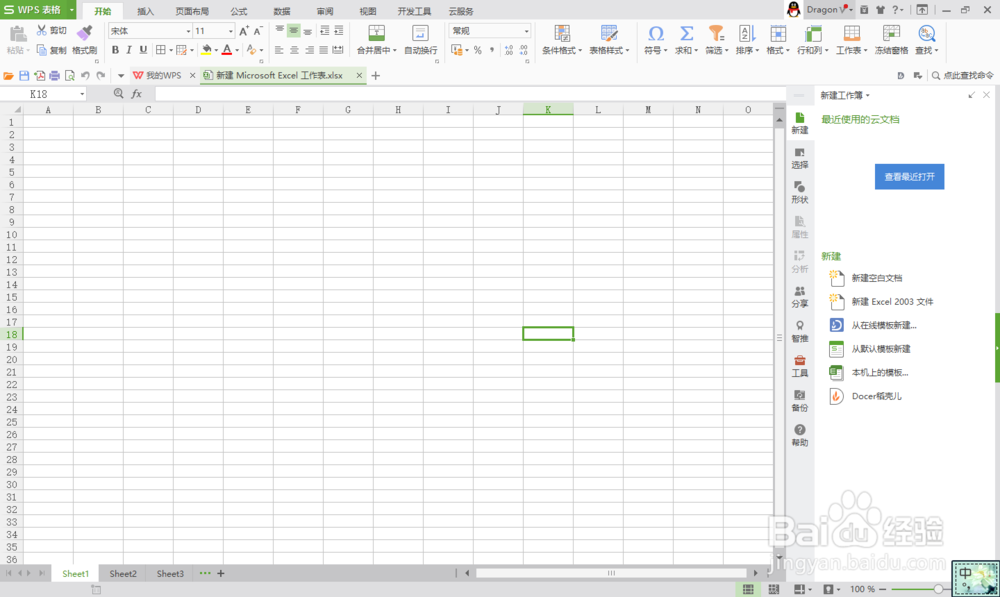
1、新建一个excel表格
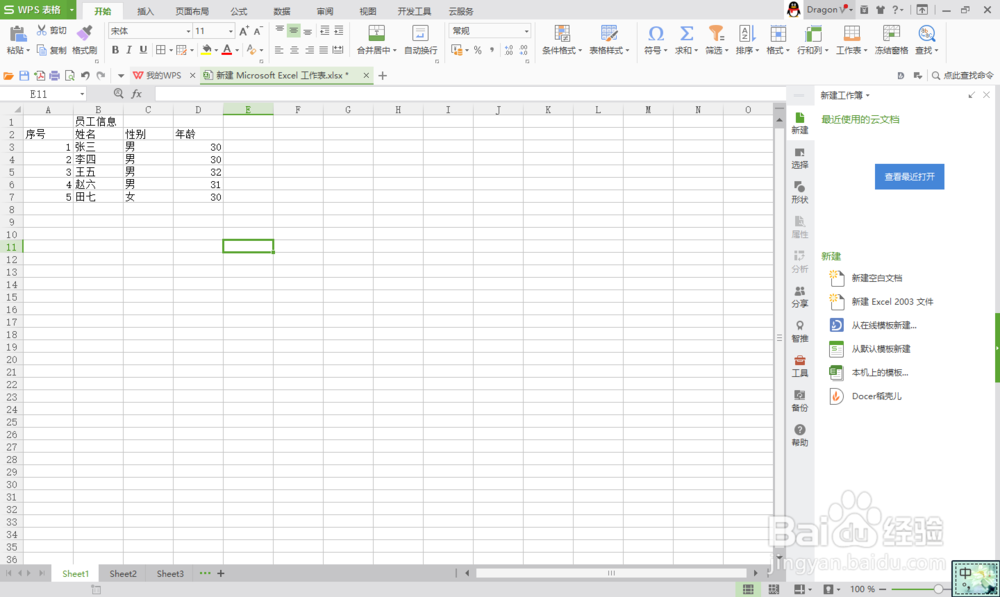
2、输入需要处理的内容
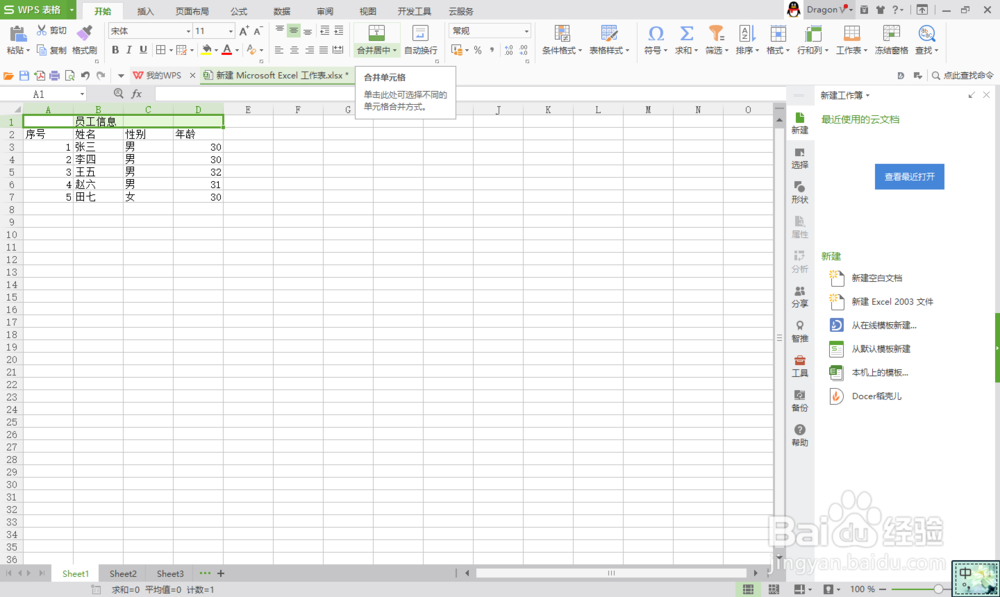
3、选中需要合并的单元格,并且选择“合并单元格”选项
4、这时,“员工信息”就处在中间位置了
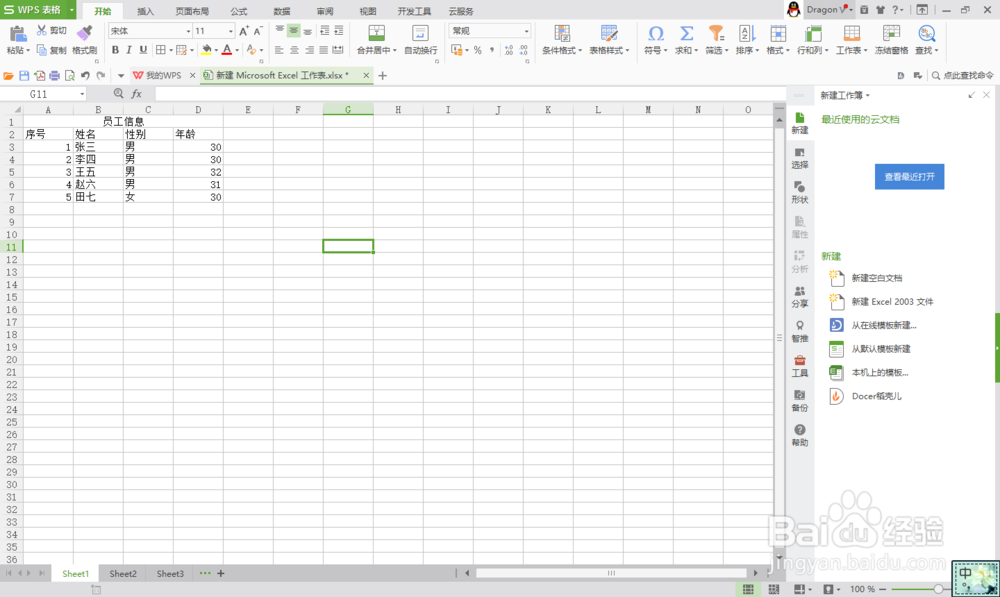
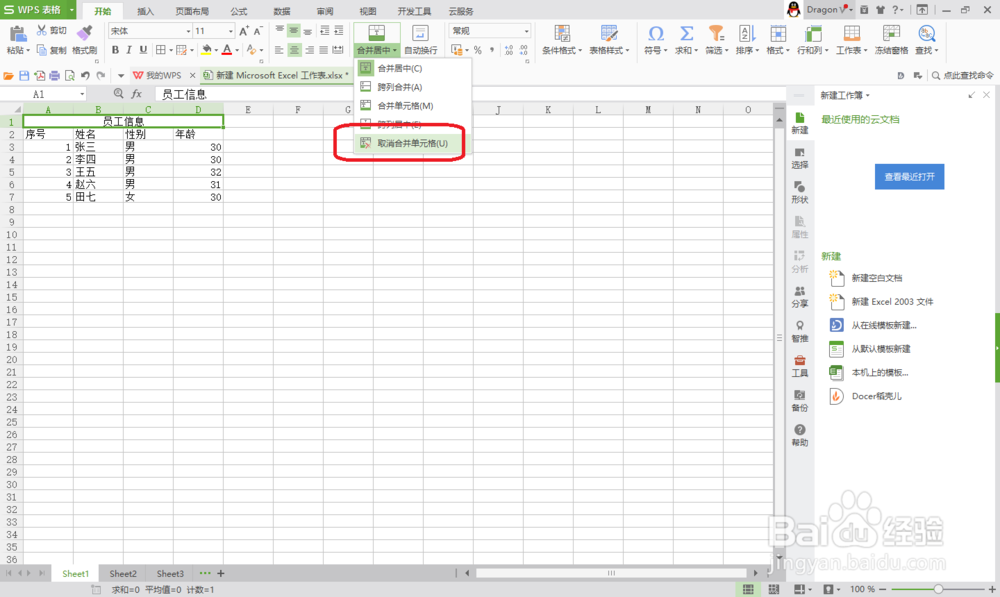
5、如果想撤销单元格的合并,还是先选中“员工信息”,然后再选择“撤销单元格合并”
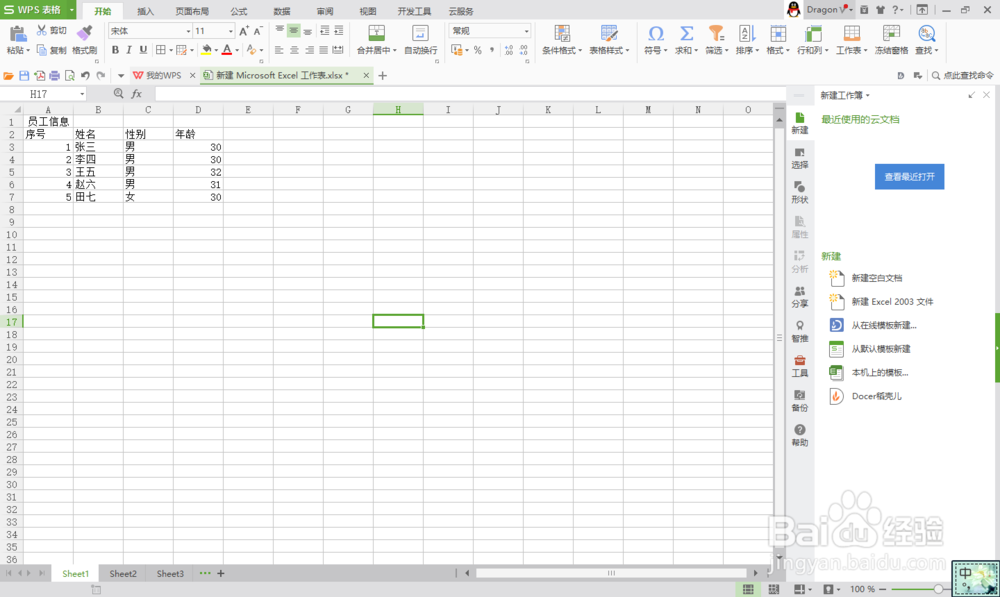
6、这时,就实现了撤销单元格合并的功能了。
时间:2026-04-24 19:29:23
1、新建一个excel表格
2、输入需要处理的内容
3、选中需要合并的单元格,并且选择“合并单元格”选项
4、这时,“员工信息”就处在中间位置了
5、如果想撤销单元格的合并,还是先选中“员工信息”,然后再选择“撤销单元格合并”
6、这时,就实现了撤销单元格合并的功能了。
