ppt怎么绘制太极形状

 时间:2026-04-23 23:03:07

1、1.打开界面后,点击开始菜单中的绘图选项,选择饼形形状画一个半圆,并将其轮廓、填充颜色都设置为黑色

ppt怎么绘制太极形状

2、2.选中半圆复制粘贴,在开始菜单中找到排列栏目,在下拉页中点击旋转项目下的水平旋转按钮,将填充色修改为白色

ppt怎么绘制太极形状

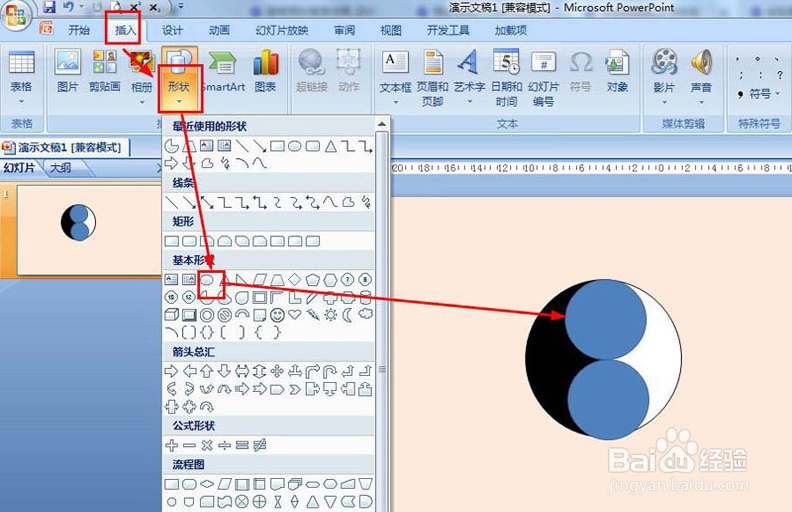
3、3.找到插入菜单下的形状按钮,选择基本形状中的椭圆图形,在中间绘制两个相同大小的小圆
ppt怎么绘制太极形状

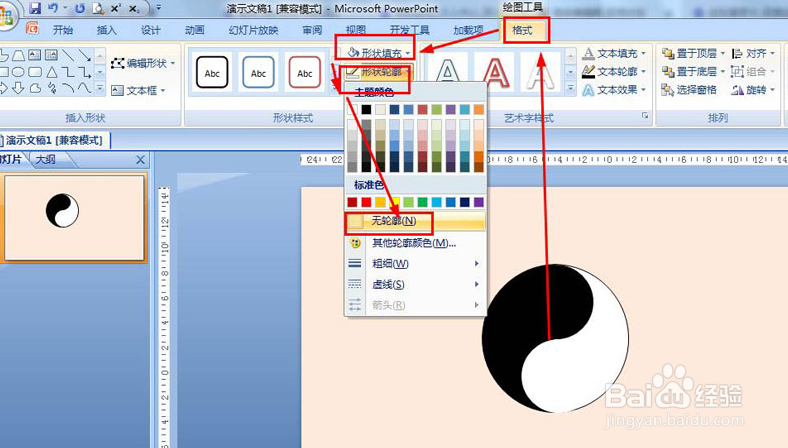
4、4.依次选择上下两个小圆,在格式选项中设置无轮廓效果,并将填充颜色分布设置为上黑下白
ppt怎么绘制太极形状

5、5.最后在格式菜单中再次插入两个小圆,将上下圆形分布设置为白黑颜色填充,并将对齐效果修改为右对齐即可

ppt怎么绘制太极形状

  • 如何用PPT制作太极图
  • PPT 2016 怎样选定多个图形并将其组合在一起
  • PPT章节导航制作——按钮式导航
  • ppt如何设置幻灯片中的动画内容显示后改变颜色
  • PPT中太极图的绘制方法
  • 热门搜索
    交通安全手抄报大全 熄灯一小时手抄报 手抄报边框图片大全 过年手抄报简单又漂亮 诚信手抄报图片大全 文明校园手抄报 五一劳动节手抄报简单又漂亮 世界环境日手抄报内容 防震减灾手抄报简笔画 国庆节手抄报简单又漂亮