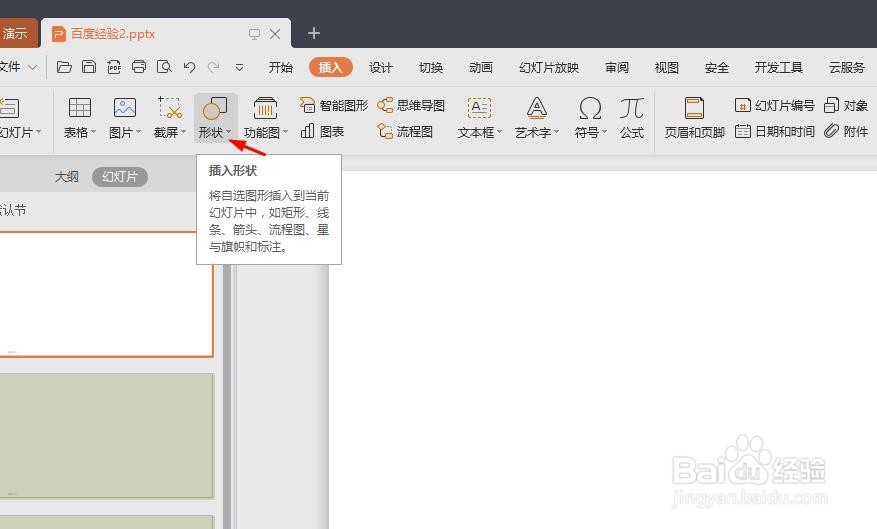
1、第一步:打开一个需要画虚线图形的ppt,选择菜单栏“插入”中的“形状”。
2、第二步:在“形状”下拉菜单中,选择自己需要的图形。

3、第三步:在ppt中,按住鼠标左键,画出一个图形。

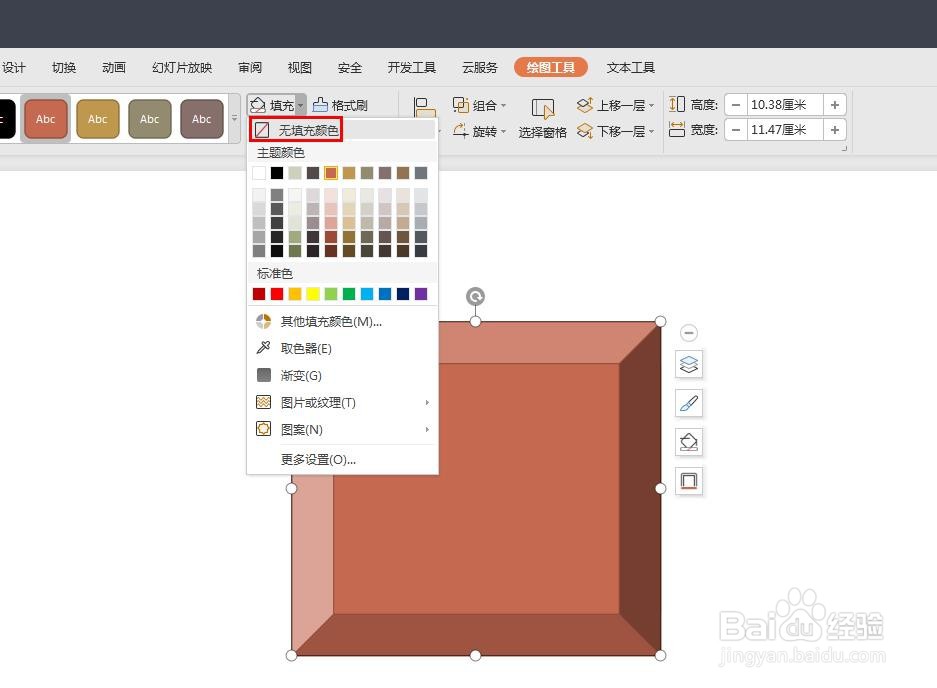
4、第四步:选中图形,切换至“绘图工具”菜单中,选择“填充--无填充颜色”。
5、第五步:在“轮廓”下拉菜单中,选择图形轮廓颜色。

6、第六步:在“轮廓”下拉菜单中,选择“虚线线型--虚线”。

7、第七步:如下图所示,ppt中虚线图形就画好了。

时间:2026-04-28 11:38:53
1、第一步:打开一个需要画虚线图形的ppt,选择菜单栏“插入”中的“形状”。
2、第二步:在“形状”下拉菜单中,选择自己需要的图形。
3、第三步:在ppt中,按住鼠标左键,画出一个图形。
4、第四步:选中图形,切换至“绘图工具”菜单中,选择“填充--无填充颜色”。
5、第五步:在“轮廓”下拉菜单中,选择图形轮廓颜色。
6、第六步:在“轮廓”下拉菜单中,选择“虚线线型--虚线”。
7、第七步:如下图所示,ppt中虚线图形就画好了。
