1、鼠标右击“计算机”,打开管理
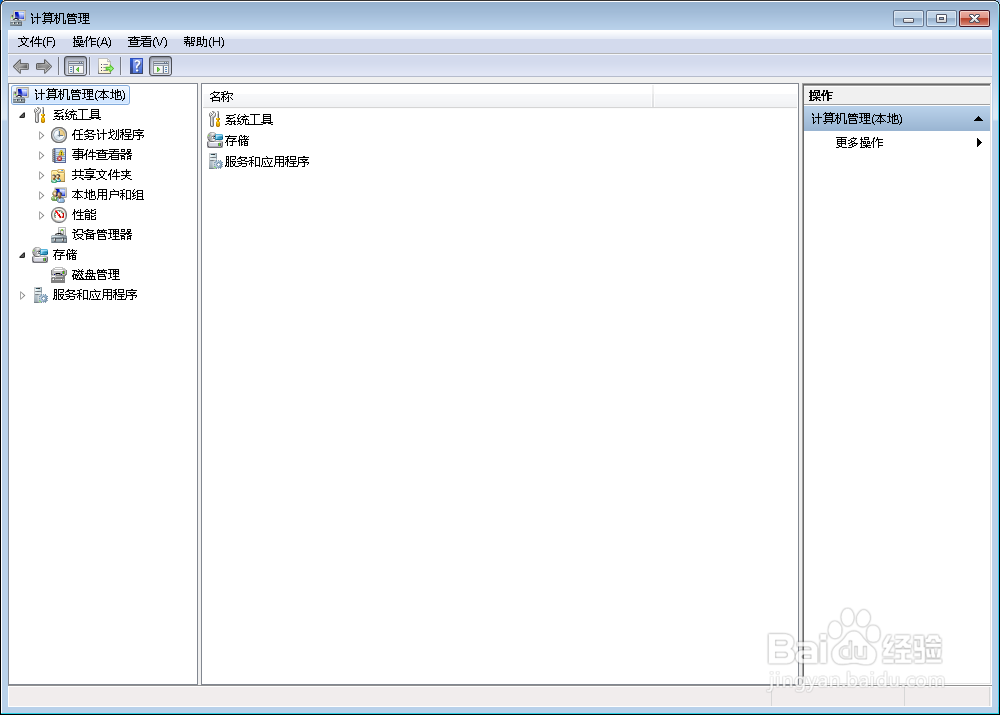
2、选中本地用户和组,双击打开
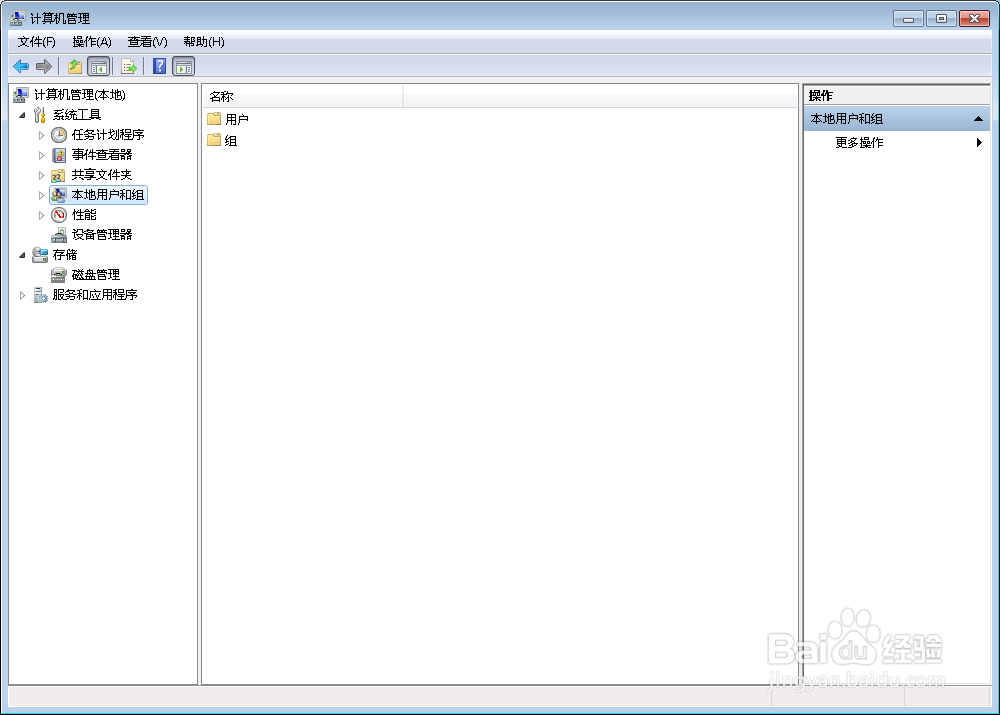
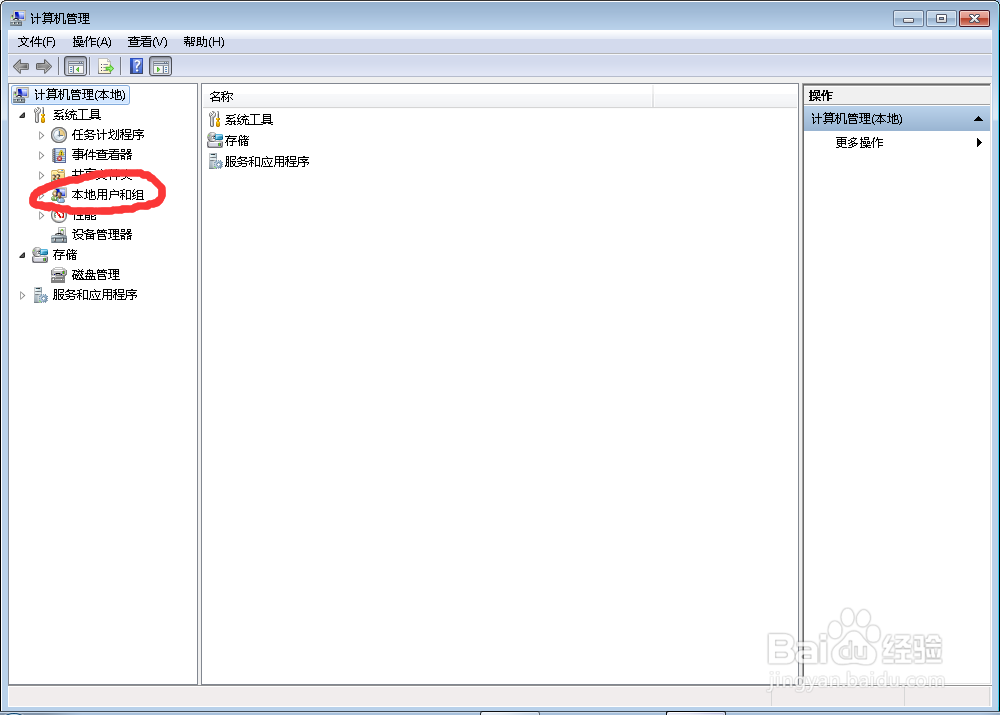
3、打开用户,有箭头的用户是未开启的用户(账户已禁用),没有箭头的是已启用账户


4、右击选中账户,选中属性,如果想启用禁用账户,取消勾选“账户已禁用”确定即可,如果想禁用勾选“账户已禁用”确定即可(建议勾选密码永不过期,用户不能更改密码选项依据个人用途决定)


5、用户也可以用此法删除(Administration、Guest账户不可删除)、修改用户密码(右击选中账户,删除或设置密码)

6、重启或注销就可以看见已启用账户了
时间:2026-04-24 13:18:46
1、鼠标右击“计算机”,打开管理
2、选中本地用户和组,双击打开
3、打开用户,有箭头的用户是未开启的用户(账户已禁用),没有箭头的是已启用账户
4、右击选中账户,选中属性,如果想启用禁用账户,取消勾选“账户已禁用”确定即可,如果想禁用勾选“账户已禁用”确定即可(建议勾选密码永不过期,用户不能更改密码选项依据个人用途决定)
5、用户也可以用此法删除(Administration、Guest账户不可删除)、修改用户密码(右击选中账户,删除或设置密码)
6、重启或注销就可以看见已启用账户了
