光影魔术手制作翻转LOMO图片

 时间:2026-02-17 16:15:45

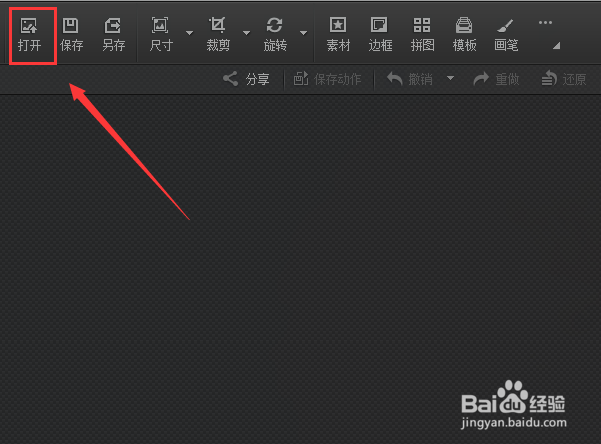
1、打开光影魔术手这款软件,进入光影魔术手的操作界面,如图所示:

光影魔术手制作翻转LOMO图片

2、在这界面内找到打开选项,如图所示:

光影魔术手制作翻转LOMO图片

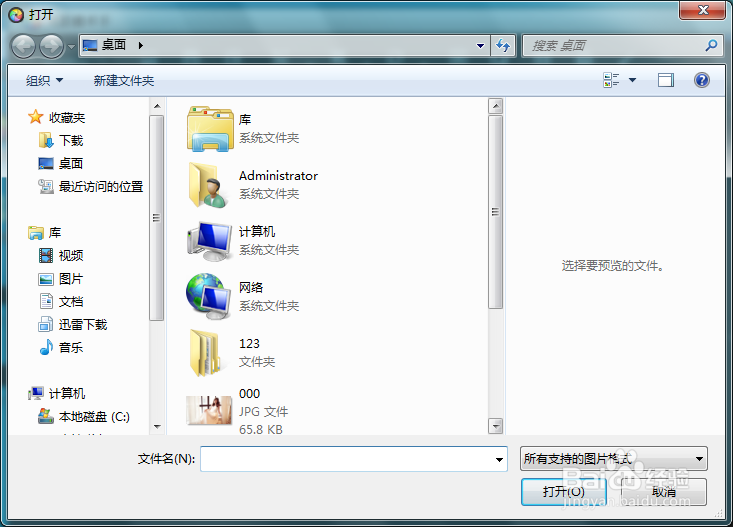
3、点击打开选项后,弹出打开图片对话框,如图所示:

光影魔术手制作翻转LOMO图片

4、在电脑里找到我们需要的图片,点击下面的打开,进入图片编辑操作界面,如图所示:

光影魔术手制作翻转LOMO图片

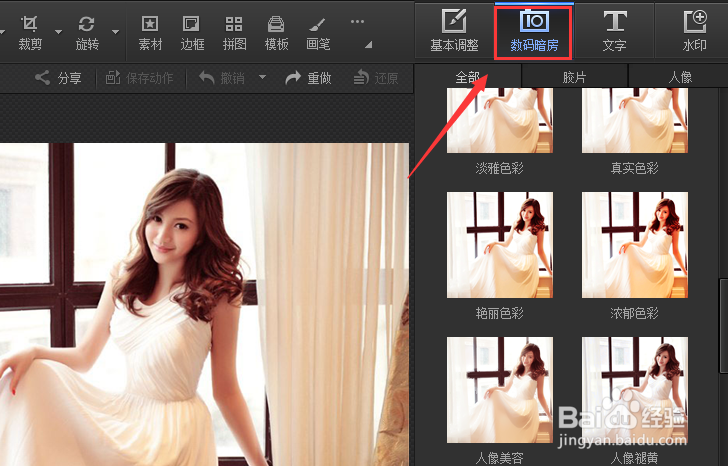
5、在这个界面内找到数码暗房选项,如图所示:

光影魔术手制作翻转LOMO图片

6、点击数码暗房选项,在其内找到反转片效果,如图所示:

光影魔术手制作翻转LOMO图片

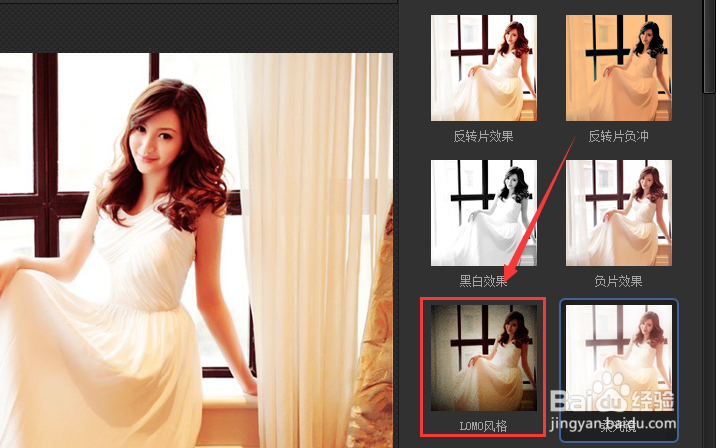
7、点击反转片效果,我们的图片自动添加该效果,然后在数码暗房里找到LOMO选项,如图所示:
光影魔术手制作翻转LOMO图片

8、点击LOMO选项后,我们的图片就在反转片效果的基础上添加了LOMO效果,最后效果如图所示:

光影魔术手制作翻转LOMO图片

  • 光影魔术手制作黑白LOMO图片
  • 光影魔术手如何制作LOMO风格图片
  • 光影魔术手如何制作图片的LOMO风格效果
  • 光影魔术手镜像图片
  • 光影魔术手如何裁切图片
  • 热门搜索
    四年级手抄报大全 关于民族的手抄报 欢庆元旦手抄报 爱国手抄报图片大全 中秋节手抄报内容资料 少年中国说手抄报 端午节手抄报怎么画 手抄报花边图片 关于清明的手抄报内容 安全手抄报版面设计