photoshop CS6 调整边缘快速抠图教程

 时间:2026-02-14 09:01:22

1、在photoshop cs6中打开素材图复制两层,把下面一层隐藏!

photoshop CS6 调整边缘快速抠图教程

2、用快速选择工具选出要扣出的部分,包括细节部分!然后点击调整边缘按扭!

photoshop CS6 调整边缘快速抠图教程

3、调整边缘的参数设置,以及效果见下图:

photoshop CS6 调整边缘快速抠图教程

4、确定后效果,删除多余部分!

photoshop CS6 调整边缘快速抠图教程

5、效果图!这里我们发现头发等主体部分有缺失,那就把再刚才的步骤重复一遍吧!
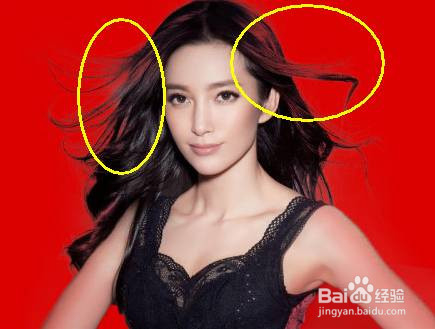
photoshop CS6 调整边缘快速抠图教程

6、打开隐藏的素材图层,用快速选择工具选出要扣出的主体部分!这次不用保留细节部分!

photoshop CS6 调整边缘快速抠图教程

7、调整边缘设置参数以及效果如下:

photoshop CS6 调整边缘快速抠图教程

8、最后把两个图层合并一下,效果就出来了。如果还有不合适的地方,可以多次使用同样的方法调整。这个方法简单,要想抠出好效果,就要多尝试,多练习。

photoshop CS6 调整边缘快速抠图教程

  • PS如何添加颜色边框
  • ps正片叠底在哪里设置
  • 快速选择工具怎么调加减区域
  • PS2019中怎样调整图片黑白亮度
  • ps如何设置背景图层及其颜色
  • 热门搜索
    重阳节手抄报图片 植树造林手抄报 中国梦的手抄报 手抄报版面设计 语文手抄报图片 党的生日手抄报 法制手抄报图片 劳动节手抄报的文字 关于中国梦的手抄报 关于秋天的手抄报