PS如何模糊图片上人物的背景

 时间:2024-10-31 14:48:02

1、 打开一个PS的软件,新建一个空白文档。把要处理背景模糊的图片复制进来,如下图所示。

PS如何模糊图片上人物的背景

2、 接着,鼠标左键选择左边工具箱中的套索工具,把人物选取出来,如下图所示。
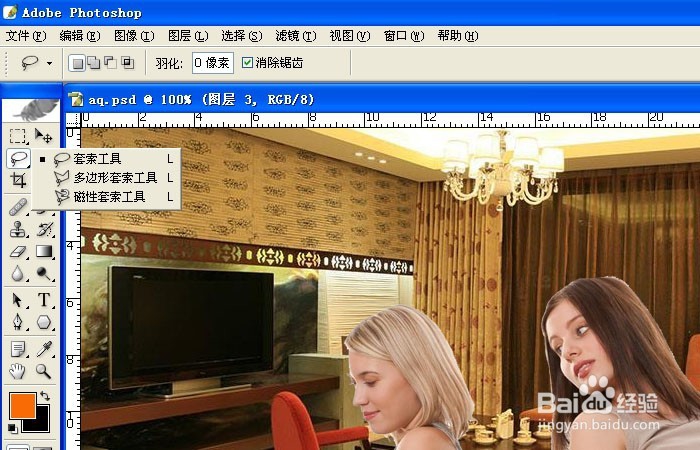
PS如何模糊图片上人物的背景

3、 然后,用绿色通道反选图形,这样图像选择的区域完整些,并复制到以个新建的图层中,如下图所示。

PS如何模糊图片上人物的背景

4、 接着,对图片进行模糊出来,鼠标左键单击菜单【滤镜】>>【模糊】>>【动感模糊】,如下图所示。

PS如何模糊图片上人物的背景

5、 然后,在弹出的【动感模糊】的窗口上,进行参数设置,可参看预览的小图来调整显示的效果,如下图所示。

PS如何模糊图片上人物的背景

6、 最后,鼠标左键单击【确定】按钮,这样图片的背景就模糊了,但图片上的人物还是显示清楚的,如下图所示。这样就做好了模糊图片上人物的背景,大家也来做做吧。

PS如何模糊图片上人物的背景
  • 手机剪映如何一键抠图?
  • 剪映怎么实现对视频进行自定义调节
  • 爱剪辑默认导入导出视频文件夹是什么?
  • 爱剪辑如何给视频添加向上和向下移入的字幕特效
  • 美图秀秀视频定格动画的操作
  • 热门搜索
    简单英语手抄报图片 关于法制的手抄报图片 小学生环保手抄报资料 交通安全小报手抄报 数学知识手抄报 我爱汉字手抄报图片 向国旗敬礼手抄报图片 健康小报手抄报 我爱爸爸妈妈手抄报 法律伴我成长手抄报