怎么用U盘重装windows系统

 时间:2026-05-19 08:07:44

1、首先,需要准备好U盘启动盘(查看制作U盘启动盘https://jingyan.baidu.com/article/e3c78d64aebacf3c4d85f56e.html)

怎么用U盘重装windows系统

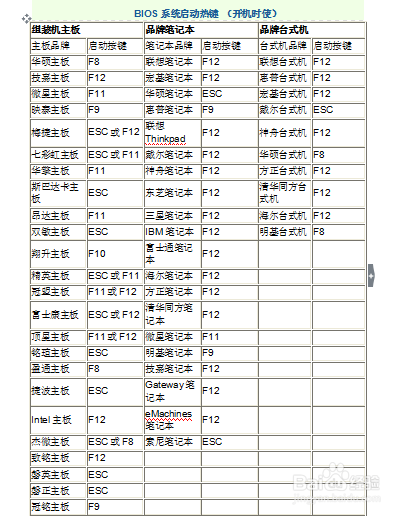
2、启动电脑进入BIOS(开机的时候电脑会提示按F8或者F12进入BIOS),不同的电脑主板,可能进入方式会不一样
怎么用U盘重装windows系统

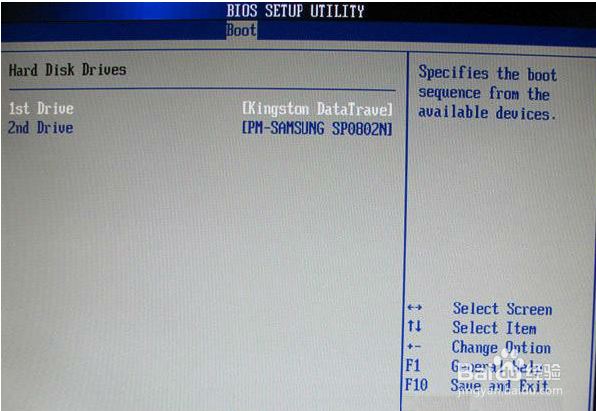
3、进入BIOS后,设置电脑设为优先启动U盘【启动优先级设备选择(Boot Device Priority)在第一启动设备(1st Boot Device)里选择U盘】,保存,重启
怎么用U盘重装windows系统

4、启动过程中会出现下面的界面,过一段时间后就会进入选择装系统界面

怎么用U盘重装windows系统

5、选择装系统方式,选择一种就行

怎么用U盘重装windows系统

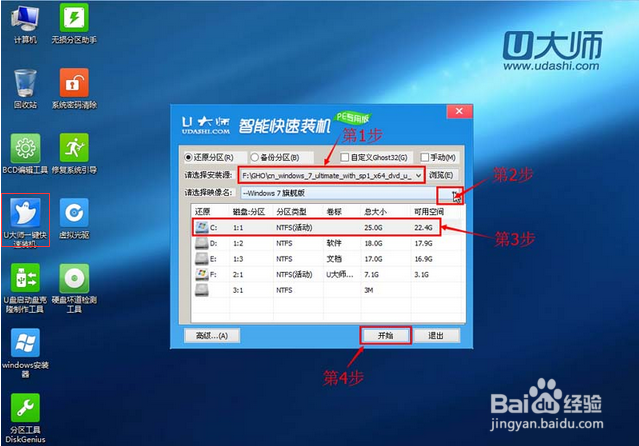
6、进入后,点击一键速装系统,弹出对话框,选择系统,选择C盘,开始。

怎么用U盘重装windows系统

怎么用U盘重装windows系统

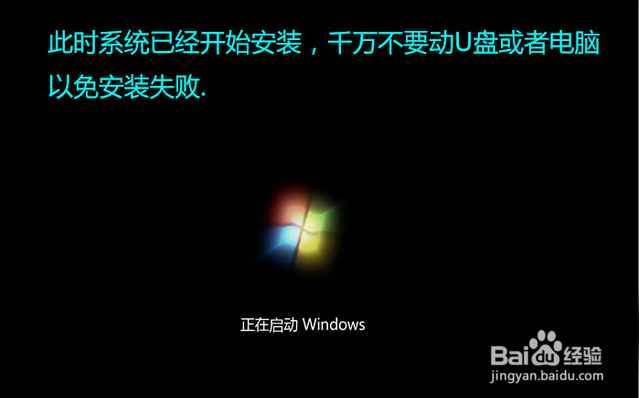
7、等待完成后,电脑会重启,这个时候拔掉U盘,电脑就会进入装系统的界面

怎么用U盘重装windows系统

  • 制作木板纹理效果另一法
  • 如何在HD Tune Pro中检测磁盘表面扫描存取时间
  • 如何修改PE系统的映像文件
  • OEM自动激活Win7
  • 虚拟机vmware怎么安装操作系统?
  • 热门搜索
    团结手抄报 尊敬老人手抄报 文明礼仪手抄报模板 手抄报花边图案大全 电子手抄报背景 家乡的手抄报 一年级感恩手抄报 小学生健康知识手抄报 四年级数学手抄报内容 有关于感恩的手抄报