怎么用3DMAX制作螺旋石膏线

 时间:2024-10-12 07:36:04

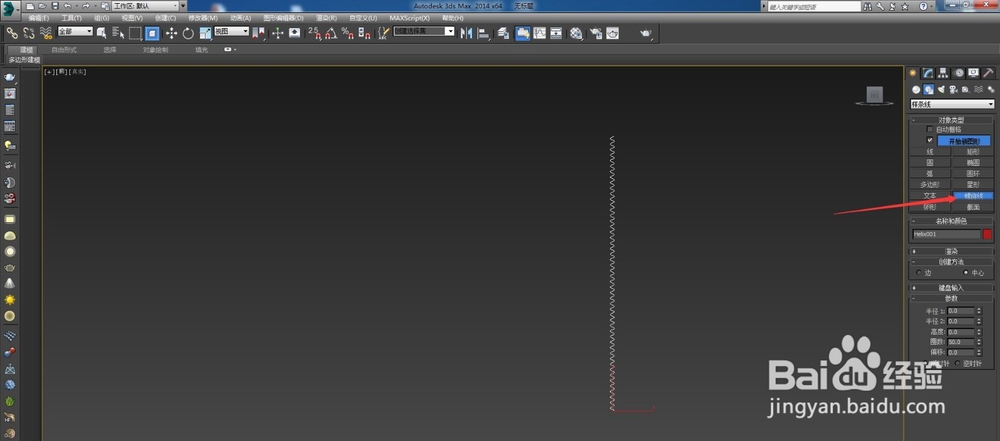
1、首先打开3MAX在,在右边命令栏中找到“样条线”命令栏,然后再找到“螺旋线”命令,
怎么用3DMAX制作螺旋石膏线

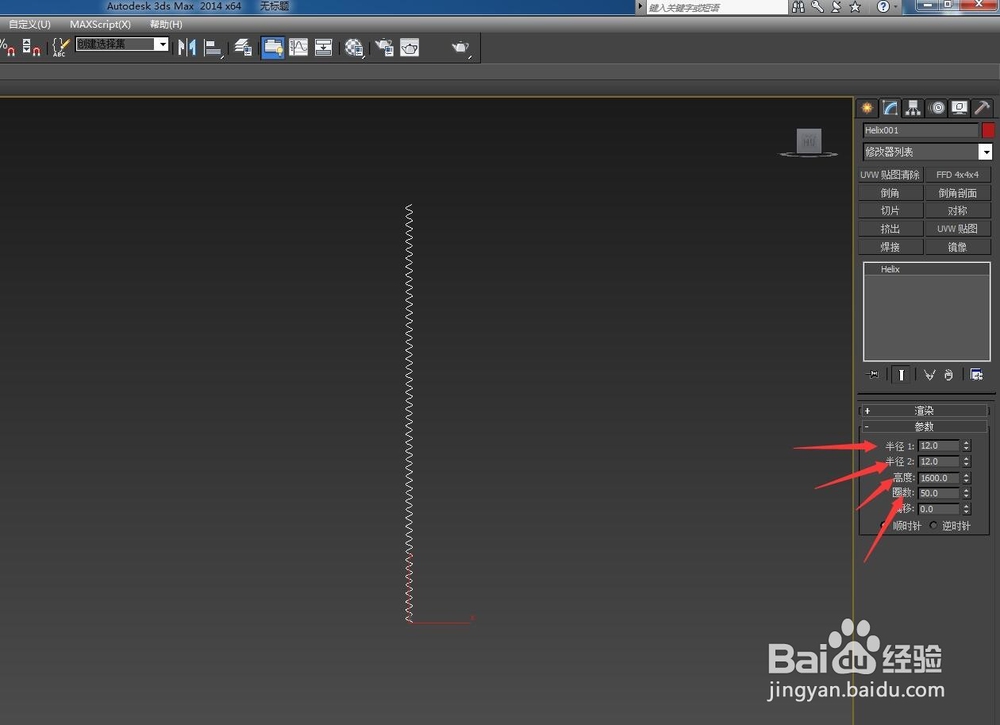
2、创建一根“螺旋线”在右边命令栏中输入数值,如图

怎么用3DMAX制作螺旋石膏线

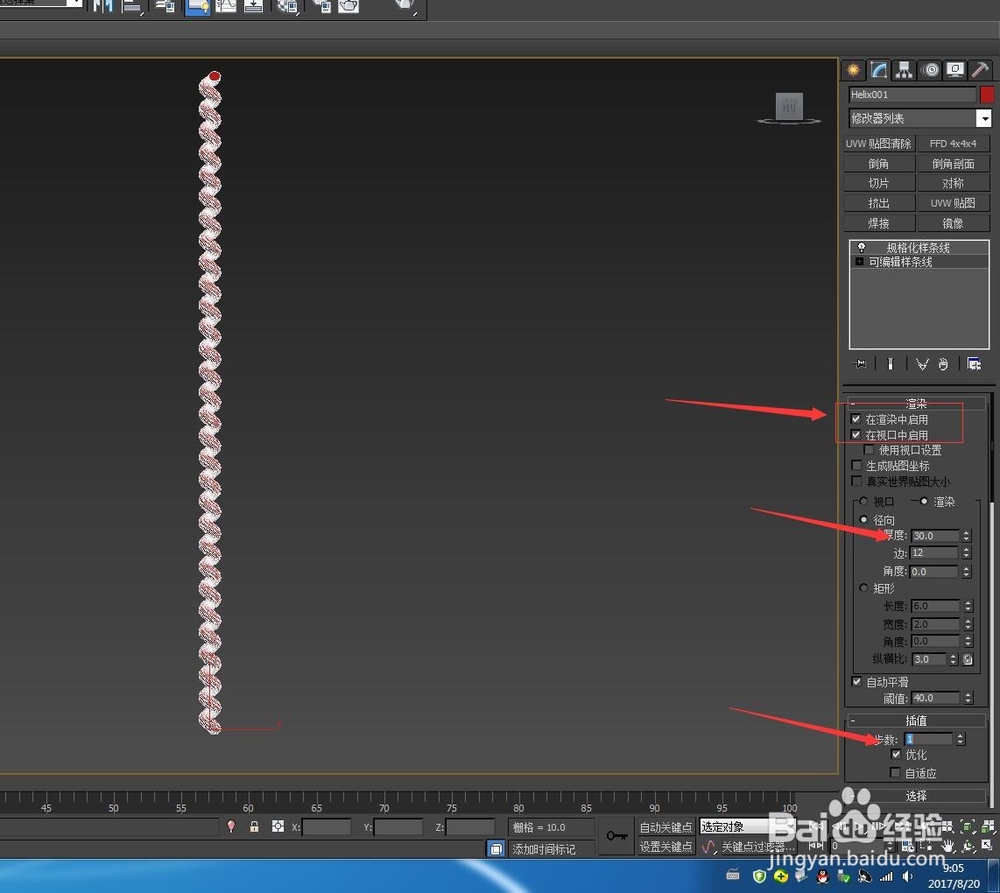
3、先把样条线转换为“可编辑样条线”在“修改器列表”中找到“格式化样条线”并应用,如图

怎么用3DMAX制作螺旋石膏线

4、然后回到“可编辑样条线”中,在渲染选项中,勾选一二项,厚度改为30,插值改为 1,如图
怎么用3DMAX制作螺旋石膏线

5、复制一条螺旋线,让它与第一个重合如图

怎么用3DMAX制作螺旋石膏线

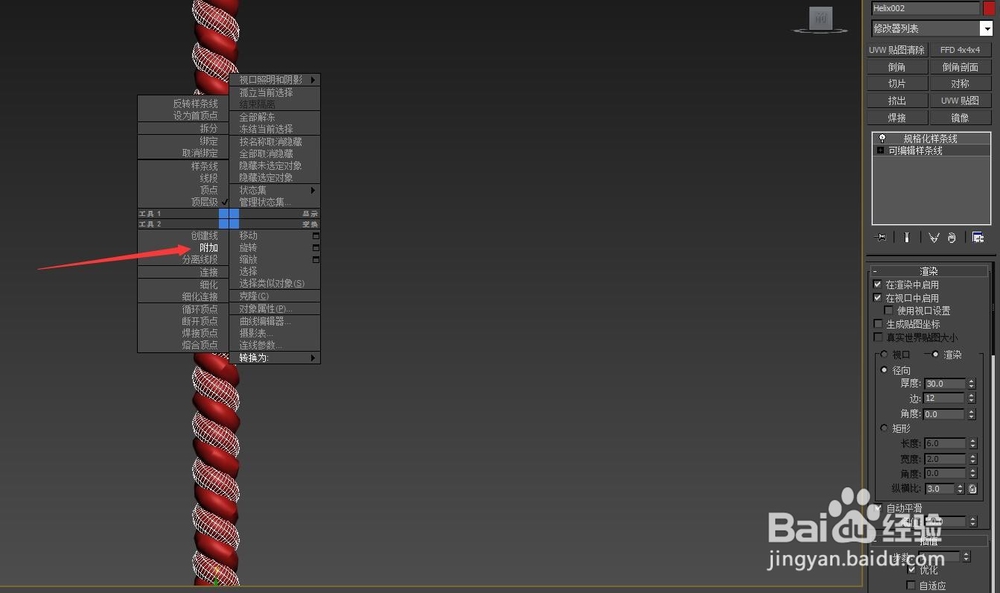
6、在“可编辑样条线”中用右键点击所选物体,找到“附加”选项,让与刚复制的螺旋线附加,如图
怎么用3DMAX制作螺旋石膏线

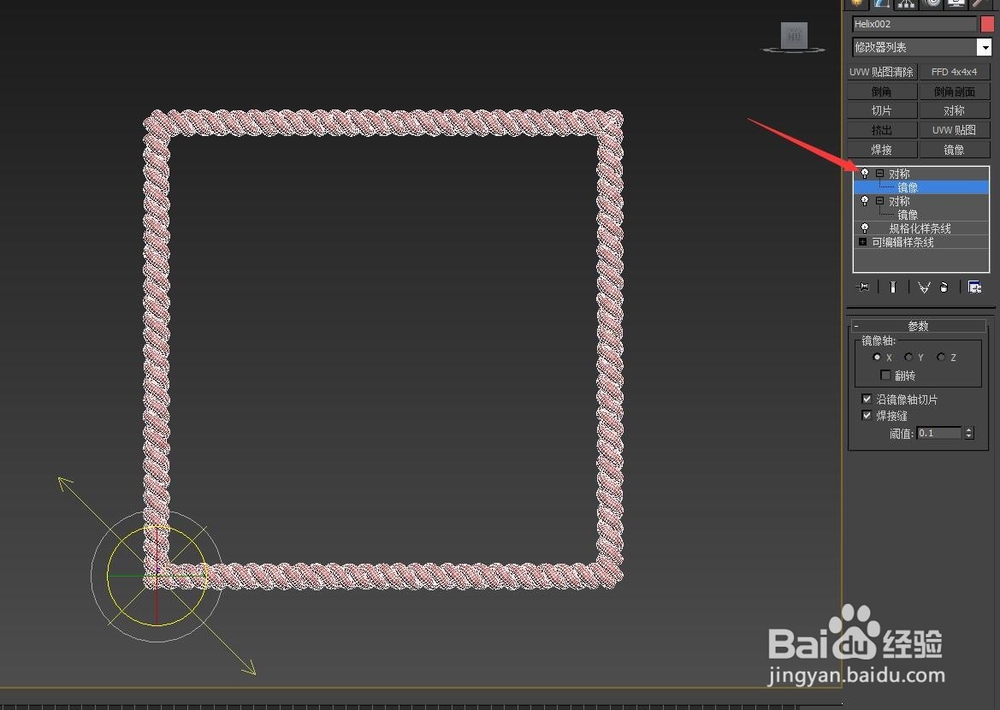
7、然后修改,旋转角度,在修改面板中,找到“对称”命令并应用,如图

怎么用3DMAX制作螺旋石膏线

8、重复上一个操作,会得到一个连角,规整的方框,如图所示

怎么用3DMAX制作螺旋石膏线
  • 3ds max通过放样制作截面是圆的几何体(花瓶)
  • 3DMAX如何调出修改界面的按钮
  • 3dMax中如何使用区域阴影
  • 3dmax低版本如何打开高版本?第三种方法最好用
  • 3DMAX2012如何给图片贴在实例上
  • 热门搜索
    文明手抄报图片大全 防震减灾手抄报资料 感恩母亲手抄报内容 国庆节手抄报。 5.1手抄报 三爱三节手抄报资料 致敬抗美援朝争做时代新人手抄报 有关科技的手抄报 六一儿童节手抄报图片 安全手抄报版面设计