1、若想设置以下单元格的二维码,我们可以这么做。选择“公式向导”这个工具箱。

2、找到“文本”这个工具。
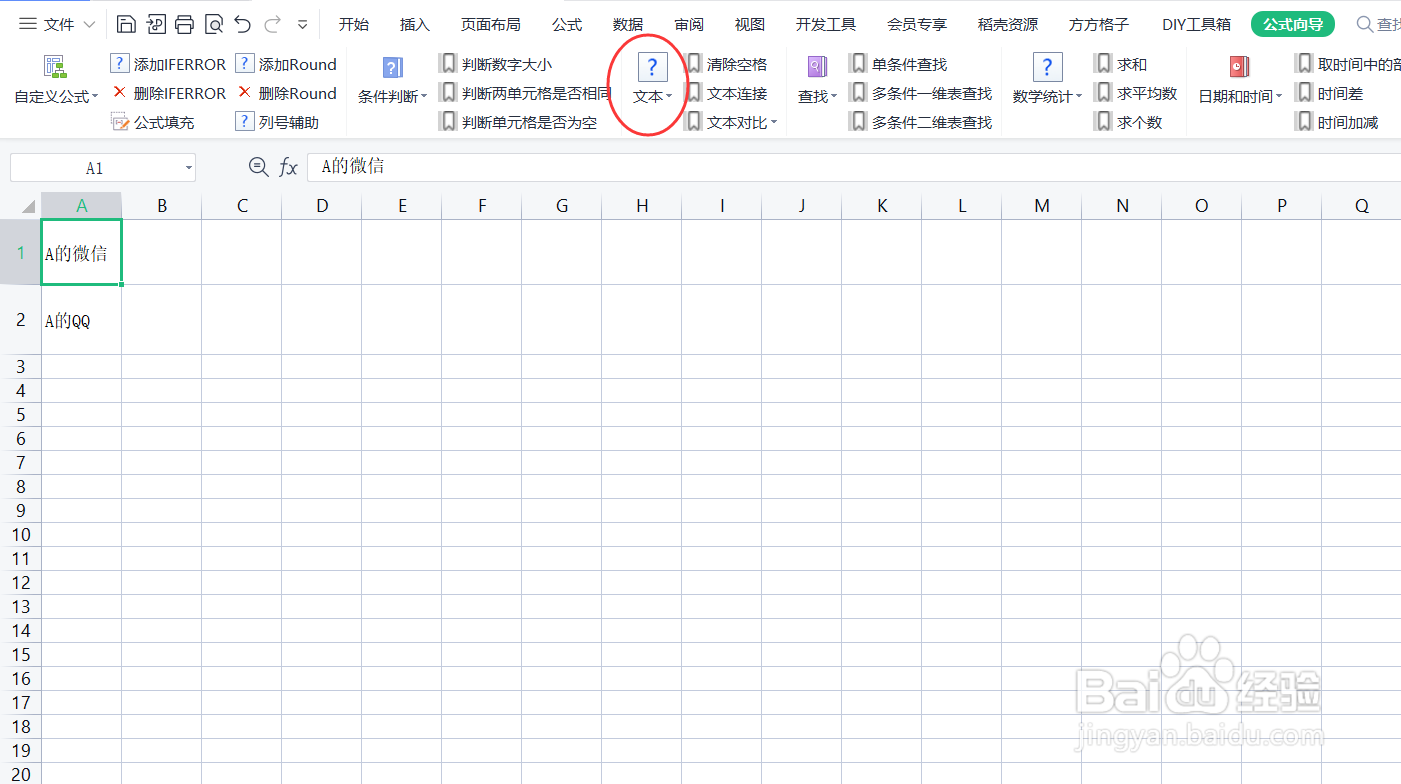
3、在“文本”的下拉菜单中找到“生成条形码/二维码”。

4、在“生成条形码/二维码”的窗口,选择一个要生成二维码的单元。在码制选择QR Code。

5、在公式存放中,选择公式存放的位置。

6、点击确认,公式设置完成了。若想批量操作,公式已自动生成,可以通过下拉填充就能得出结果了。

时间:2026-04-23 15:20:57
1、若想设置以下单元格的二维码,我们可以这么做。选择“公式向导”这个工具箱。
2、找到“文本”这个工具。
3、在“文本”的下拉菜单中找到“生成条形码/二维码”。
4、在“生成条形码/二维码”的窗口,选择一个要生成二维码的单元。在码制选择QR Code。
5、在公式存放中,选择公式存放的位置。
6、点击确认,公式设置完成了。若想批量操作,公式已自动生成,可以通过下拉填充就能得出结果了。
