PPT中如何更改横向坐标轴的位置

 时间:2024-10-12 21:32:31

1、如本例,要求更改柱形图中的横向坐标轴的位置。

PPT中如何更改横向坐标轴的位置

2、点击选中柱形图,点击鼠标右键,在弹出的菜单选项中点击选择【设置坐标轴格式】选项。

PPT中如何更改横向坐标轴的位置

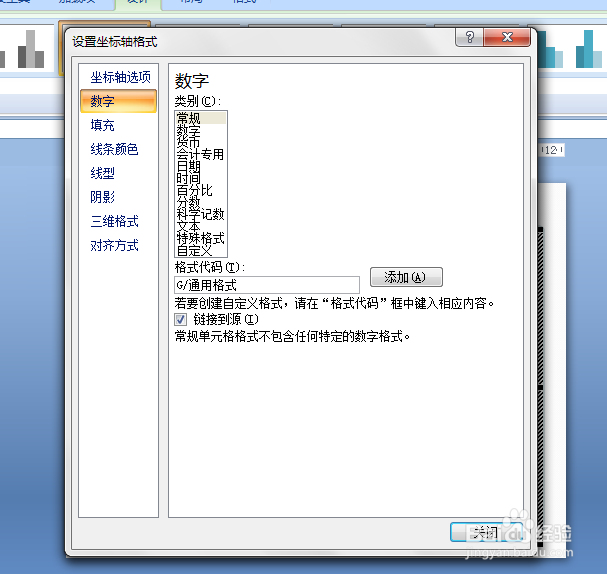
3、如下图,通过上一步骤,系统中弹出了【设置坐标轴格式】对话框。

PPT中如何更改横向坐标轴的位置

4、在通过上一步骤,系统中弹出的【设置坐标轴格式】对话框中:左边点击选择[坐标轴选项]选项;右边点击[坐标轴标签]后面的遽牟赓雁按钮,在弹出的选项中点击选择横坐标轴要设置的位置,完成后点击【关闭】按钮,将对话框关闭。

PPT中如何更改横向坐标轴的位置

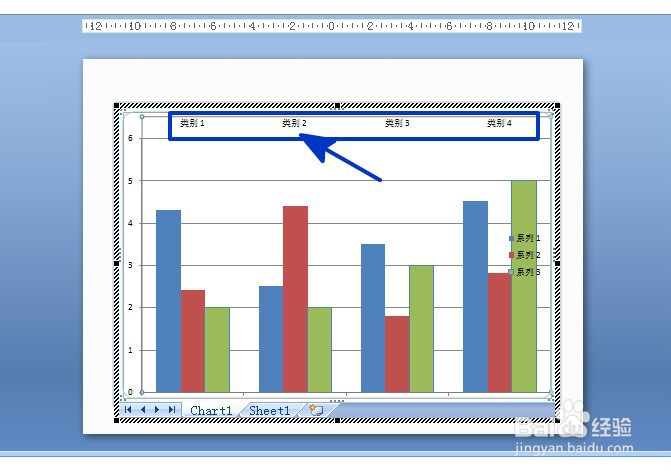
5、返回到PPT页面中,通过以上操作步骤,柱形图横坐标轴的位置就发生了更改,结果如下图所示:
PPT中如何更改横向坐标轴的位置
  • ppt图表坐标轴数值调整
  • 如何在PowerPoint中添加图表的坐标轴?
  • ppt怎么对坐标轴进行设置
  • PPT怎样调整柱形图中柱形的宽度
  • PPT图表的数值区间怎么设置
  • 热门搜索
    水浒传手抄报 普通话手抄报 节日手抄报 三国演义手抄报 爱眼护眼手抄报 世界水日手抄报内容 手抄报设计 数学手抄报简单又漂亮 劳动最光荣手抄报 我爱祖国手抄报