cdr如何制作玫瑰花图标

 时间:2026-04-22 02:47:47

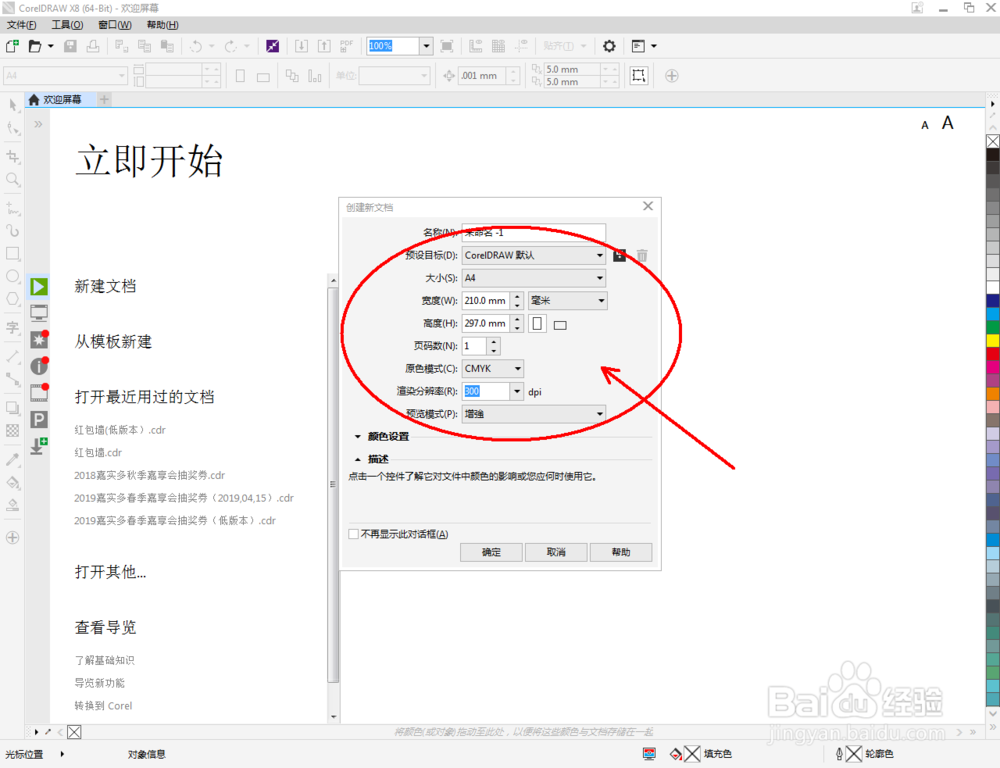
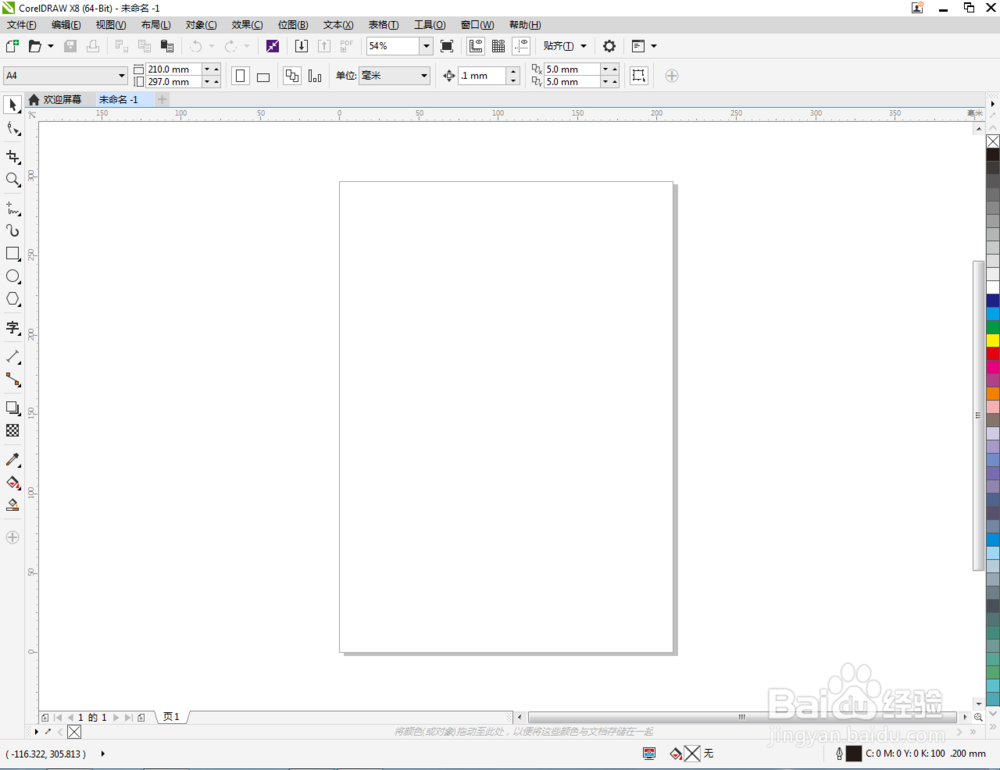
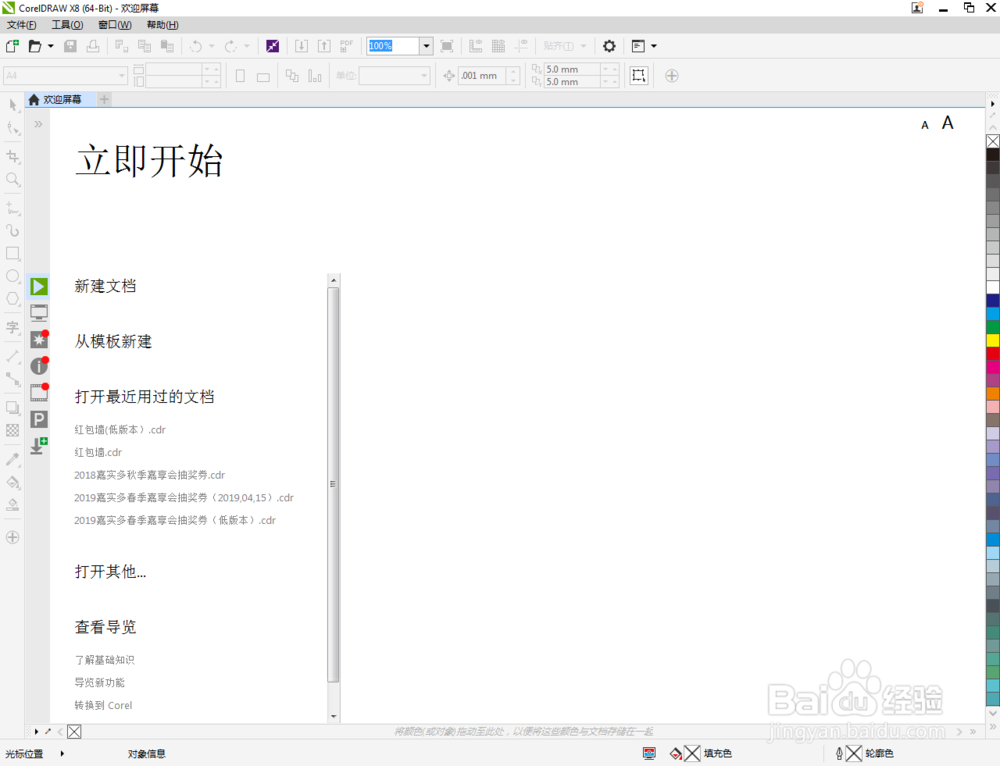
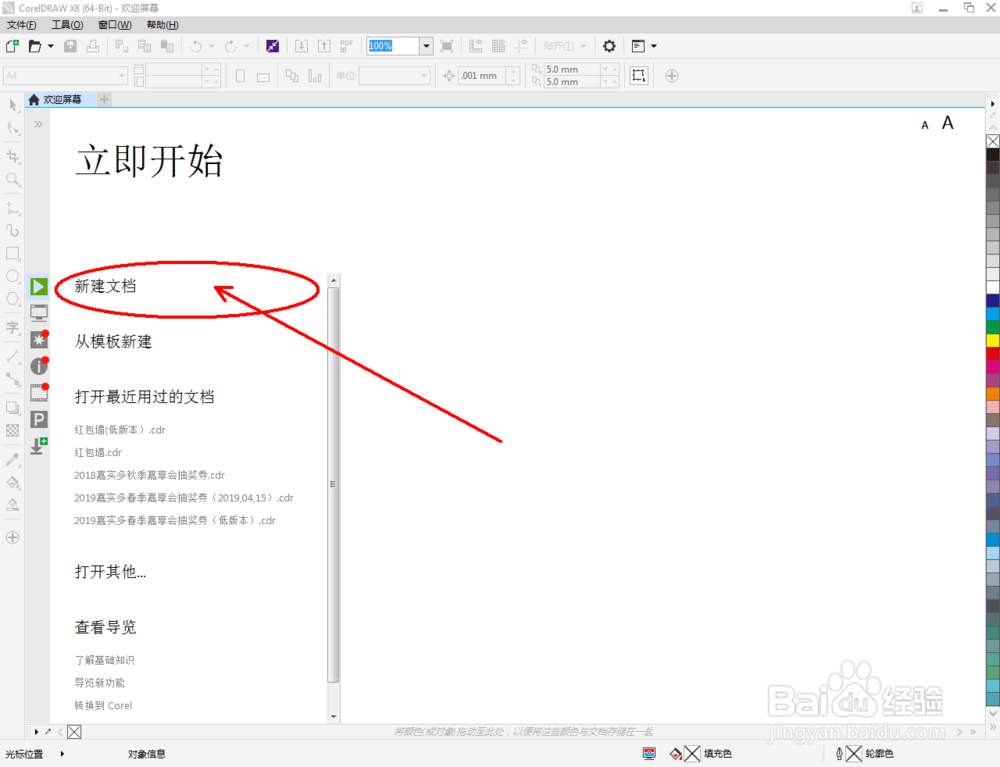
1、打开CorelDRAW X8 软件,点击【新建文档】,按图示参数新建一个cdr文档(如图所示);
cdr如何制作玫瑰花图标

cdr如何制作玫瑰花图标

cdr如何制作玫瑰花图标

cdr如何制作玫瑰花图标

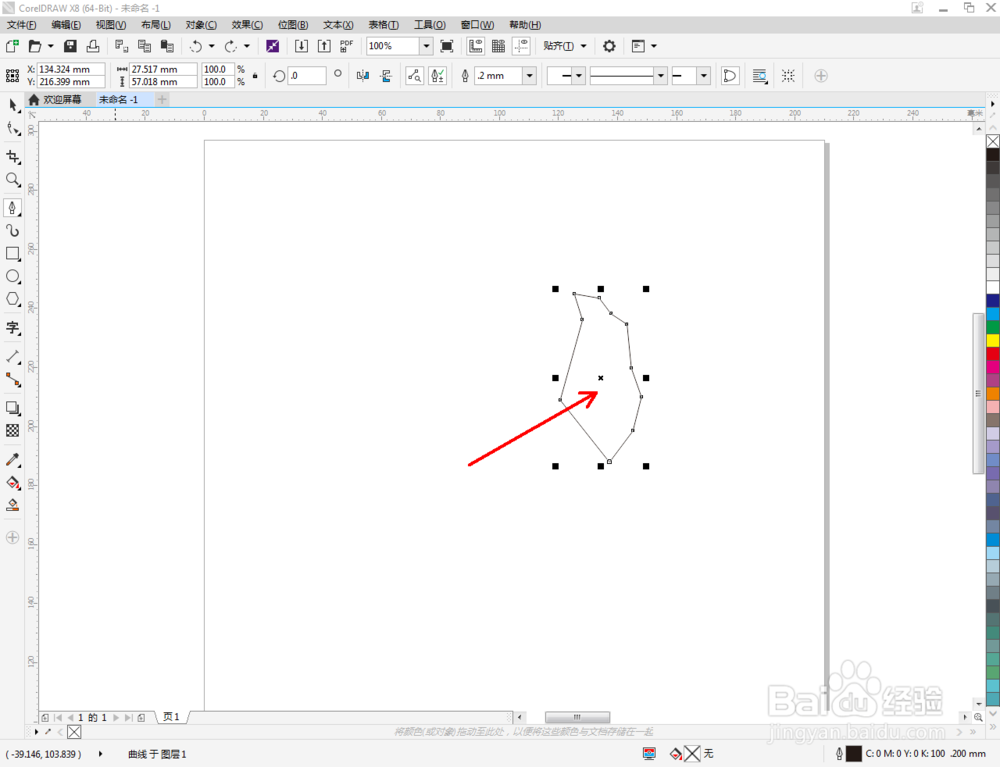
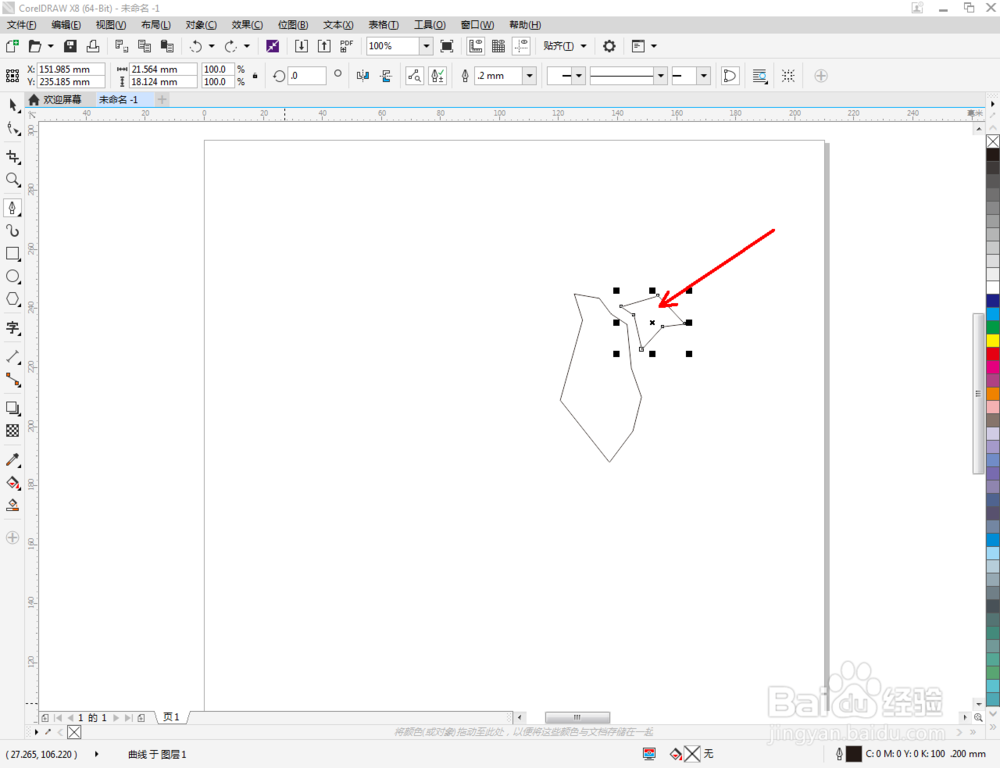
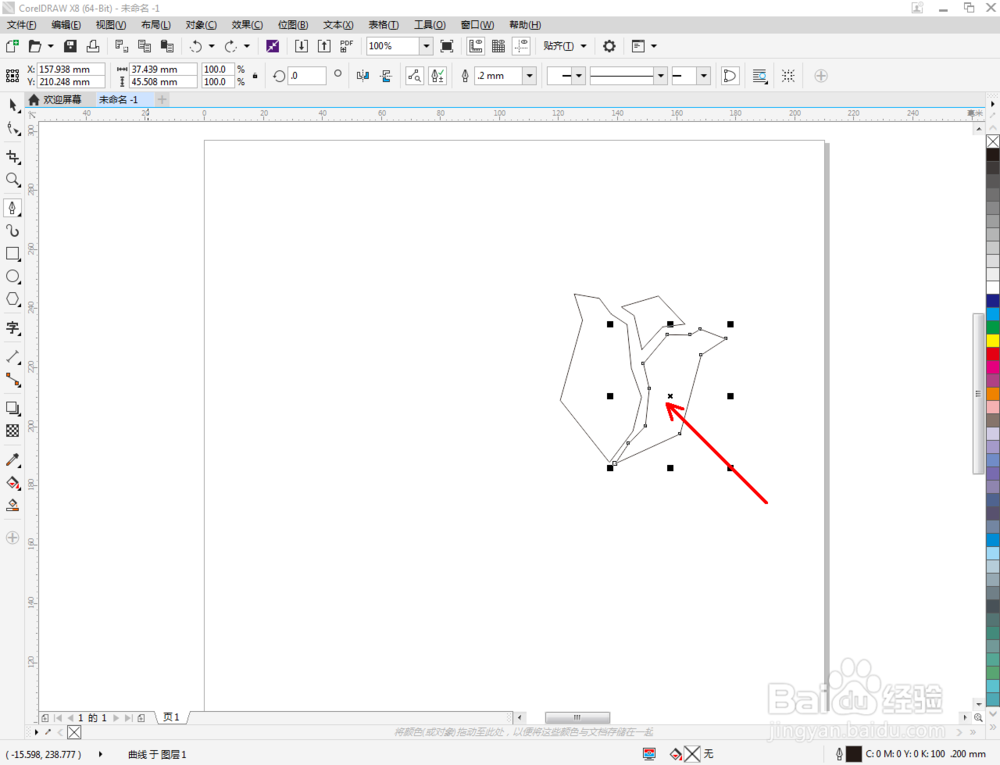
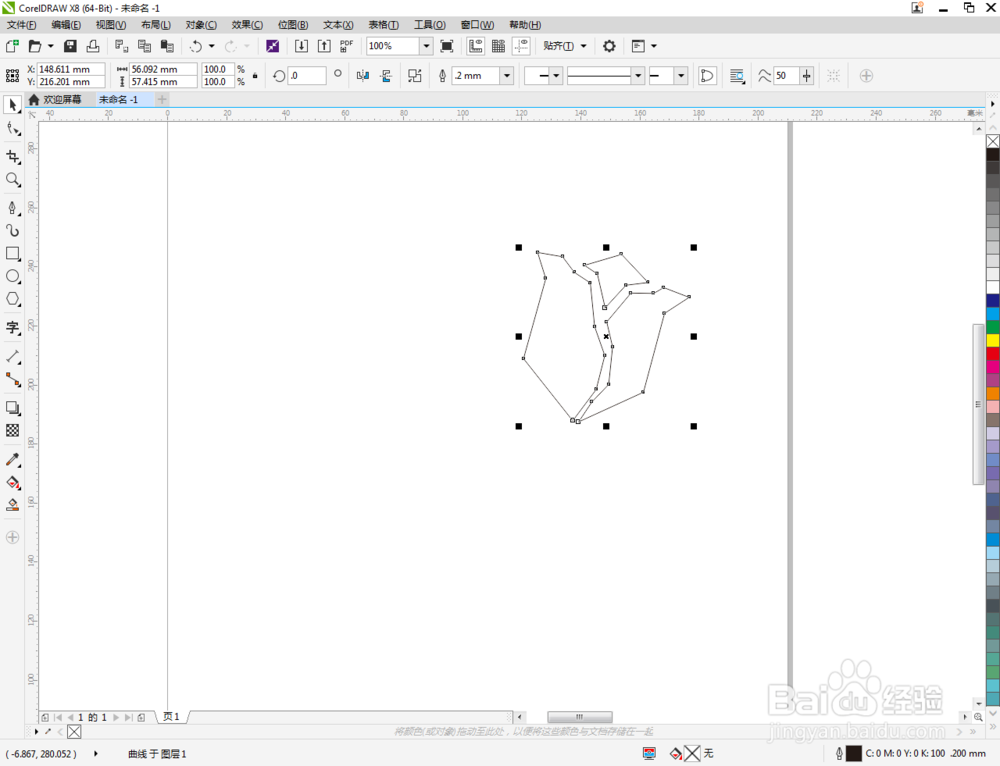
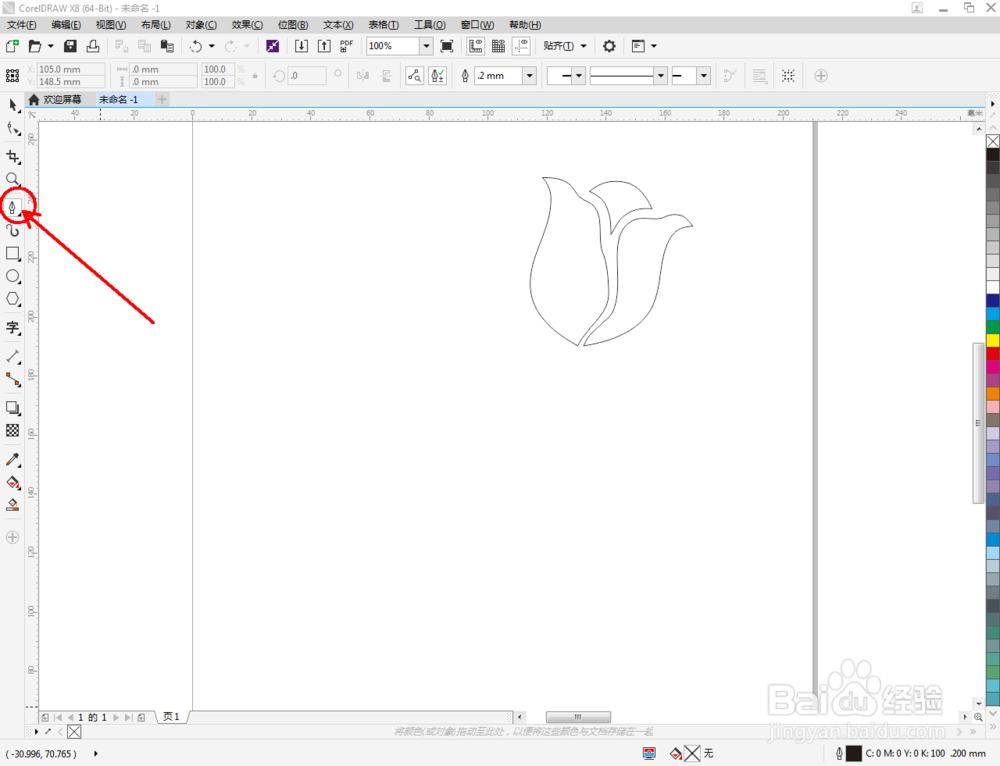
2、点击【钢笔工具】在图示区域绘制3个多边图案并调整好图案间的位置关系。点击【选择工具】选中所有图案后,点击【合并】将所有图案合并为一体(如图所示);

cdr如何制作玫瑰花图标

cdr如何制作玫瑰花图标

cdr如何制作玫瑰花图标

cdr如何制作玫瑰花图标

cdr如何制作玫瑰花图标

cdr如何制作玫瑰花图标

cdr如何制作玫瑰花图标

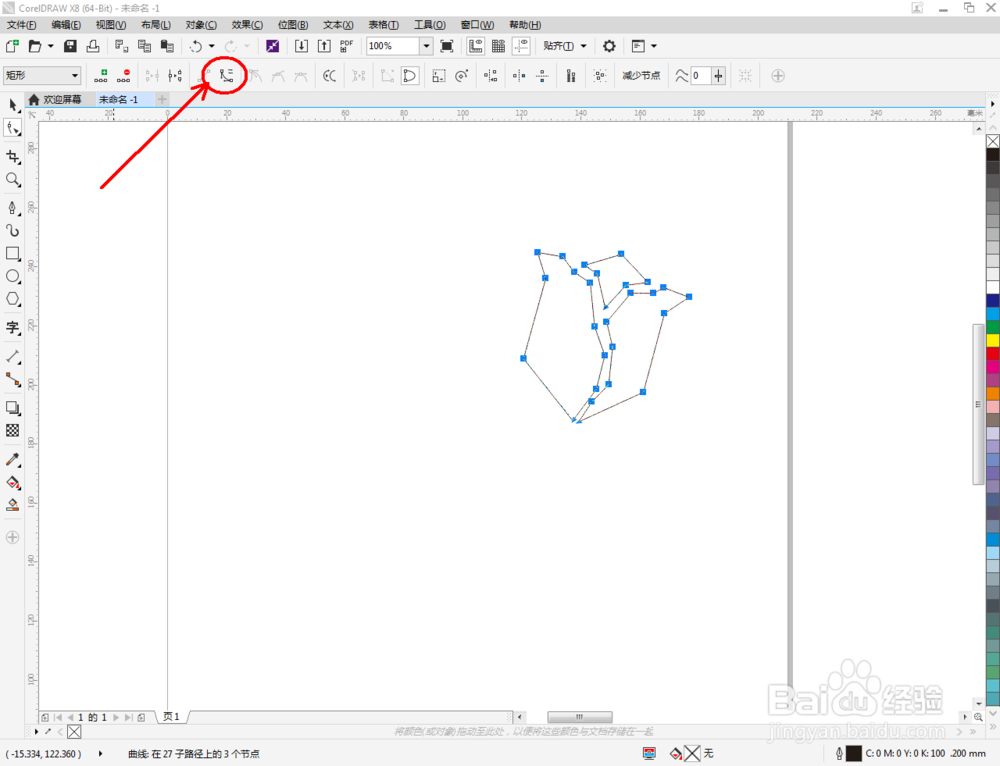
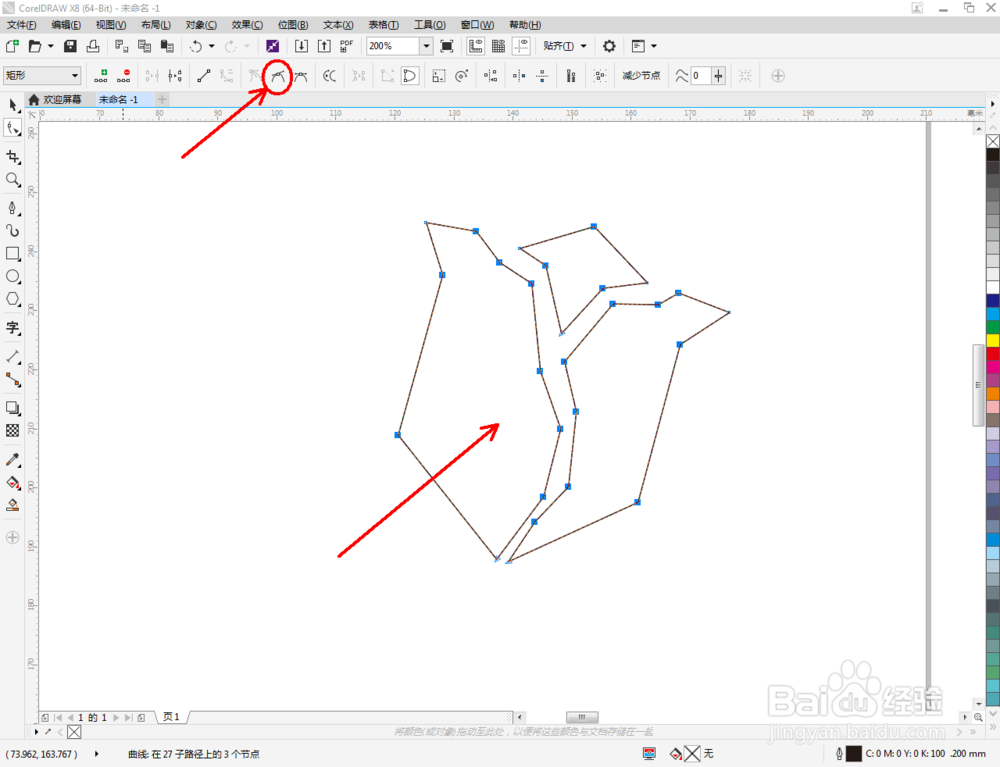
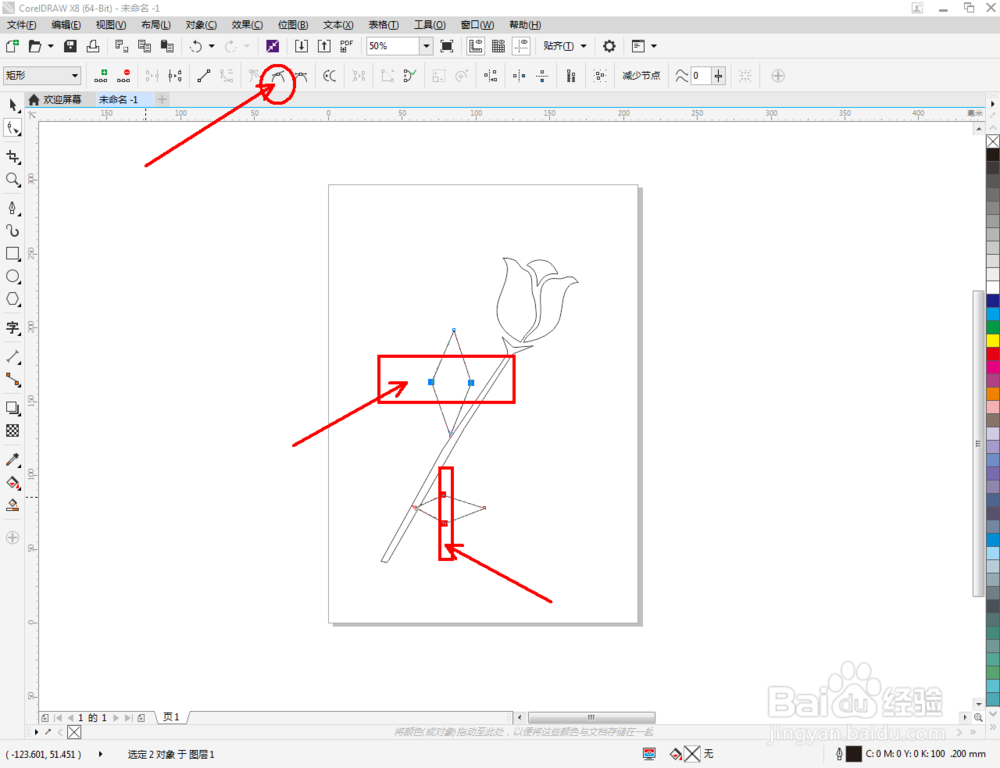
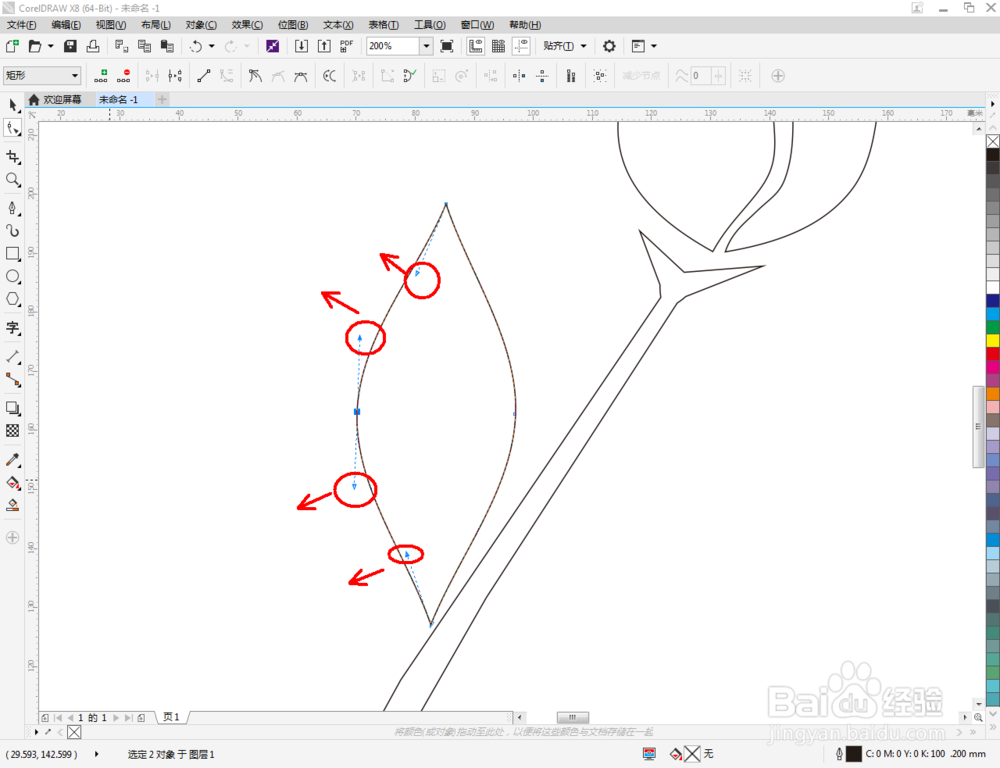
3、点击【形状工具】,框选图案上的节点,点击【转化为曲线】将节点转曲。完成后,选中图示图案上的节点,点击【平滑节点】将节点进行平滑处理并调整好控制点,完成玫瑰花花瓣图案的制作(如图所示);

cdr如何制作玫瑰花图标

cdr如何制作玫瑰花图标

cdr如何制作玫瑰花图标

cdr如何制作玫瑰花图标

cdr如何制作玫瑰花图标

cdr如何制作玫瑰花图标

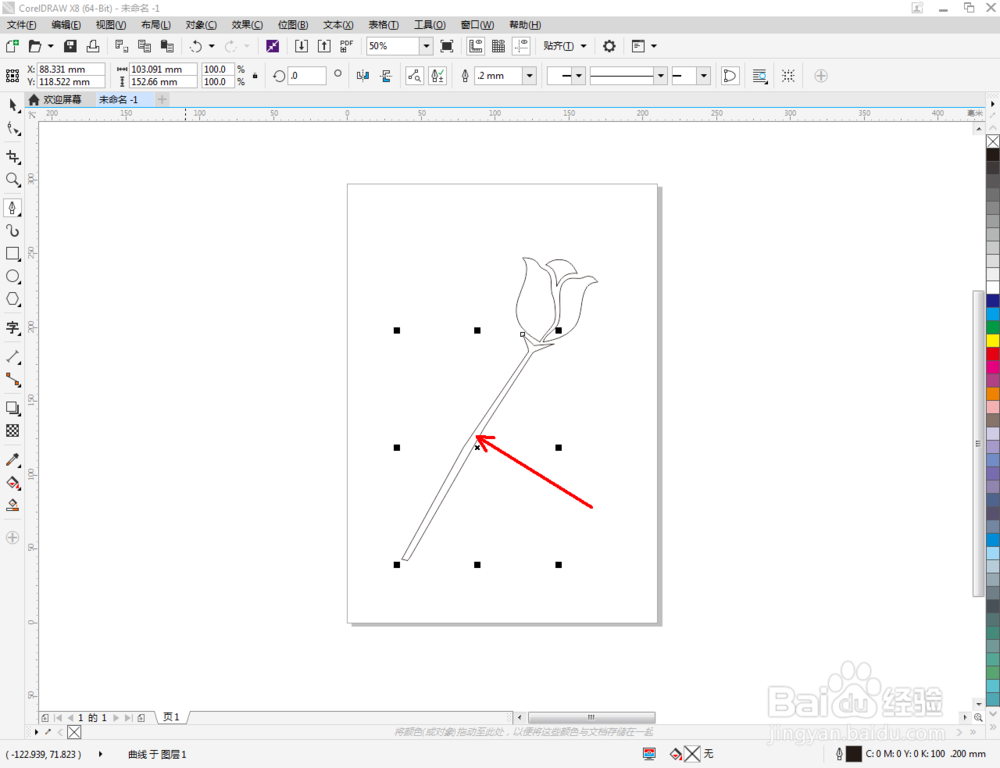
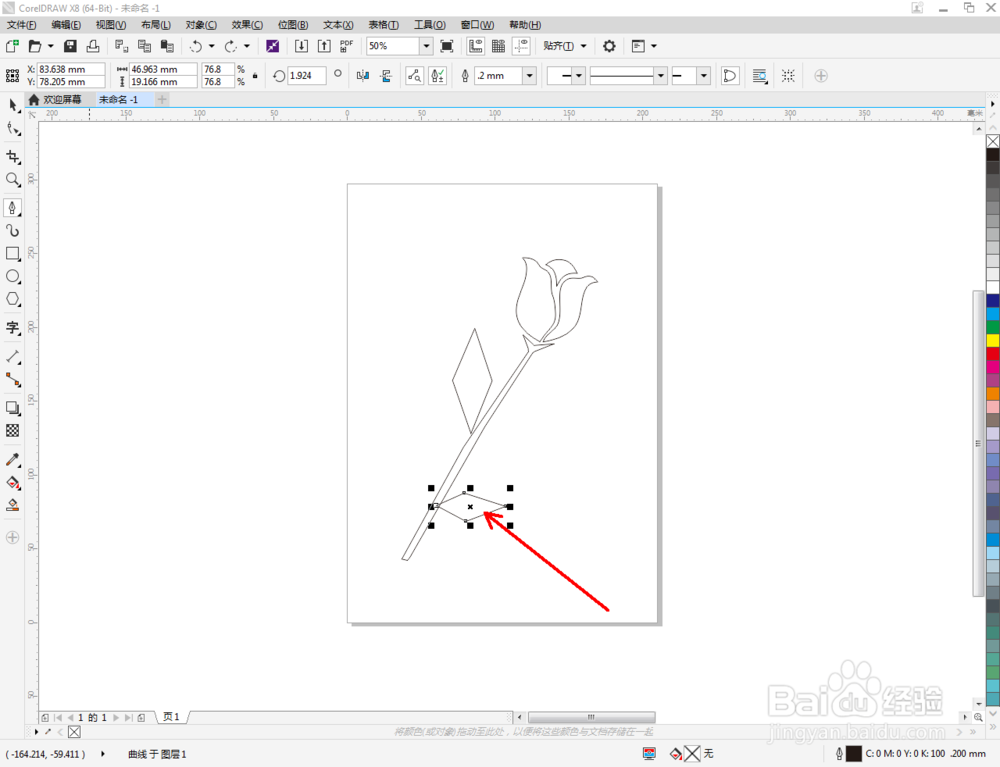
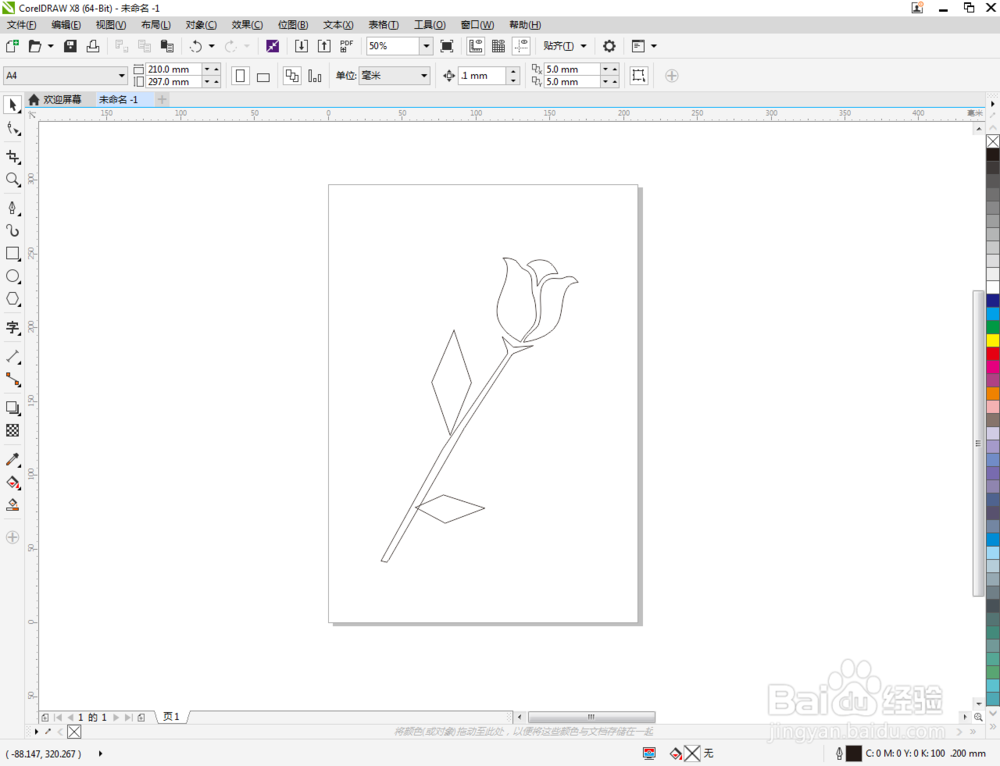
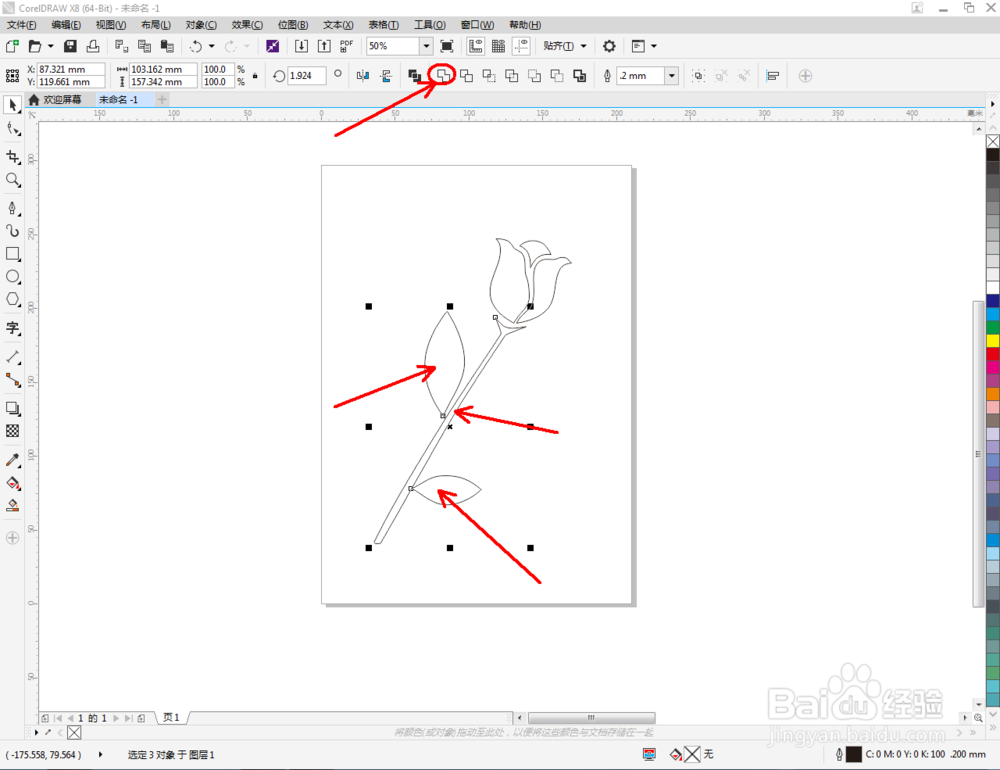
4、点击【钢笔工具】按图示依次绘制出另外3个多边图案并调整好图案间的位置关系(如图所示);
cdr如何制作玫瑰花图标

cdr如何制作玫瑰花图标

cdr如何制作玫瑰花图标

cdr如何制作玫瑰花图标

cdr如何制作玫瑰花图标

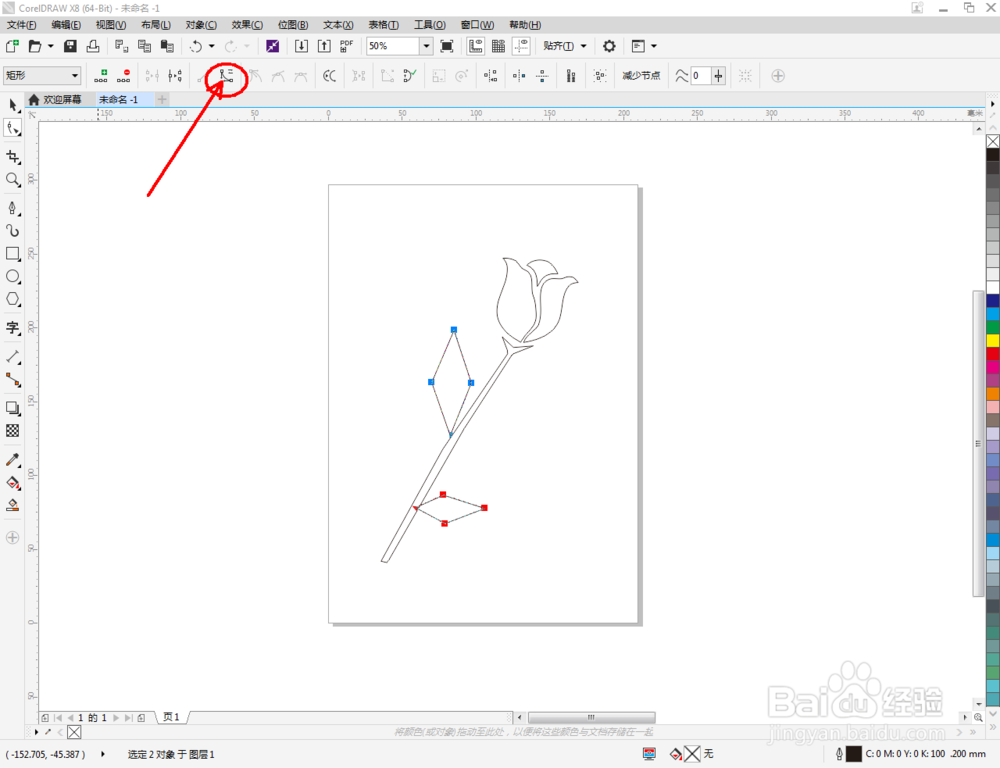
5、点击【形状工具】,框选图案上的节点,点击【转化为曲线】将节点转曲。完成后,选中图示图案上的节点,点击【平滑节点】将节点进行平滑处理并调整好控制点,完成玫瑰花茎叶部分图案的制作(如图所示);

cdr如何制作玫瑰花图标

cdr如何制作玫瑰花图标

cdr如何制作玫瑰花图标

cdr如何制作玫瑰花图标

cdr如何制作玫瑰花图标

cdr如何制作玫瑰花图标

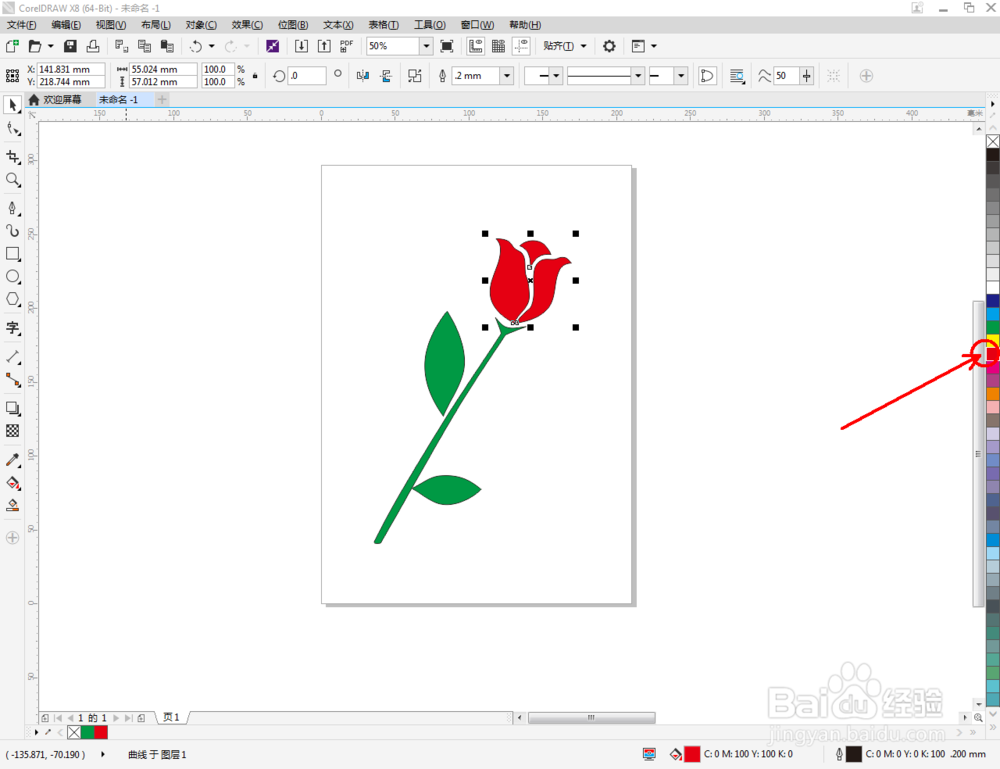
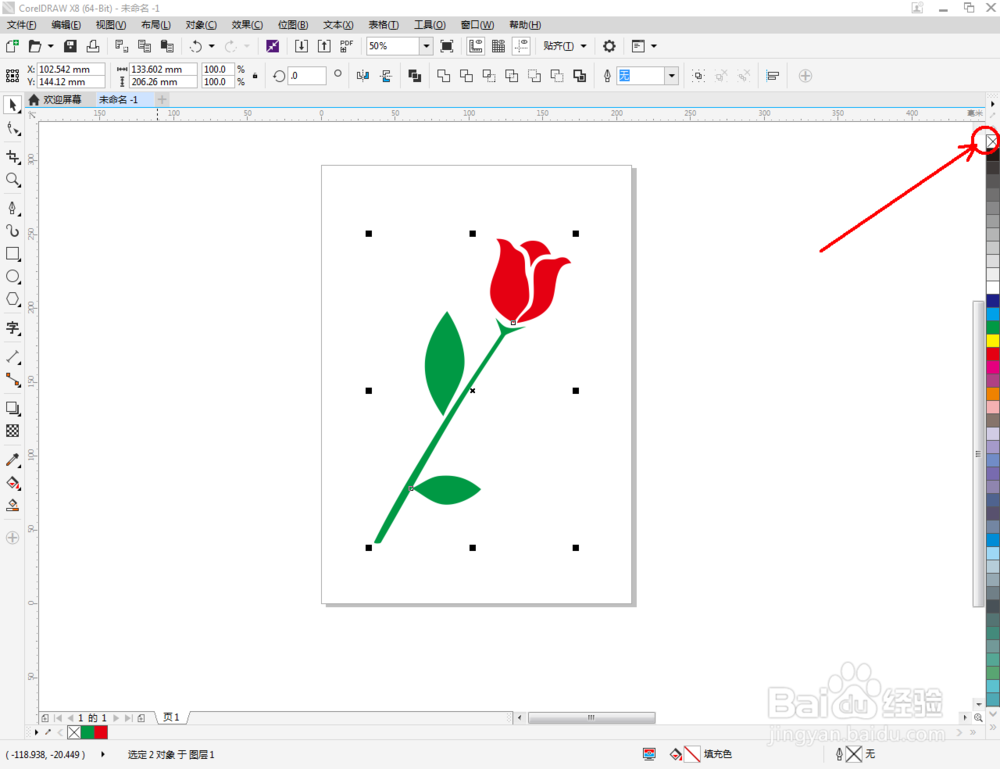
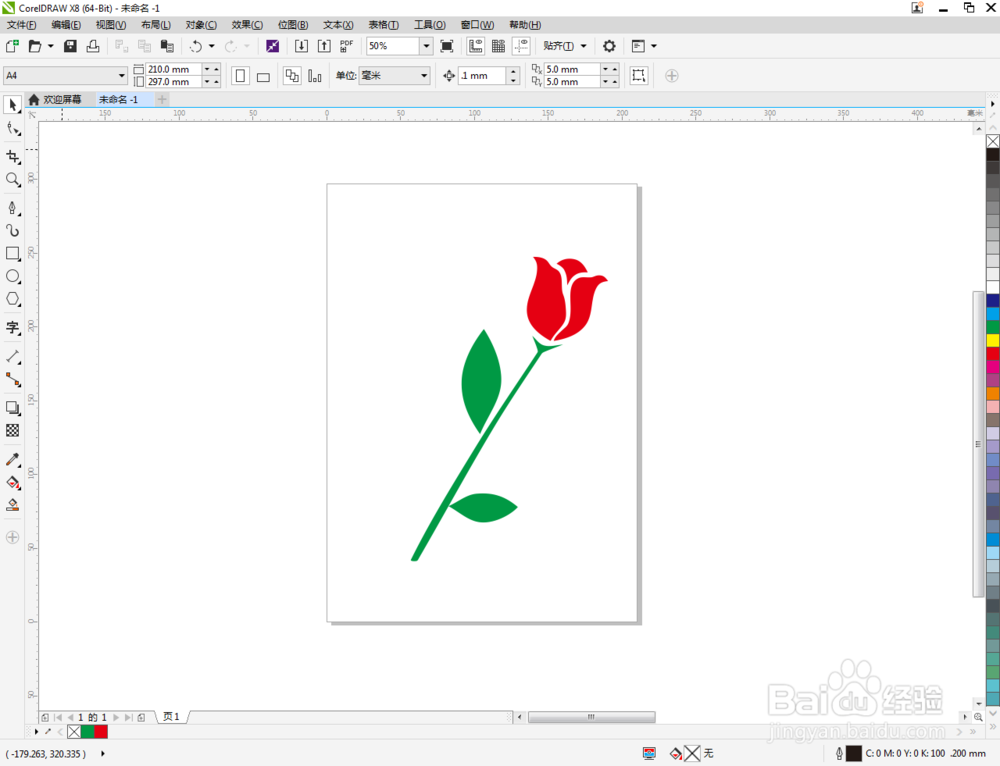
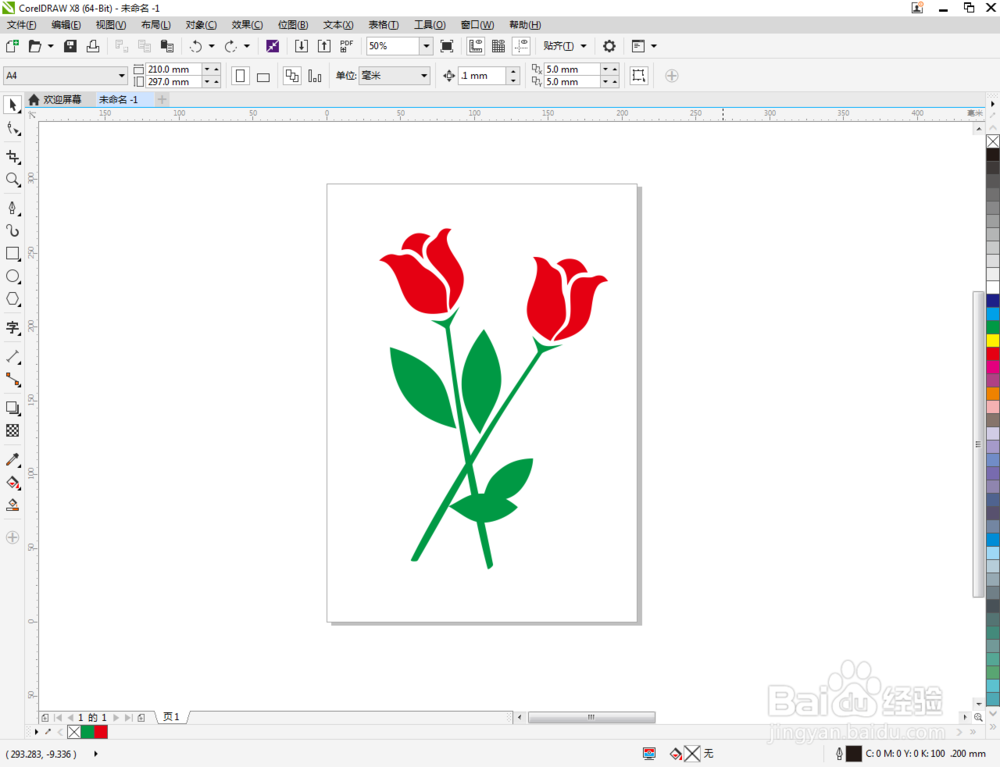
6、点击【选择工具】选中茎叶图案,点击【合并】将其合并为一体后,鼠标左键点击右边色板中的绿色色块,将图案填充为绿色;选中花瓣图案,鼠标左键点击色板中的红色将其填充为红色。选中所有图案,鼠标右键点击色板中的×去除图案描边,这样我们的玫瑰花图标就全部制作完成了。

cdr如何制作玫瑰花图标

cdr如何制作玫瑰花图标

cdr如何制作玫瑰花图标

cdr如何制作玫瑰花图标

cdr如何制作玫瑰花图标

cdr如何制作玫瑰花图标

cdr如何制作玫瑰花图标

cdr如何制作玫瑰花图标

  • CDR怎么调整不透明度?
  • CorelDRAW 怎样用艺术笔绘制茶碗
  • cdr软件如何对矩形图形倒棱角。
  • Cdr转动工具怎样使用
  • CorelDRAW怎么制作分层颜色的文字
  • 热门搜索
    安全方面的手抄报 绿色上网手抄报内容 我爱爸爸妈妈手抄报 二年级安全手抄报 梦想起航手抄报 关于三爱的手抄报 格列佛游记手抄报 节俭养德手抄报 英语手抄报版面设计图 我爱读书手抄报花边