使用CAD绘制气液分离器

 时间:2024-10-14 13:53:00

1、打开CAD,使用圆工具在作图区绘制一个圆,如下图。

使用CAD绘制气液分离器

2、使用复制工具,将圆复制到下方一个,如下图。

使用CAD绘制气液分离器

3、使用直线工具,连接圆左右两侧的端点,绘制两条线段,如下图。

使用CAD绘制气液分离器

4、再次使用直线工具,以上侧圆的上端点为起点绘制一条线段,如下图。

使用CAD绘制气液分离器

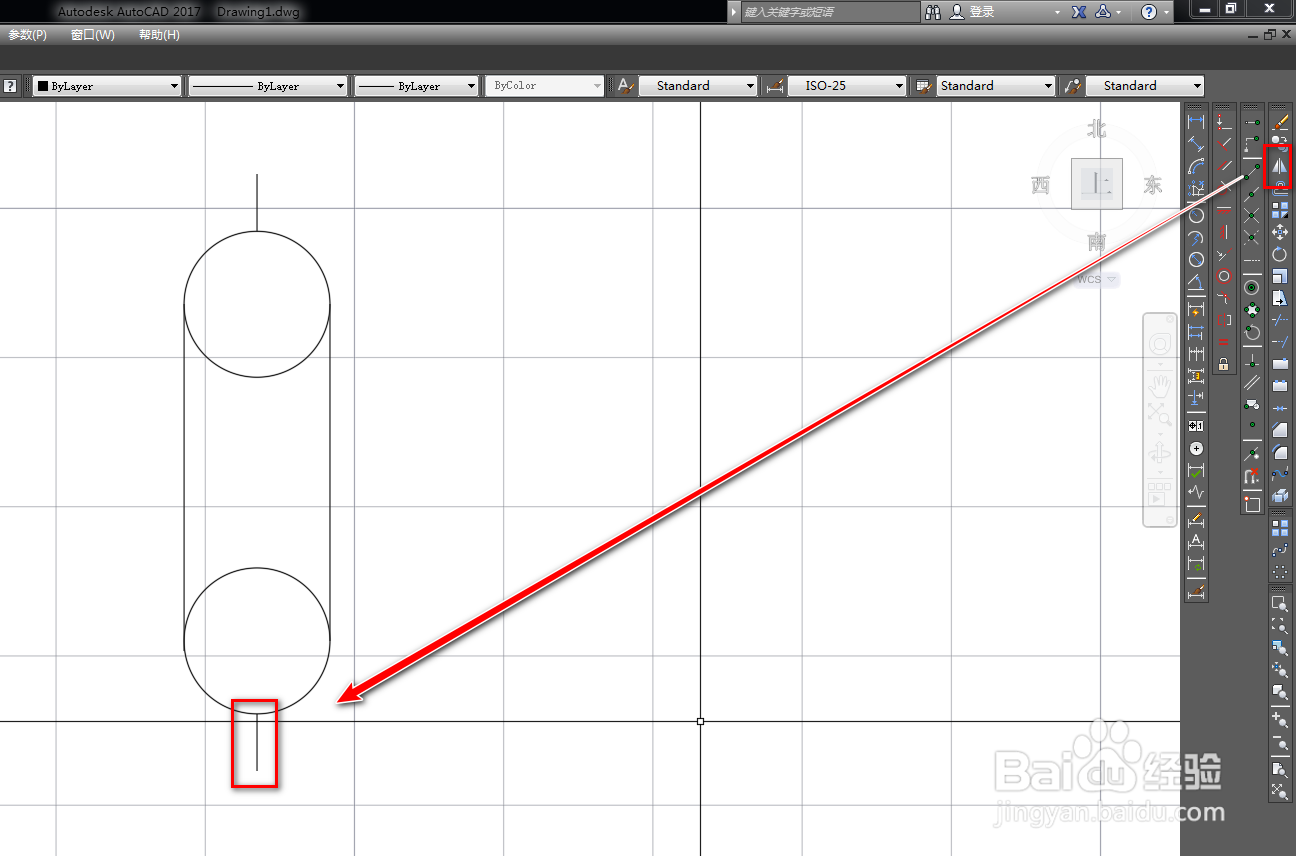
5、使用镜像工具,将线段镜像到下方,如下图。

使用CAD绘制气液分离器

6、使用多段线工具,以左侧竖线的中点为起点绘制一条粗的箭线,如下图。

使用CAD绘制气液分离器

7、使用移动工具,将箭线向左移动到合适位置,如下图。

使用CAD绘制气液分离器

8、使用直线工具,以箭线的端点为起点绘制一条斜线,如下图。

使用CAD绘制气液分离器

9、再次使用镜像工具,将斜线镜像到箭线的下方,如下图。

使用CAD绘制气液分离器

10、使用修剪工具,将多余的两个半圆修剪掉,就得到了需要的气液分离器图形符号,如下图。

使用CAD绘制气液分离器
  • 使用cad绘制板式换热器图形符号
  • 怎样用cad画化工工艺流程图
  • cad风玫瑰图怎么画
  • CAD软件如何设置文字的上标、下标!
  • cad下标怎么输入
  • 热门搜索
    小学生元旦手抄报 让世界充满爱手抄报 长城手抄报图片大全 健康手抄报资料 手抄报图画大全 古诗手抄报版面设计 清明时节祭英烈手抄报 食品卫生安全手抄报 关于爱国的手抄报内容 交通安全漫画手抄报