如何用Excel批量修改文件名?

 时间:2026-02-14 11:00:58

1、文件归档。我们将需要修改文件名的文件放在对应的一个文件夹,同时在对应文件夹下方新建Excel文档:

如何用Excel批量修改文件名?

2、提取文件名称。打开Excel表,通过快捷键【CTRL+F3】,点击【新建】,进入【编辑名称】页面,在【名称】里进行命名,在【引用位置】输入需要修改文章所在文职及格式:

如何用Excel批量修改文件名?

3、编辑修改后名称。点击确定后,A列即显示提取出了所需要修改文件的名称。在B列编辑我们所需要的修改后的文件名称:

如何用Excel批量修改文件名?

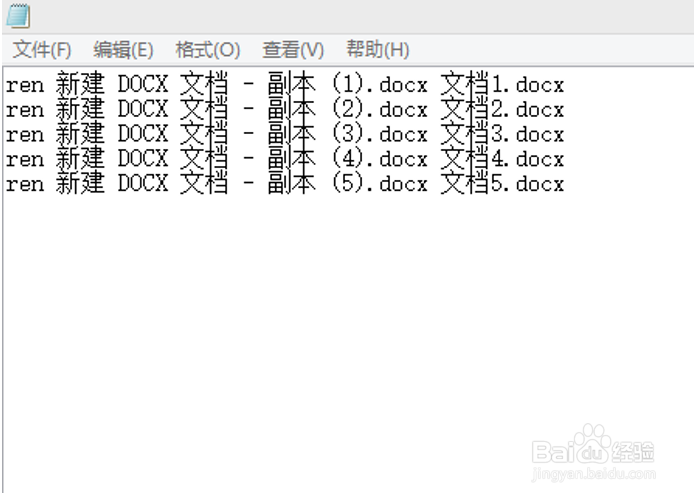
4、替换名称。在【C3】单元格输入公式=”ren “&A1&” “&B1,然后往下填充,批量变更,将C列内容复制到TXT文本:

如何用Excel批量修改文件名?

如何用Excel批量修改文件名?

5、最后,将已保存的TXT文档的后缀名改成bat,双击修改后的文档运行,所有需要修改的Word文档名称都被修改了:

如何用Excel批量修改文件名?

  • Excel如何跳过目标值复制单元格
  • excel怎么样批量修改工作表名称
  • excel如何批量重命名工作表
  • EXCEL怎么对选中数据实现一次性隔行插入空行
  • Excel给多个合并单元格添加序号
  • 热门搜索
    清明手抄报图片大全 三年级手抄报端午节一等奖 创建平安校园手抄报 语言的魅力手抄报 数学手抄报四年级下册 书香校园手抄报图片 武汉手抄报 宣传普通话手抄报 放飞中国梦手抄报 安全教育日手抄报内容