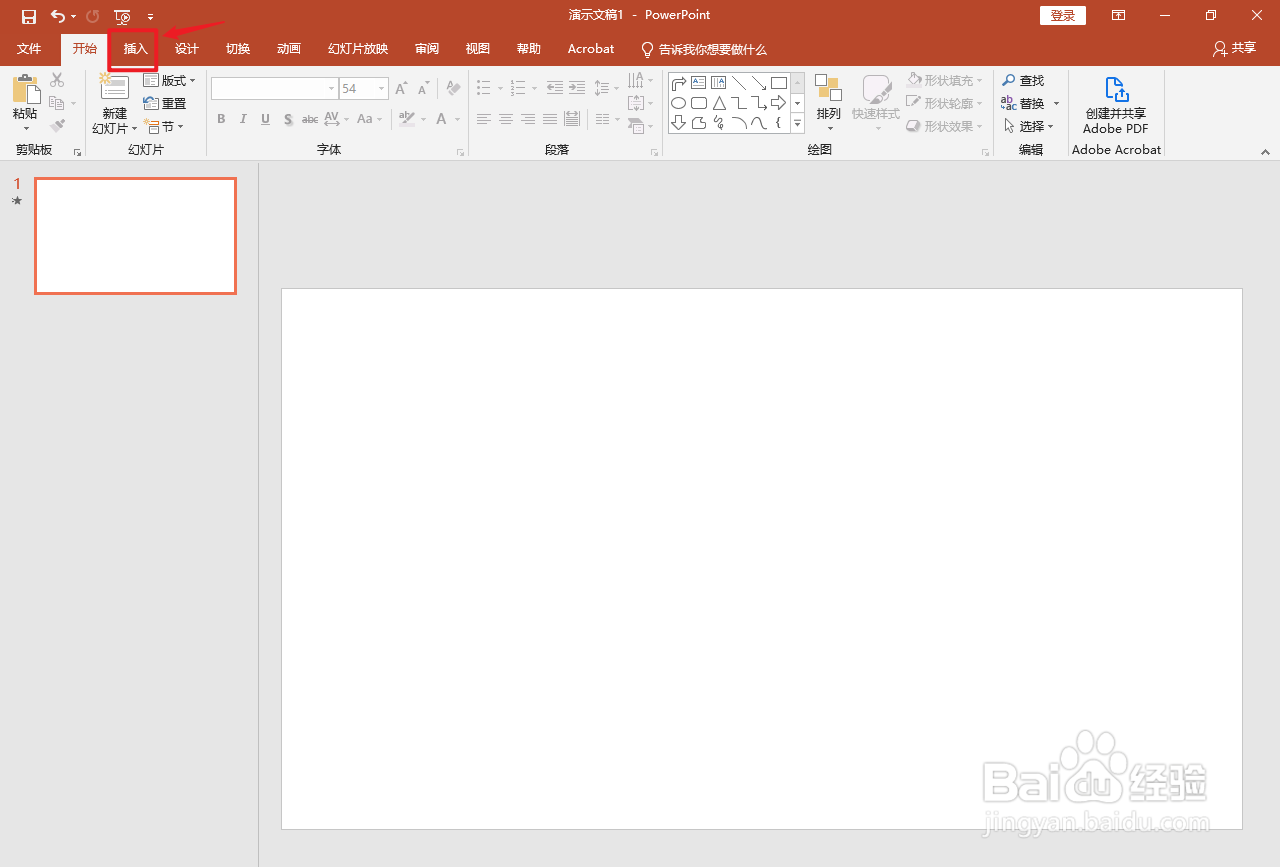
1、点击插入
点击上面的【插入】。
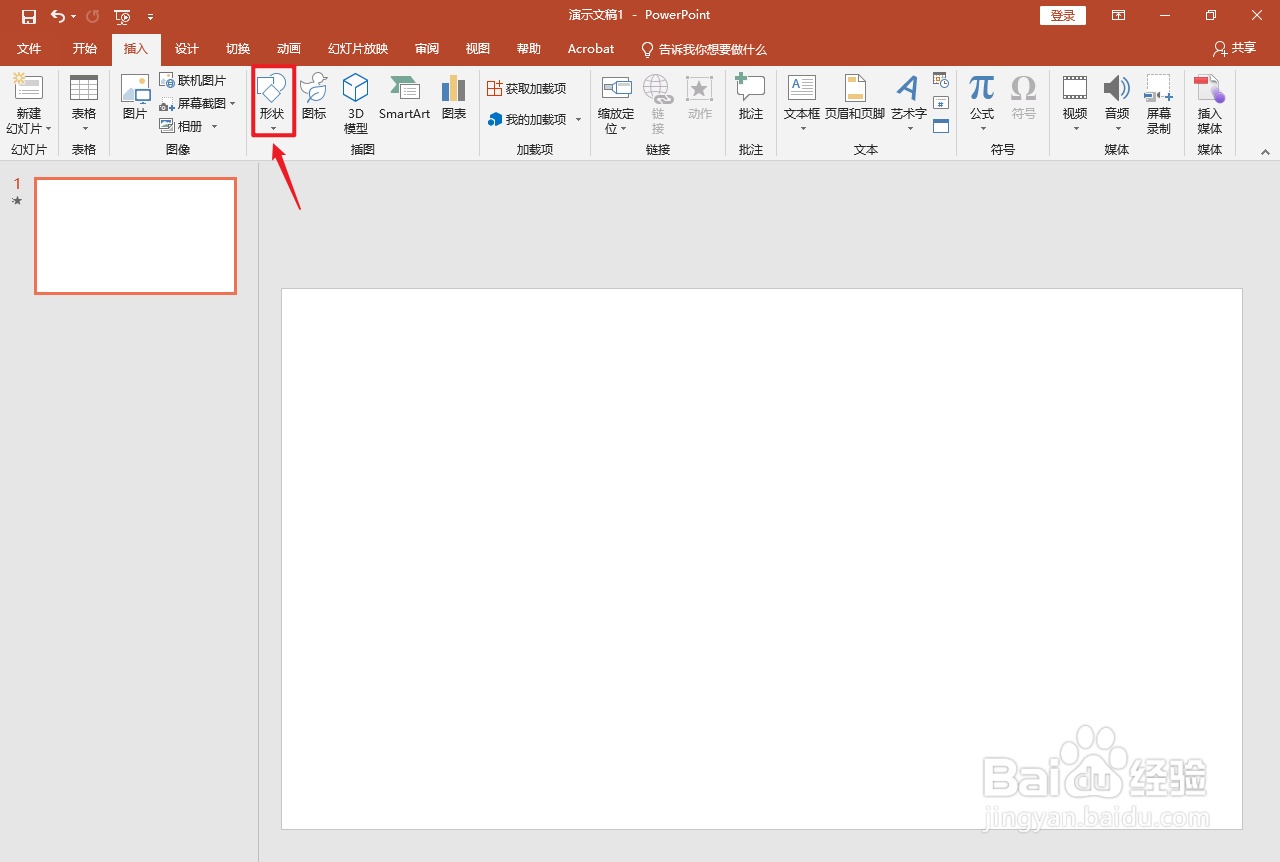
2、点击形状
点击上面的【形状】。
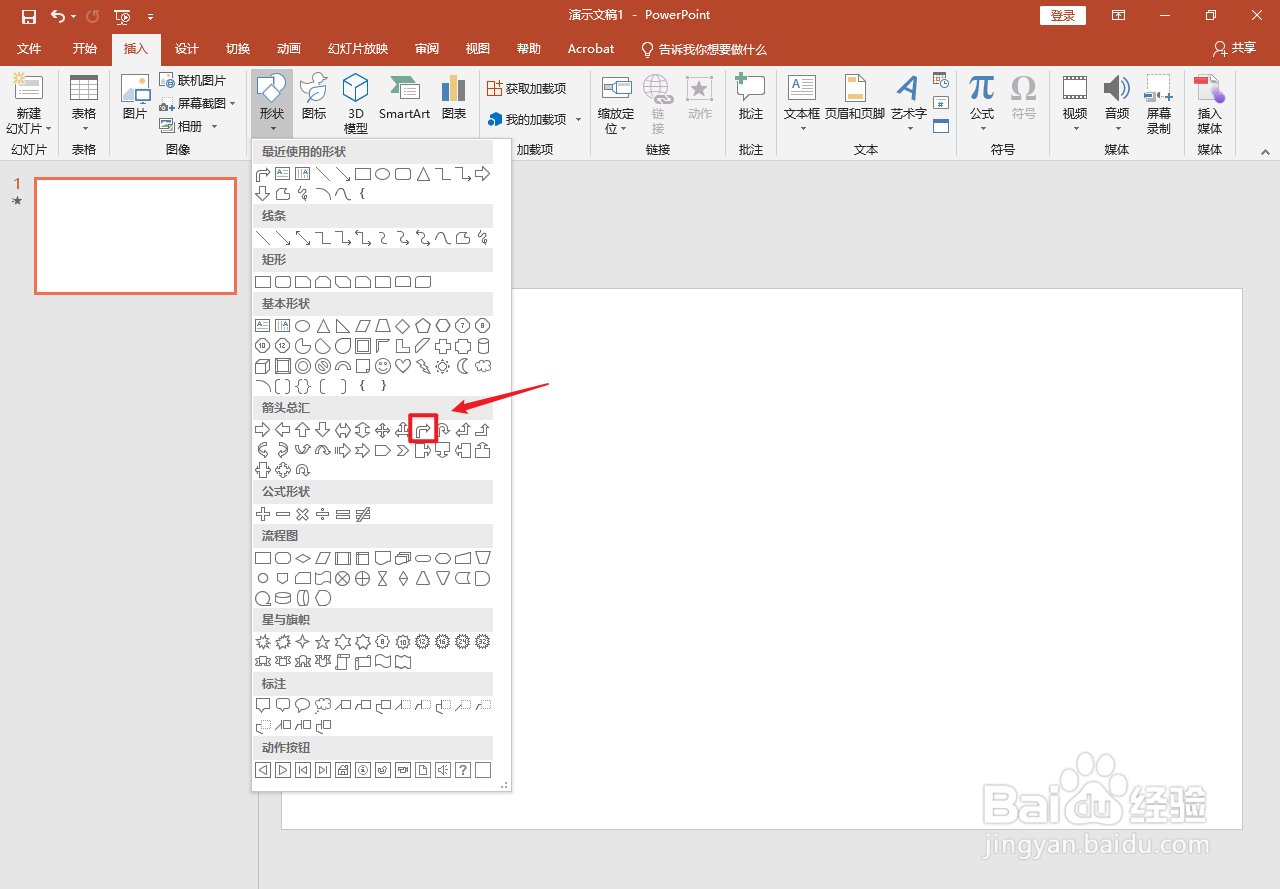
3、点击箭头圆角右
弹出白色框,点击【箭头:圆角右】
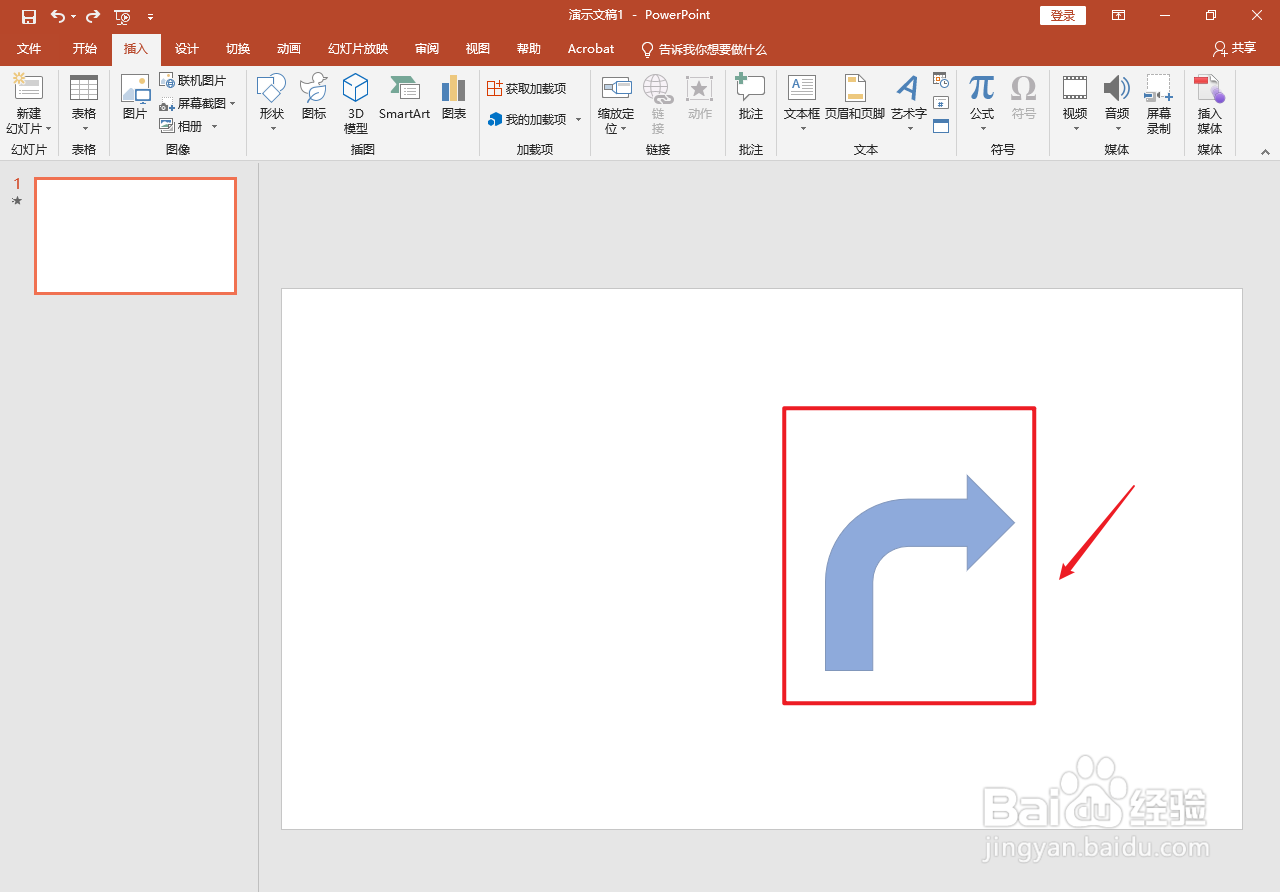
4、绘制箭头圆角右
用鼠标左键拖进绘制箭头圆角右。
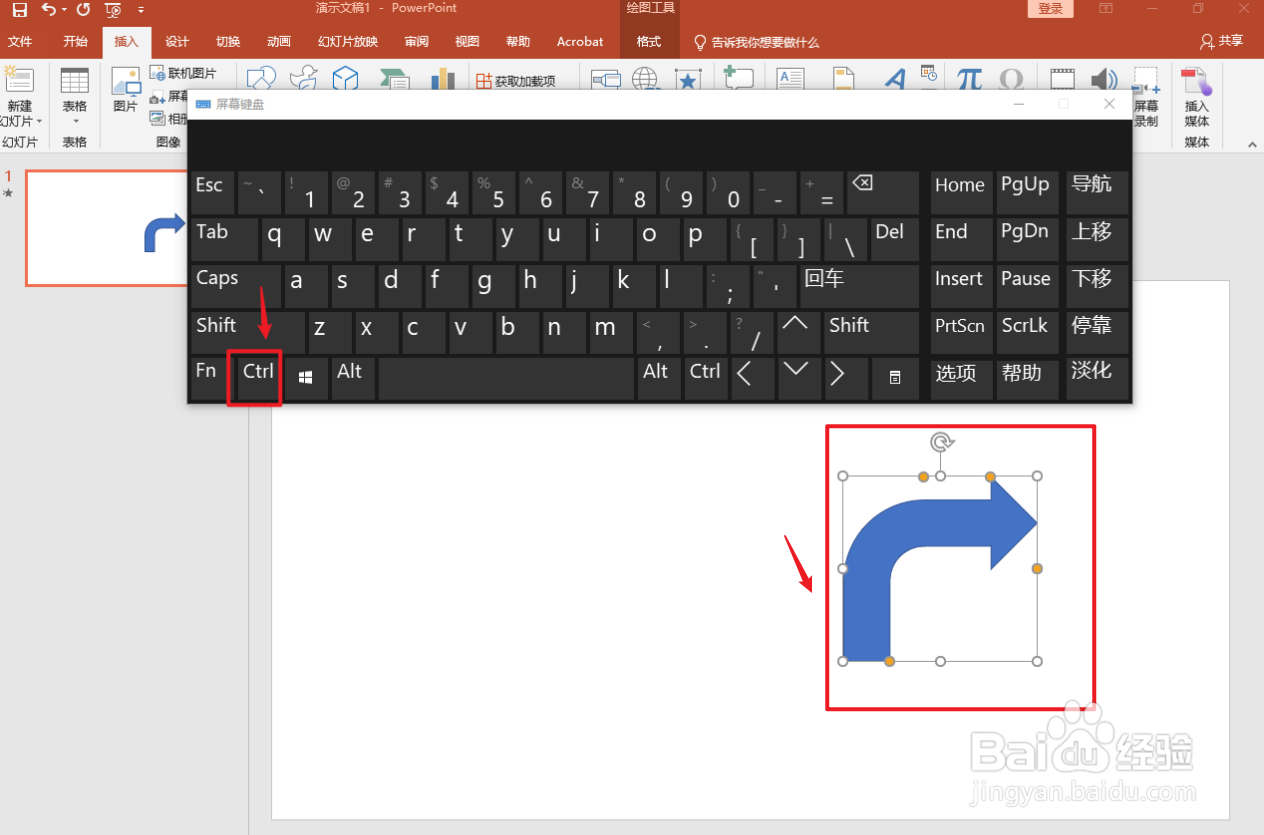
5、按键盘快捷键
选中箭头圆角右,用自带键盘按【Ctrl】快捷键进行拖进复制。
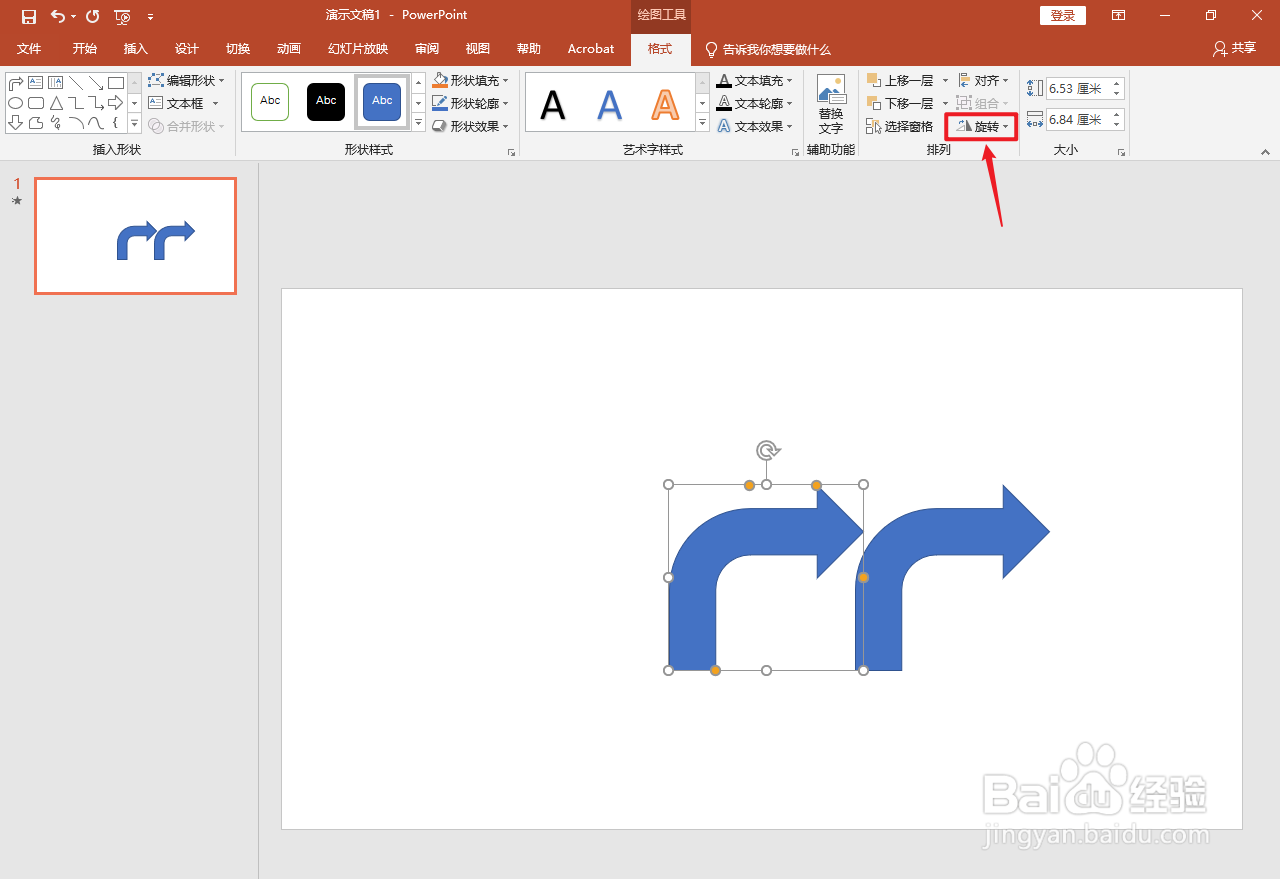
6、点击旋转
点击上面的【旋转】。
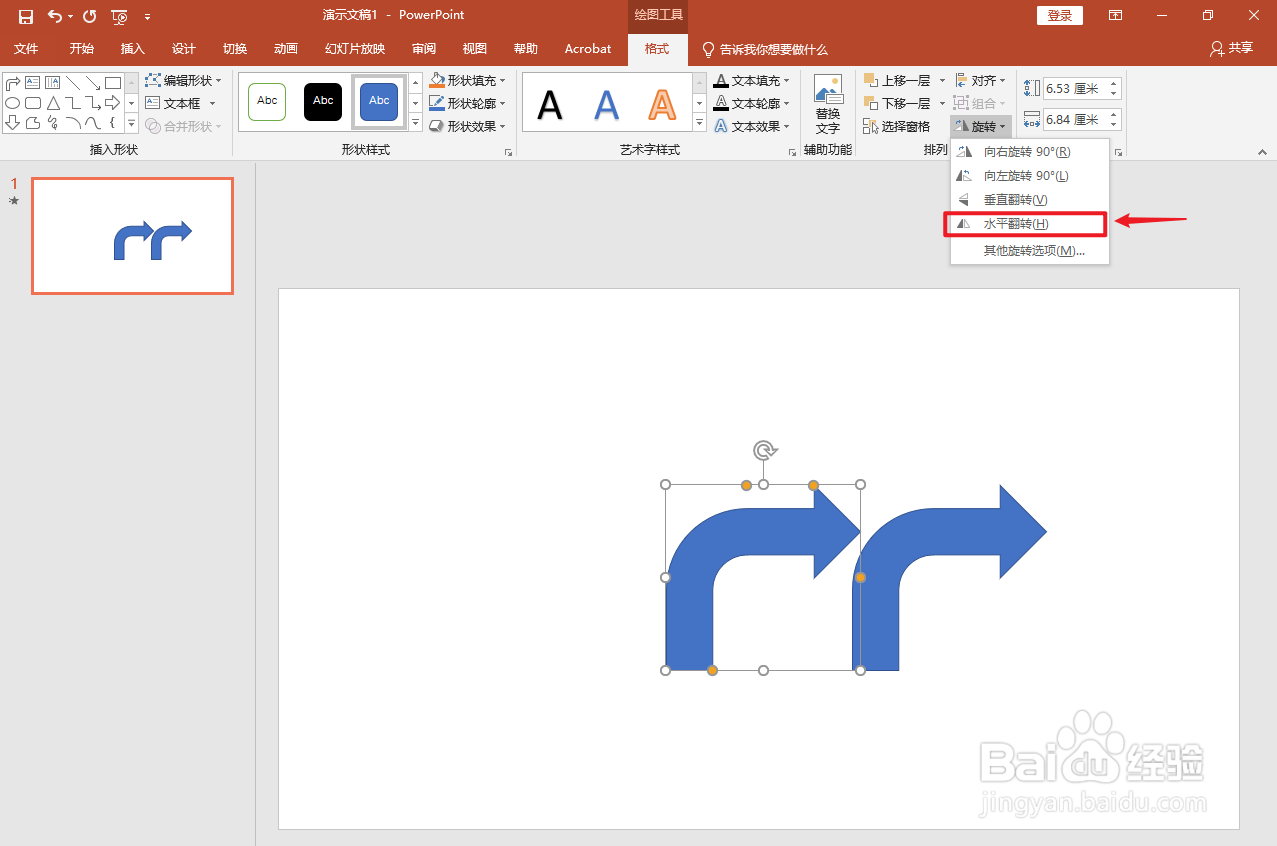
7、点击水平翻转
弹出白色框,点击【水平翻转】。
8、移动箭头
把箭头圆角左向下移动即可。

时间:2026-04-27 02:52:20
1、点击插入
点击上面的【插入】。
2、点击形状
点击上面的【形状】。
3、点击箭头圆角右
弹出白色框,点击【箭头:圆角右】
4、绘制箭头圆角右
用鼠标左键拖进绘制箭头圆角右。
5、按键盘快捷键
选中箭头圆角右,用自带键盘按【Ctrl】快捷键进行拖进复制。
6、点击旋转
点击上面的【旋转】。
7、点击水平翻转
弹出白色框,点击【水平翻转】。
8、移动箭头
把箭头圆角左向下移动即可。
