如何在ps中使用切片工具裁切图片

 时间:2024-10-18 16:37:14

1、进入ps软件主界面打开ps软件,在ps软件的主界面中,打开一张需要操作的图片对象

如何在ps中使用切片工具裁切图片

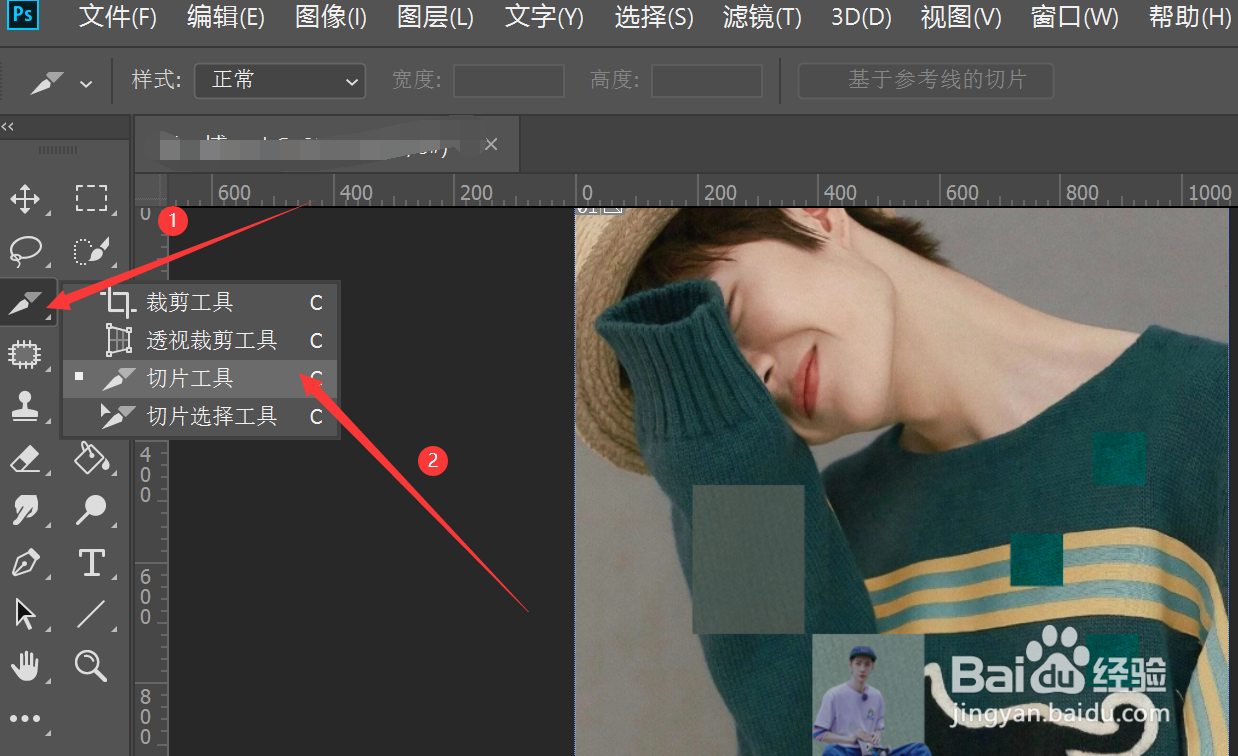
2、选择切片工具在界面左侧菜单栏中点击裁剪工具—>在弹出的选项卡中选择切片工具

如何在ps中使用切片工具裁切图片

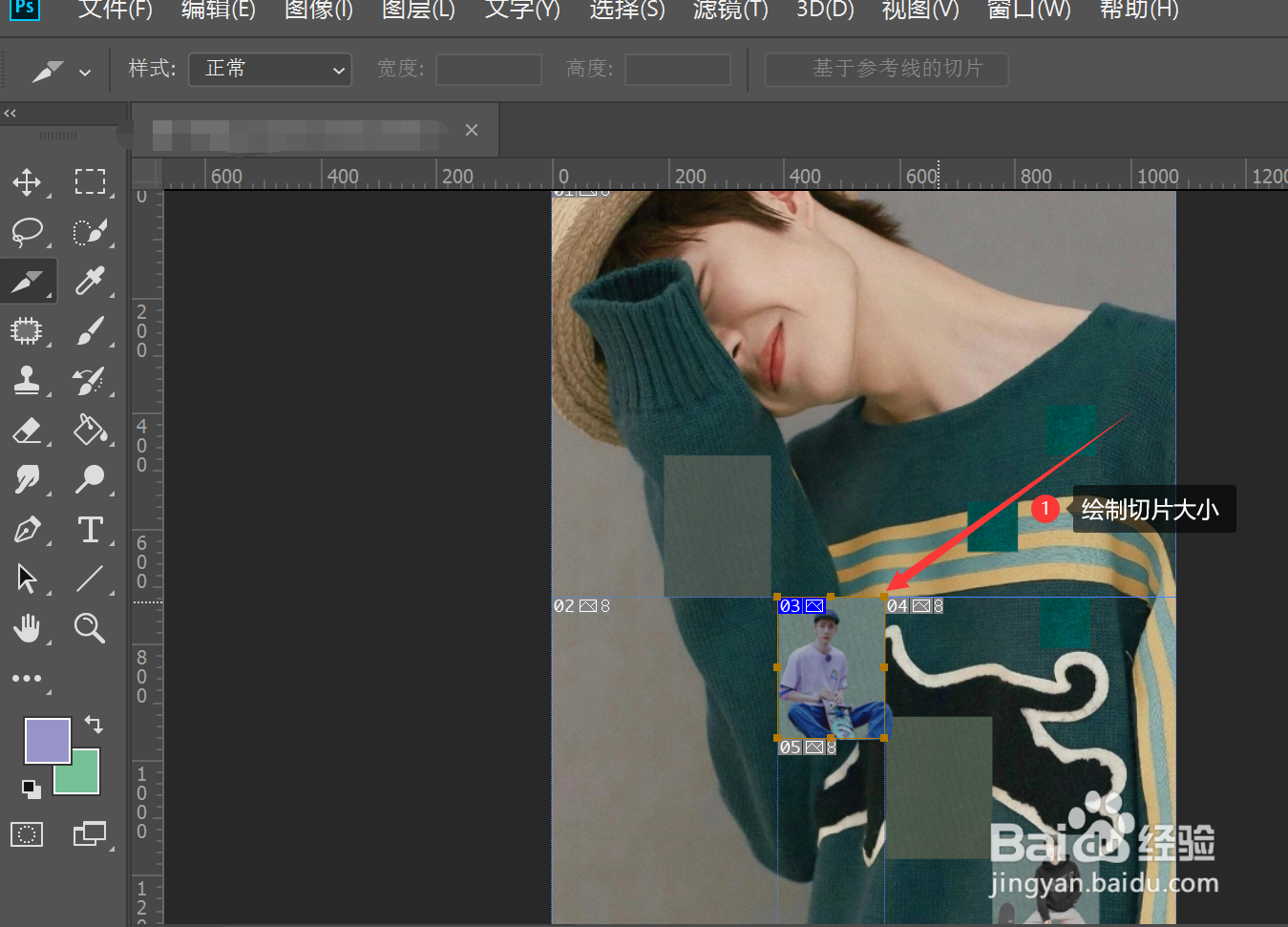
3、绘制切片大小使用切片工具在图片上绘制需要切取的图片范围

如何在ps中使用切片工具裁切图片

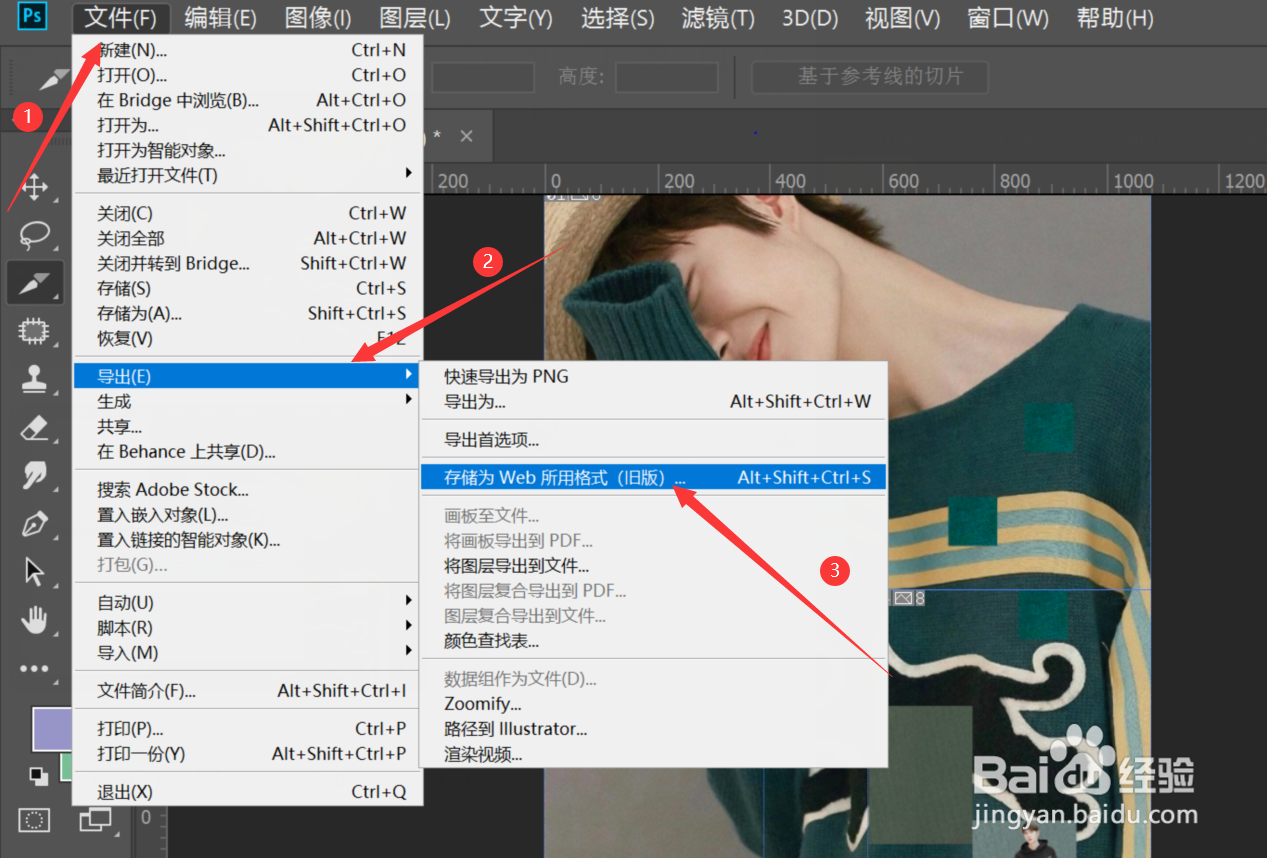
4、选择存储为Web所用坼黉赞楞格式(旧版)点击文件菜单栏—>在弹出的选项卡中选择导出选项—>选择存储为Web所用格式(旧版)
如何在ps中使用切片工具裁切图片

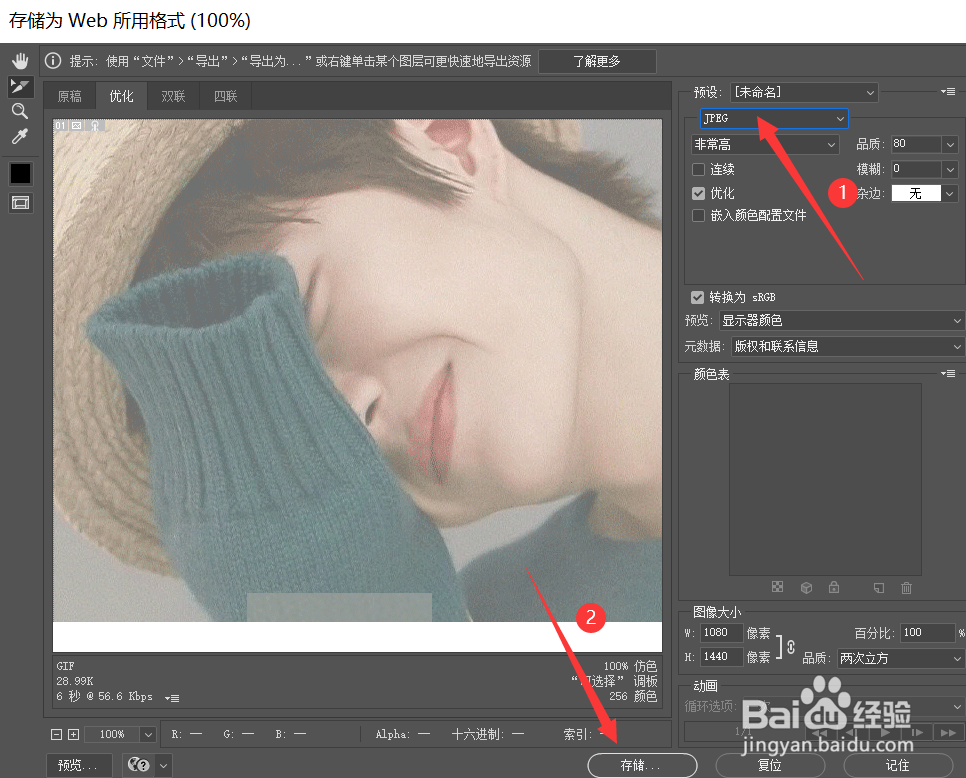
5、存储为JPEG格式在存储为Web所用格式界面中选择JPEG格式,可根据需要选择合适的存储式,点击存储
如何在ps中使用切片工具裁切图片

6、更改保存选项在弹出的将优化结果存储为文本框中选择存储的位置,更改文件名,选择选中的切片,选择保存选项

如何在ps中使用切片工具裁切图片
  • ps怎么制作铲子?
  • ps怎么制作双重文字效果
  • PS如何做折纸效果
  • PS图层面板缩略图的设置方法
  • PS如何快速调出选区,载入选区?
  • 热门搜索
    法制校园手抄报 小学五年级手抄报 我中国梦手抄报内容 爱祖国手抄报资料 关于爱鸟护鸟的手抄报 我爱足球手抄报内容 没有字的手抄报 消防安全手抄报边框 文字手抄报 低碳环保手抄报图片