1、 将制作好的U盘启动盘,并把下载好的镜像存储到U盘。
2、接着电脑开机,设置u盘启动。
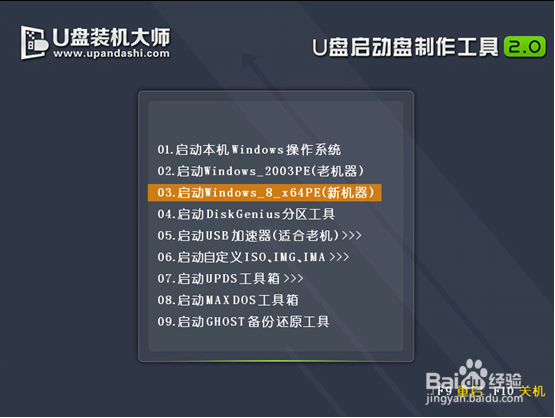
3、重启电脑,选择【03】启动Win8PE装机维护版(新机器),回车确定。
4、待看到PE一键装机工具页面后,在映像文件路径中,我们点击“打开”找到之前存放的镜像文件夹。

5、通常情况下,分区存放的系统镜像一般是C盘,点击“确定”。
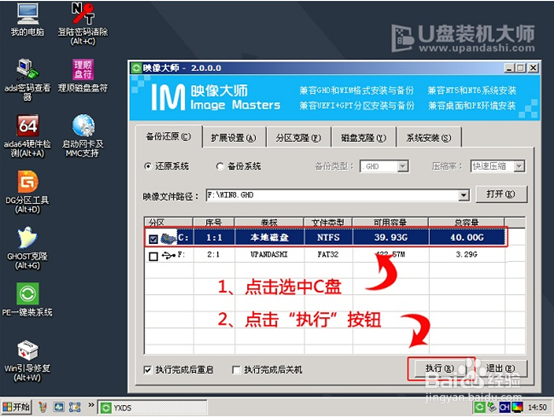
6、接着装机工具出现提示框,这个时候我们只要点击“确定”,完成操作即可。

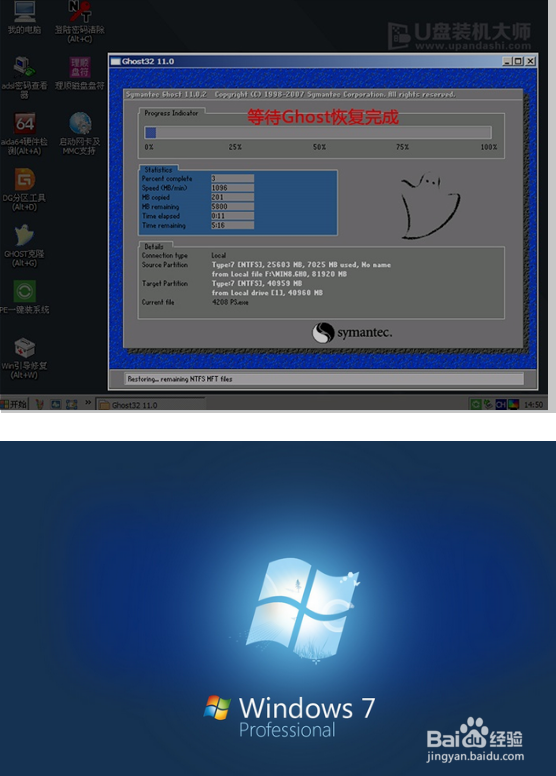
7、 最后一步,我们只需要耐心等待就可以直接重启全新的桌面了。
时间:2026-04-24 23:27:51
1、 将制作好的U盘启动盘,并把下载好的镜像存储到U盘。
2、接着电脑开机,设置u盘启动。
3、重启电脑,选择【03】启动Win8PE装机维护版(新机器),回车确定。
4、待看到PE一键装机工具页面后,在映像文件路径中,我们点击“打开”找到之前存放的镜像文件夹。
5、通常情况下,分区存放的系统镜像一般是C盘,点击“确定”。
6、接着装机工具出现提示框,这个时候我们只要点击“确定”,完成操作即可。
7、 最后一步,我们只需要耐心等待就可以直接重启全新的桌面了。
