1、第一步,先去网上下载虚拟机9.0的软件安装包。
下载好软件后,我们解压成文件夹,打开后就可以看到里面的软件
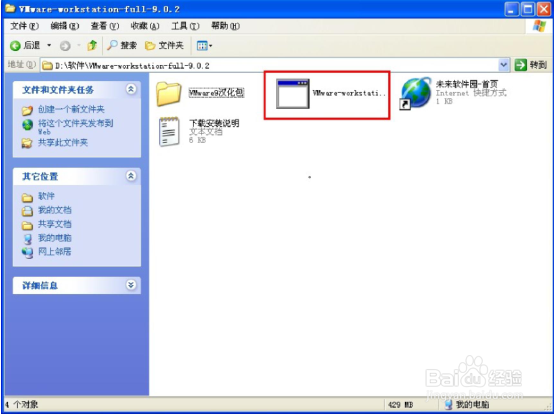
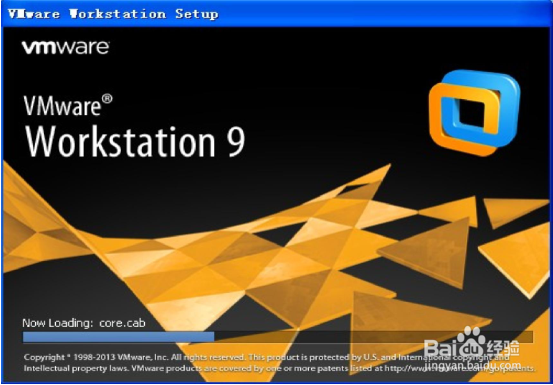
2、第二步,我们开始安装虚拟机,双击打开虚拟机安装程序,然后点击下一步(Next)
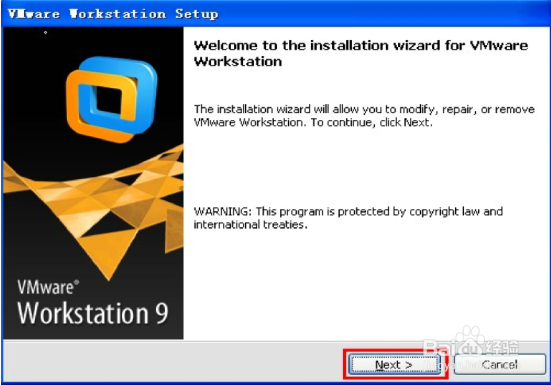
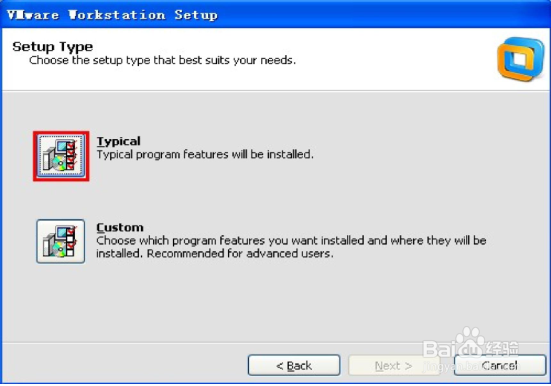
3、第三步,点击红色方框里的图标会自动下一步(Next) 进行安装
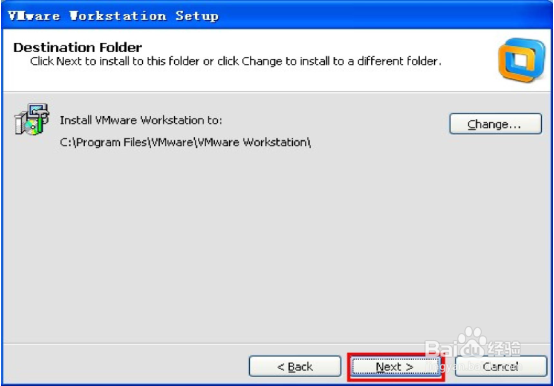
4、第四步,选择安装路径,在这里我默认安装在 C 盘,推荐默认方便操作。如果你不想安装在 C 的 盘的话点击上面的 Change… (浏览)选择安装路径,点击
下一步(Next)
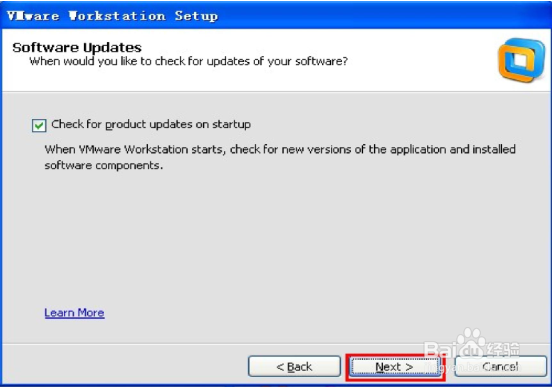
5、第五步,接下来的不需要怎么操作,直接默认就好点击下一步(Next)

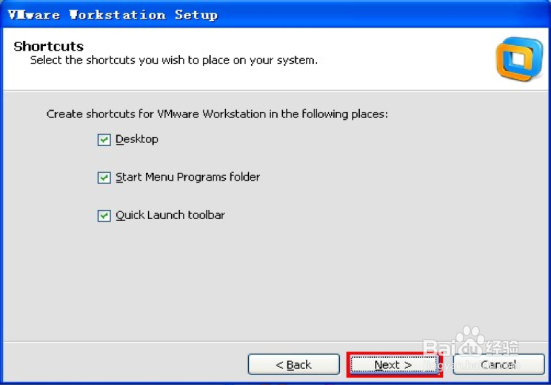
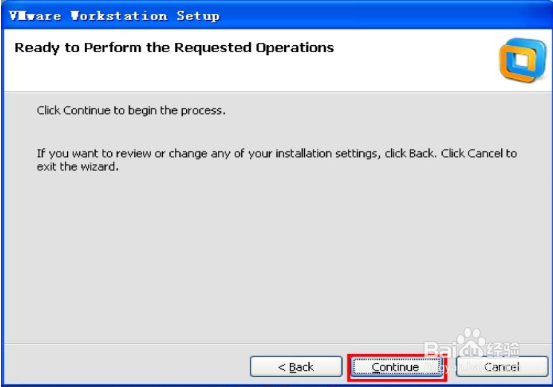
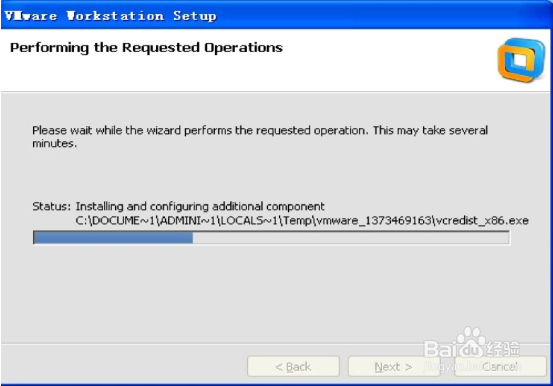
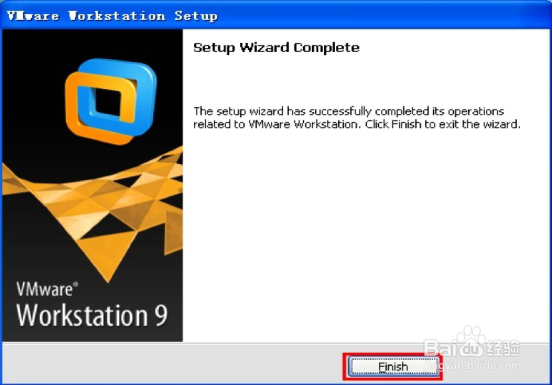
6、第六步,点击 continue就会自动安装虚拟机到电脑上了,安装完成,点击 Finish
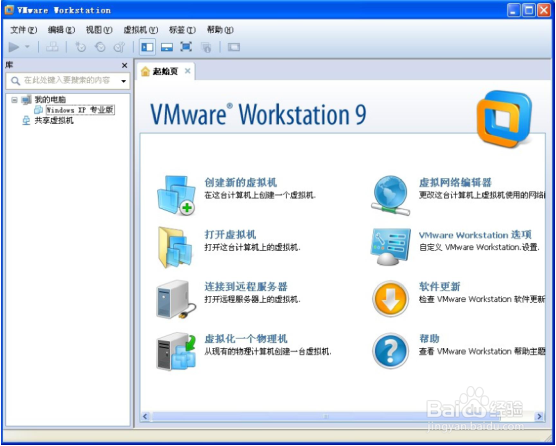
这样虚拟机就安装完成了,接下来我们汉化。
1、第一步,打开汉化的文件夹,双击打开虚拟机汉化补丁。打开之后图如下:
点击下一步
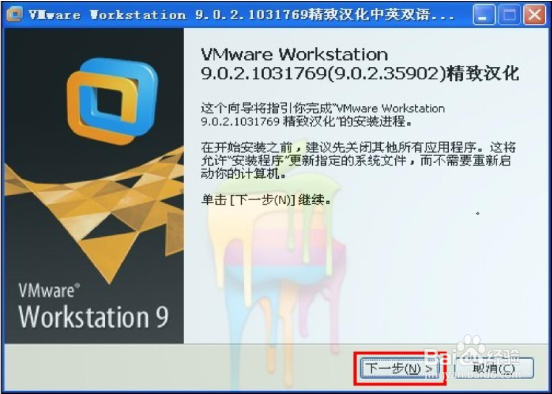
2、第二步,按照它的步骤下一步到选择安装路径
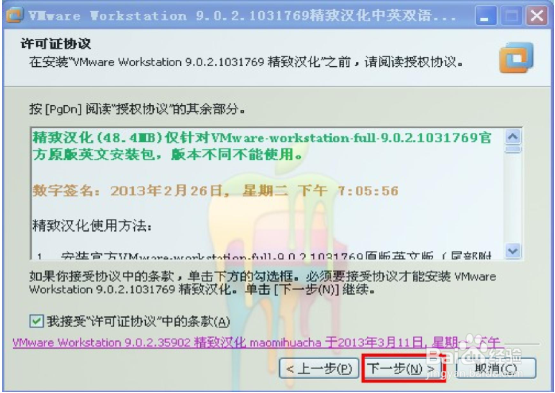
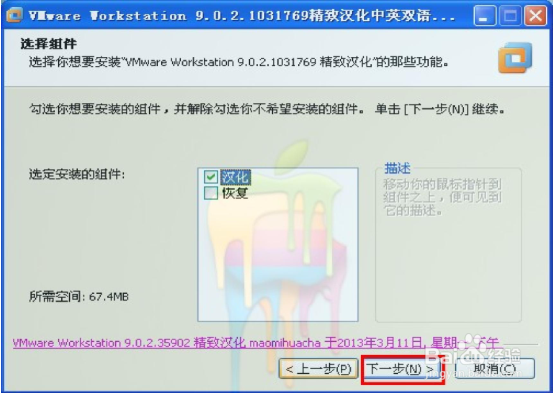
3、第三步,就要注意一下,目标文件夹这个安装路径要和虚拟机的安装路径是要一样的,如果虚拟机你安装在其它盘那你就点浏览选择安装虚拟机的目录,如果前面你安装在 C 盘,默认不要动直接点安装就可以了。
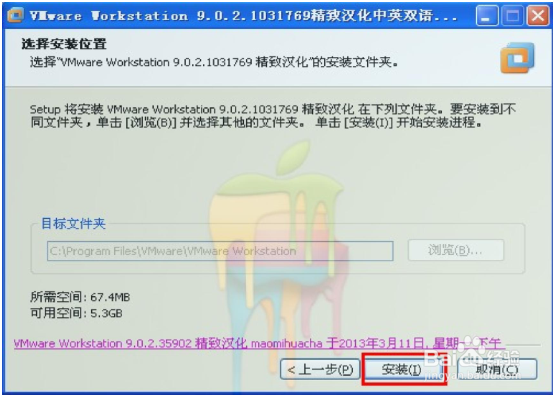
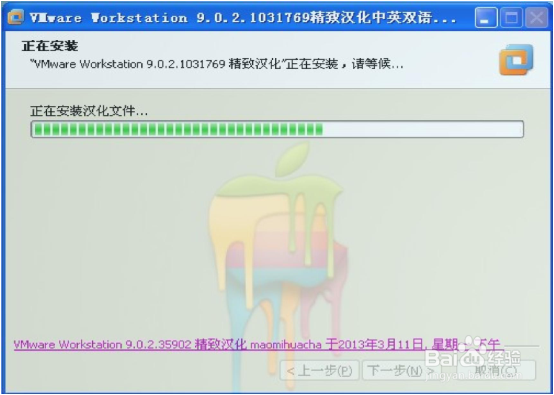
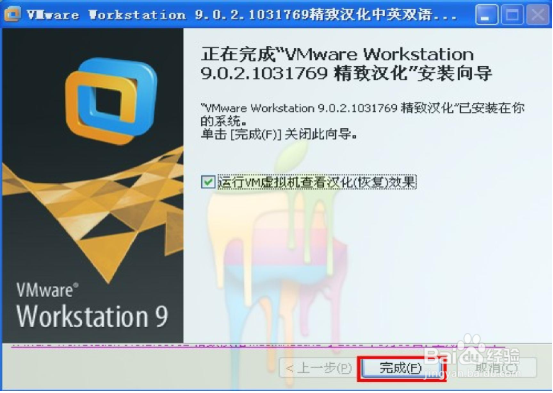
4、安装完成后,点击完成即可