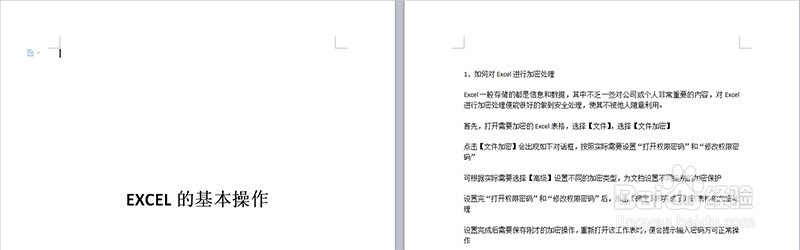
1、首先,打开需要设置页码的WORD文档,观察页眉页脚处是否已设置了页码

2、没有设置页码的,选择需要插入页码的位置,如选择将页码插入在页脚中间,点击【插入】,选择【页码】,可以看到可以将页码插入的位置
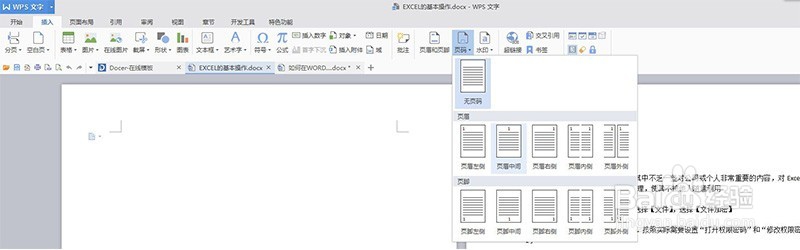
3、点击【页脚中间】,可以看到在WORD的页脚中部出现如下页码编辑状态

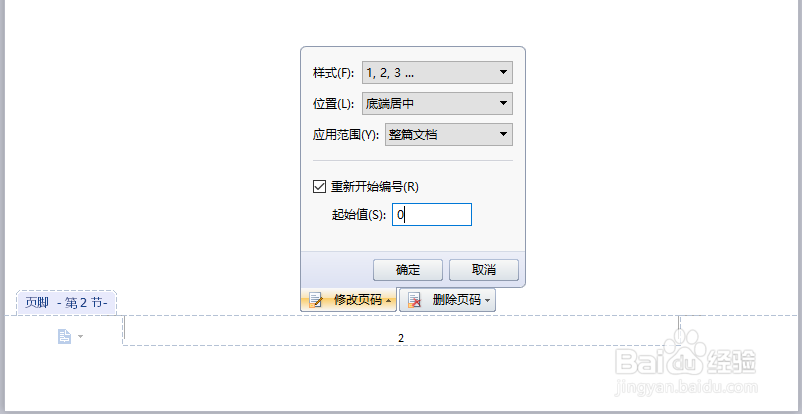
4、点击第二页的【修改页码】,勾选【重新开始编号】,起始值填“0”
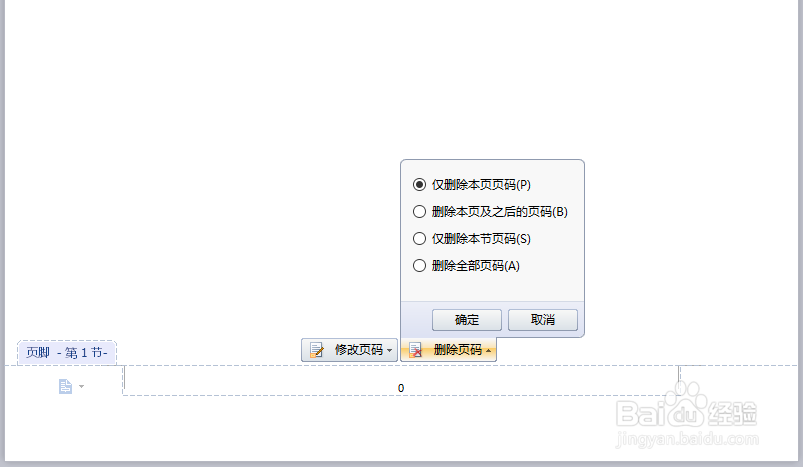
5、选择首页页脚处的【删除页码】,选择【仅删除本页页码】,点击【确定】
6、双击文档正文部分,可以看到页码首页不显示,第二页开始从“1”开始编码了

时间:2026-04-23 08:41:11
1、首先,打开需要设置页码的WORD文档,观察页眉页脚处是否已设置了页码
2、没有设置页码的,选择需要插入页码的位置,如选择将页码插入在页脚中间,点击【插入】,选择【页码】,可以看到可以将页码插入的位置
3、点击【页脚中间】,可以看到在WORD的页脚中部出现如下页码编辑状态
4、点击第二页的【修改页码】,勾选【重新开始编号】,起始值填“0”
5、选择首页页脚处的【删除页码】,选择【仅删除本页页码】,点击【确定】
6、双击文档正文部分,可以看到页码首页不显示,第二页开始从“1”开始编码了
