1、首先选择矩形工具在画布上进行矩形选择。

2、右键点击画布选择“填充”然后选择一种颜色,比如黑色。
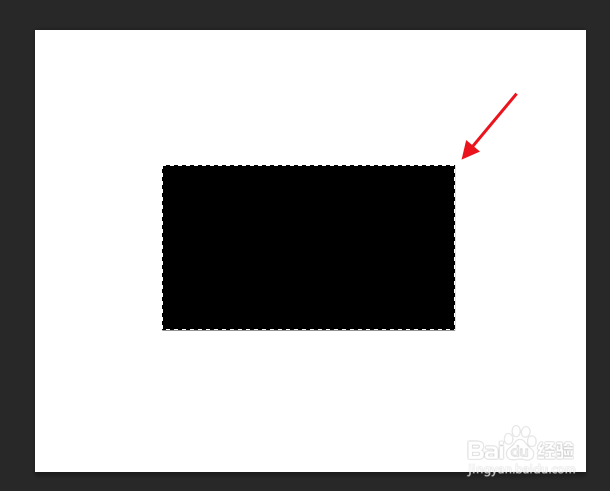
3、现在在黑色方框的外围继续进行矩形选择,如图所示。
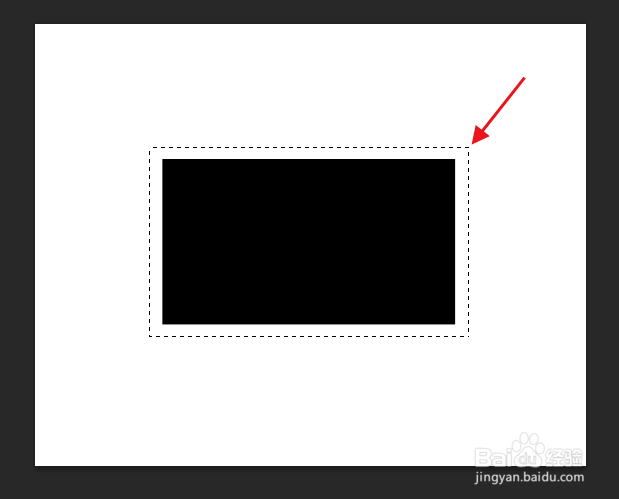
4、执行第二步操作,填充黑色,然后右键点击画布选择“渐隐填充”。
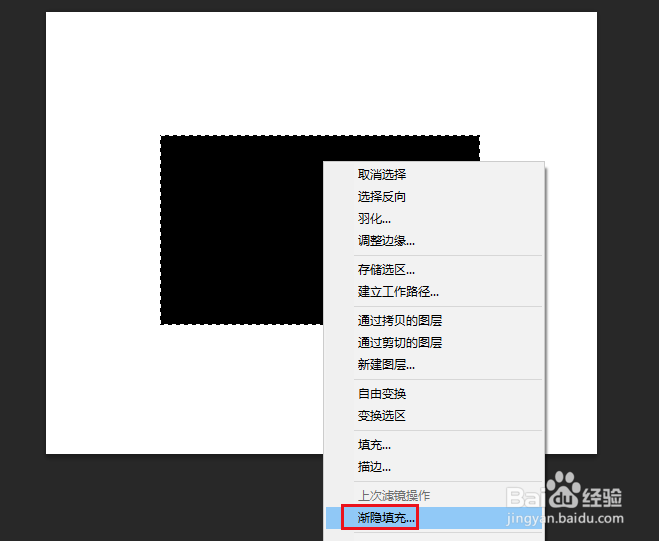
5、移动滑块,使之颜色变浅。然后重复这样的操作,直到感觉满意为止。下图是我操作的结果。
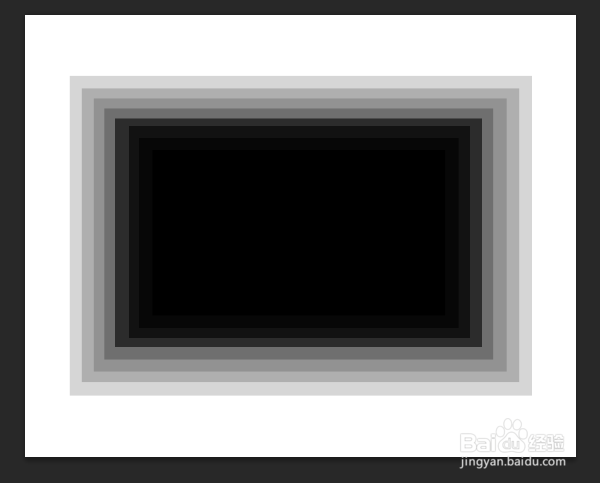
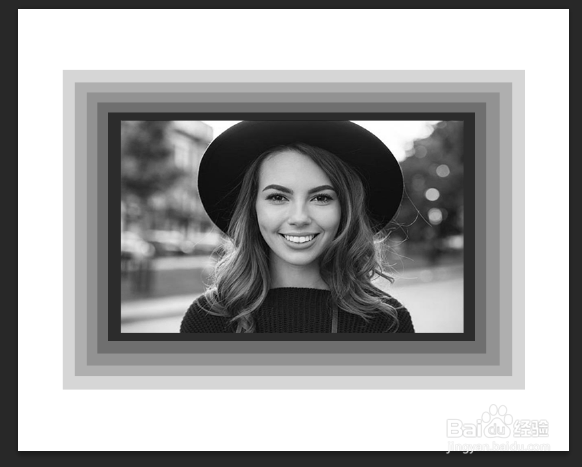
6、现在选择一张图片,放到中间,同一种颜色渐变的边框就完成了。
时间:2026-05-03 04:15:49
1、首先选择矩形工具在画布上进行矩形选择。
2、右键点击画布选择“填充”然后选择一种颜色,比如黑色。
3、现在在黑色方框的外围继续进行矩形选择,如图所示。
4、执行第二步操作,填充黑色,然后右键点击画布选择“渐隐填充”。
5、移动滑块,使之颜色变浅。然后重复这样的操作,直到感觉满意为止。下图是我操作的结果。
6、现在选择一张图片,放到中间,同一种颜色渐变的边框就完成了。
