1、按住【Win+R】打开【运行】。
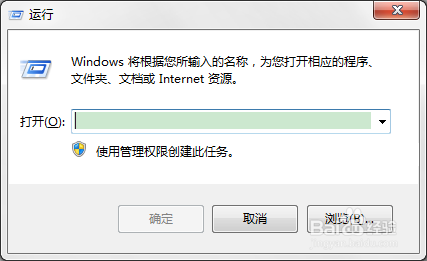
2、输入“control“,按【回车键】打开【控制面板】。

3、点击【系统和安全】。
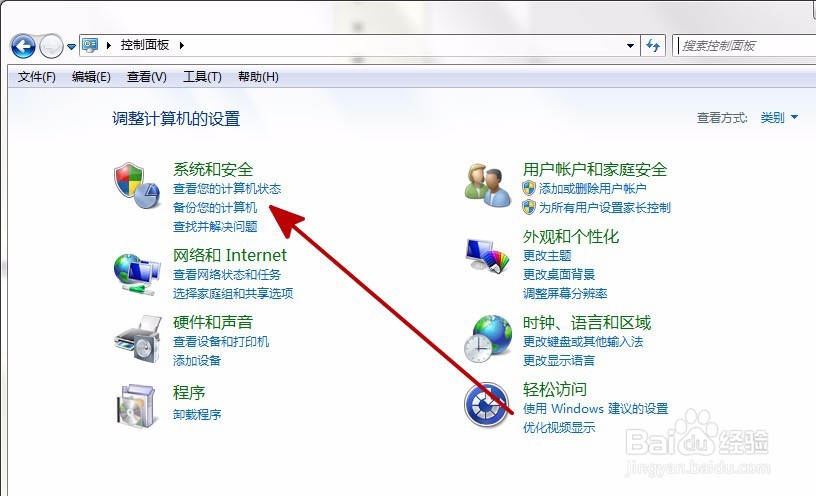
4、点击【系统】。

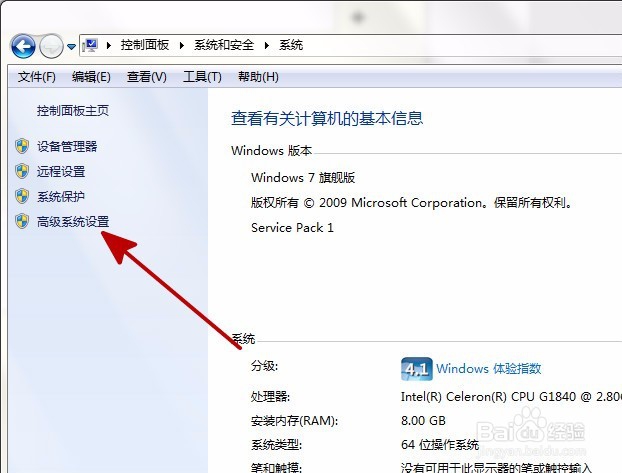
5、点击左上角的【高级系统设置】。
6、点击下方的【环境变量】。
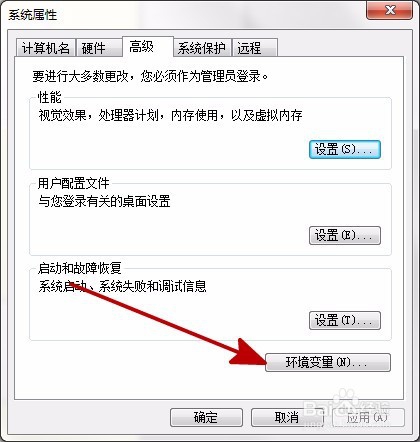
7、在【administrator用户变量】下方点击【新建】。
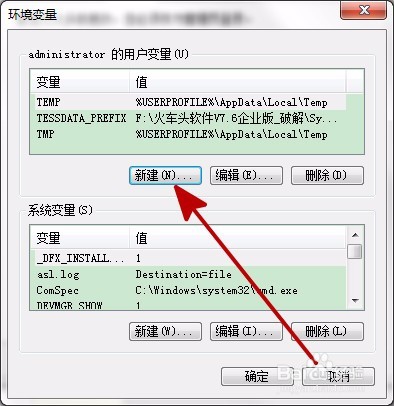
8、输入【变量名】%path%,以及【变量值】C:/windows/system32,点击【确定】。

9、选中【系统变量】中的【path】。
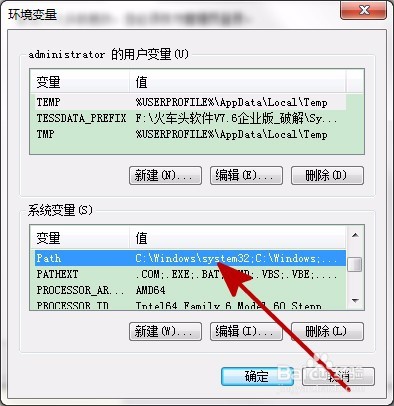
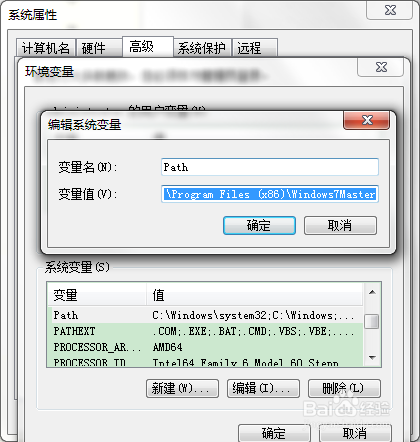
10、点击【编辑】按钮。

11、添加path并保存即可。
时间:2026-04-26 08:06:28
1、按住【Win+R】打开【运行】。
2、输入“control“,按【回车键】打开【控制面板】。
3、点击【系统和安全】。
4、点击【系统】。
5、点击左上角的【高级系统设置】。
6、点击下方的【环境变量】。
7、在【administrator用户变量】下方点击【新建】。
8、输入【变量名】%path%,以及【变量值】C:/windows/system32,点击【确定】。
9、选中【系统变量】中的【path】。
10、点击【编辑】按钮。
11、添加path并保存即可。
