Word2010中的文本如何转换为表格

 时间:2024-10-18 17:35:13

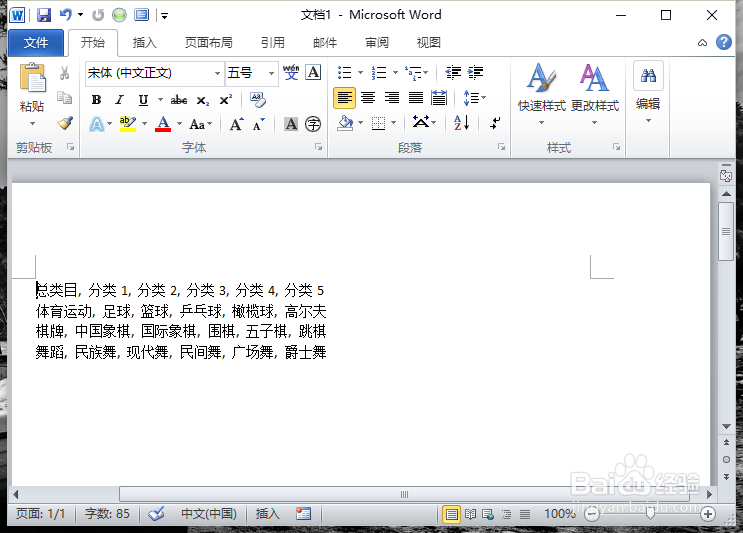
1、一、在电脑桌面的Word2010文档程序图标上双击鼠标左键,将其打开运行。并打开需要编辑转换的文档。如图所示;
Word2010中的文本如何转换为表格

2、二、在打开的Word2010文档窗口中,选中需要转换的文字内容,并打开菜单选项卡栏的“插入”选项卡。如图所示;

Word2010中的文本如何转换为表格

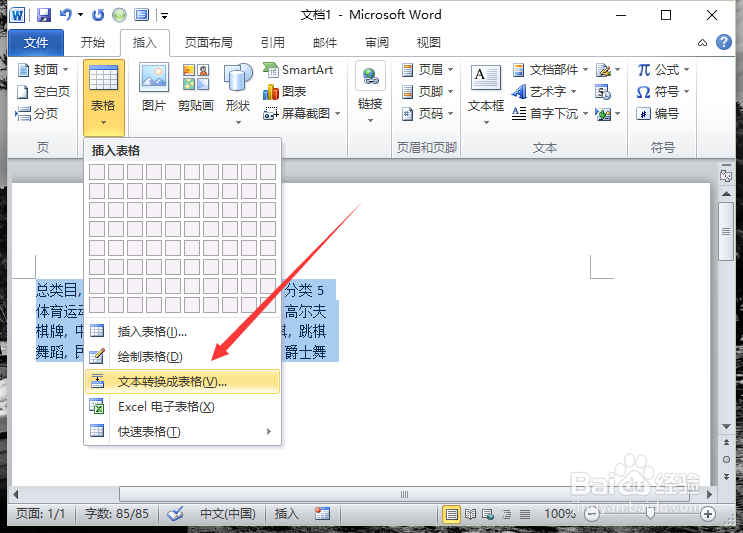
3、三、在插入选项卡中,依次点击“表格”-->“文本转换成表格”的命令选项。如图所示;
Word2010中的文本如何转换为表格

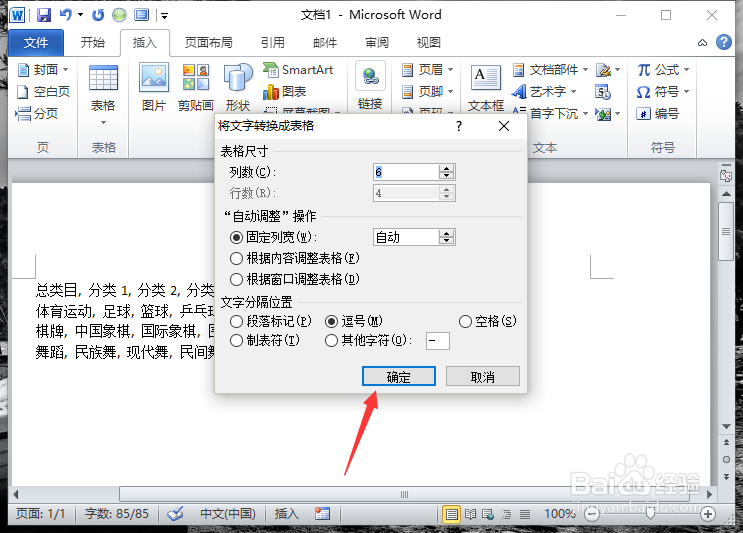
4、四、这个时候会弹出“将文字转换成表格”对话框。如图所示;

Word2010中的文本如何转换为表格

5、五、在对话框中,根据我们自己的喜好进行设置,再点击“确定”按钮。如图所示;
Word2010中的文本如何转换为表格

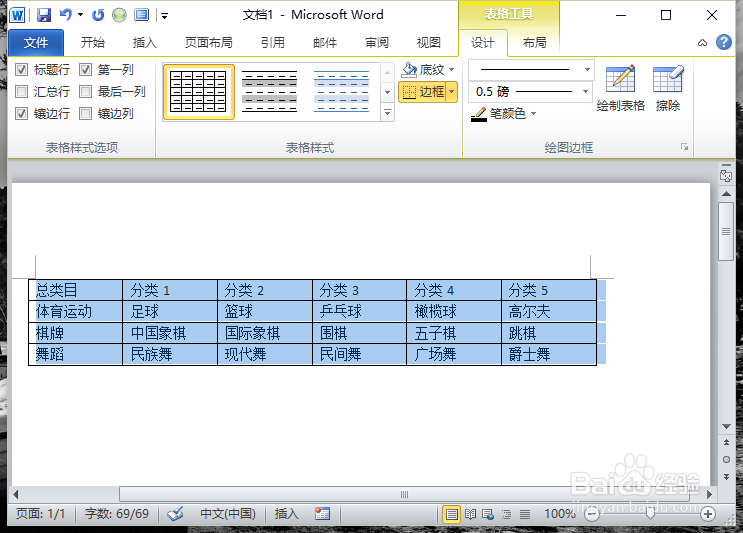
6、六、回到Word程序中,即可看到转换成表格后的效果。如图所示;

Word2010中的文本如何转换为表格
  • word文档如何插入带强调线的线形标注形状
  • word中怎么快速检查拼写和语法错误?
  • wps中如何设置表格的底纹(42)
  • word2010如何给文档加密
  • 热门搜索
    我的寒假我做主手抄报 关于桥的手抄报 迎中秋庆国庆手抄报简单又漂亮 关于祖国在我心中的手抄报 小学语文手抄报 国庆节英语手抄报内容 端午节手抄报文字内容 洒扫应对手抄报 科普知识手抄报版面 庆十一手抄报