1、在“此电脑”管理窗口中,点击顶部中间的【打开设置】。

2、在“Windows设置”管理窗口中,选择【设备】进入。

3、在“设备”管理窗口中,点击左侧的【鼠标】选项打开。

4、在“鼠标”管理窗口中,点击底部的【其他鼠标选项】打开。

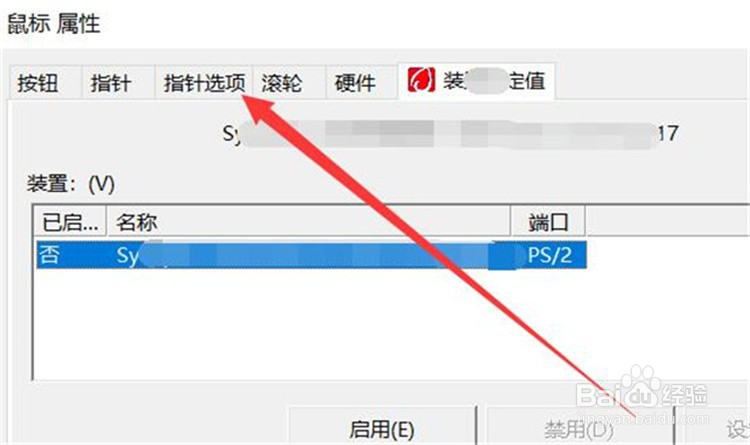
5、在“鼠标 属性”设置窗口中,点击【指针选项】打开。
6、在“指针选项”版面中,“移动”板块下的快慢杆往【快】的位置拖动一些,点击【确定】完成。

时间:2026-05-07 01:24:59
1、在“此电脑”管理窗口中,点击顶部中间的【打开设置】。
2、在“Windows设置”管理窗口中,选择【设备】进入。
3、在“设备”管理窗口中,点击左侧的【鼠标】选项打开。
4、在“鼠标”管理窗口中,点击底部的【其他鼠标选项】打开。
5、在“鼠标 属性”设置窗口中,点击【指针选项】打开。
6、在“指针选项”版面中,“移动”板块下的快慢杆往【快】的位置拖动一些,点击【确定】完成。
