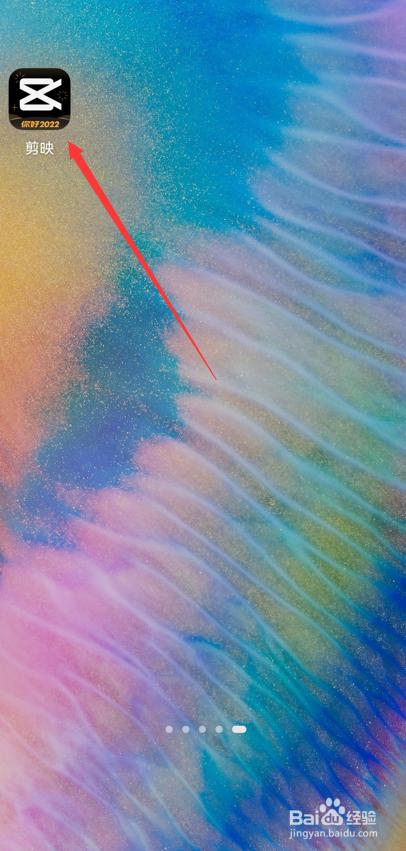
1、首先打开剪映APP,见下图。
2、点击开始创作按钮,见下图。

3、点击视频按钮,选择一段视频素材,然后点击底部的添加按钮,见下图。

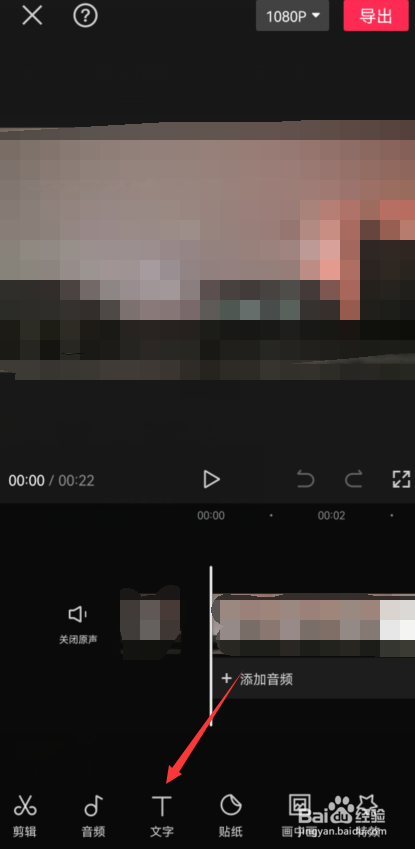
4、点击底部的文字按钮,然后点击新建文本按钮,见下图。

5、输入你想写的文本,然后点击"添加关键帧"按钮,见下图。

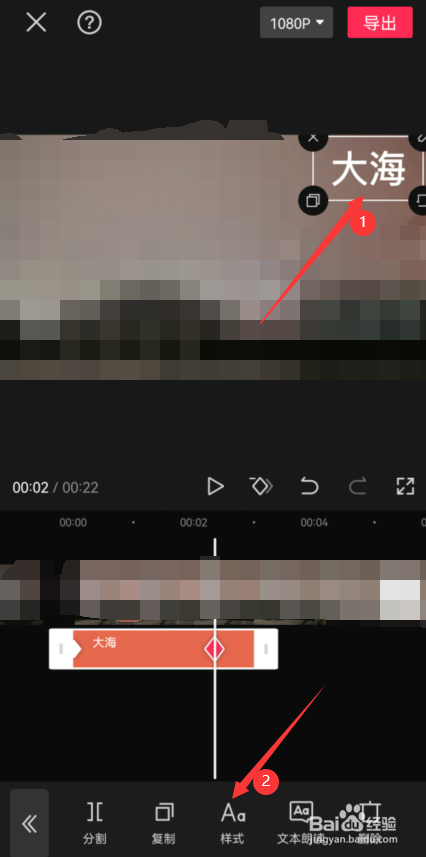
6、将文本移到右上角,然后点击底部的样式按钮,见下图。
7、简单设置下样式,然后点击右侧的"对号"按钮,此时文本就已经添加了两个关键帧,点击序号3的播放按钮就可以看到效果了,见下图。


时间:2026-04-21 21:08:15
1、首先打开剪映APP,见下图。
2、点击开始创作按钮,见下图。
3、点击视频按钮,选择一段视频素材,然后点击底部的添加按钮,见下图。
4、点击底部的文字按钮,然后点击新建文本按钮,见下图。
5、输入你想写的文本,然后点击"添加关键帧"按钮,见下图。
6、将文本移到右上角,然后点击底部的样式按钮,见下图。
7、简单设置下样式,然后点击右侧的"对号"按钮,此时文本就已经添加了两个关键帧,点击序号3的播放按钮就可以看到效果了,见下图。
