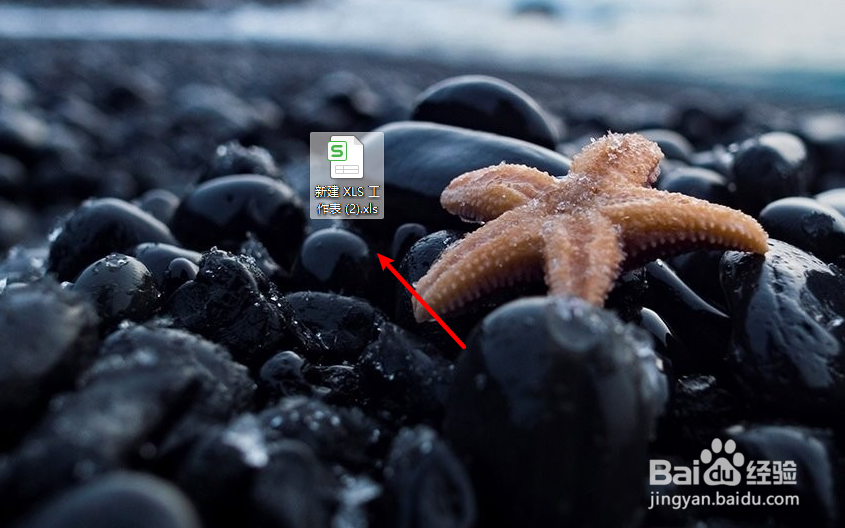
1、在电脑上打开excel表格;
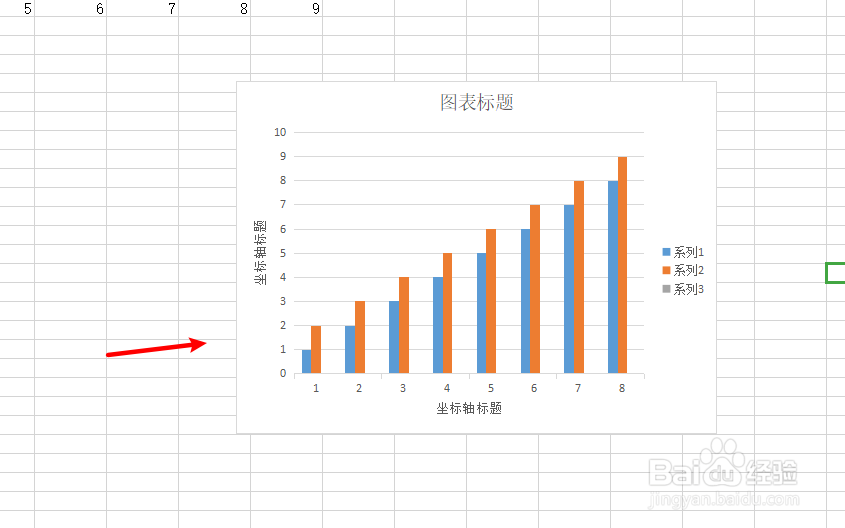
2、然后在表格内插入图表;
3、然后在表格内输入X轴的标签;

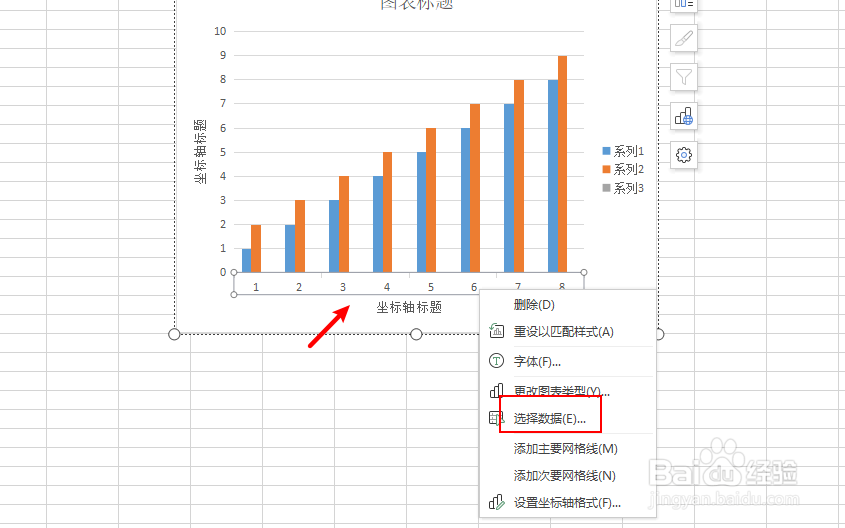
4、鼠标左键单击并选中图表的X轴,然后鼠标右键打开菜单,并选择数据选项;
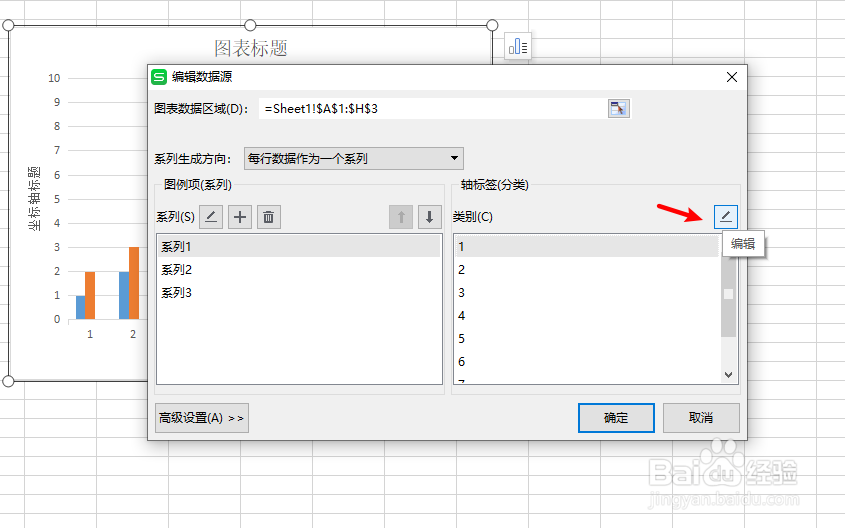
5、随后打开编辑数据源窗口,这里我们点击编辑选项;
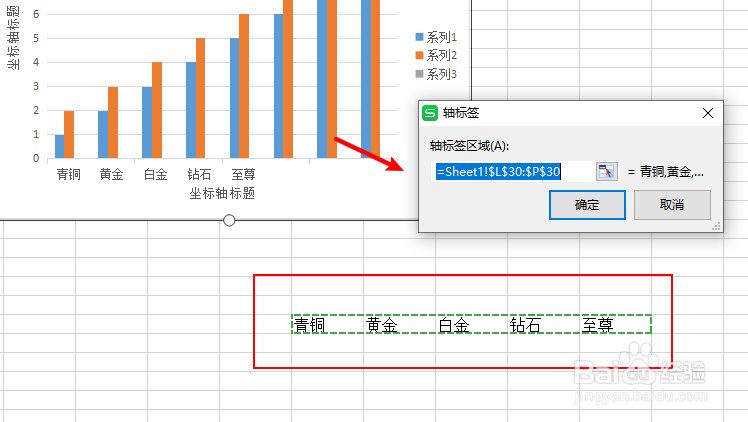
6、接着在轴标签区域内,选择我们刚刚输入表格的X轴标签的单元格区域,在点击确定按钮即可,X轴标签就变成我们刚刚输入的内容了。
时间:2026-04-23 12:30:30
1、在电脑上打开excel表格;
2、然后在表格内插入图表;
3、然后在表格内输入X轴的标签;
4、鼠标左键单击并选中图表的X轴,然后鼠标右键打开菜单,并选择数据选项;
5、随后打开编辑数据源窗口,这里我们点击编辑选项;
6、接着在轴标签区域内,选择我们刚刚输入表格的X轴标签的单元格区域,在点击确定按钮即可,X轴标签就变成我们刚刚输入的内容了。
