1、打开要编辑的WPS表格,表格中创建了对应数据的柱形图
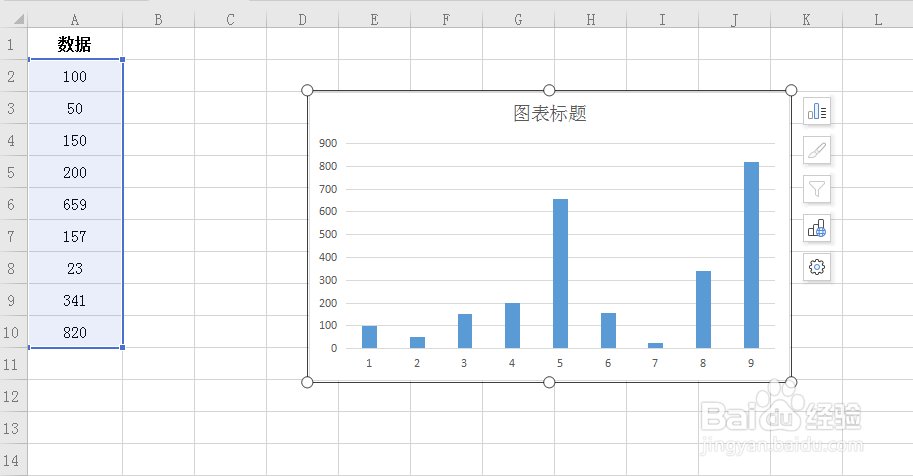
2、现在要在柱形图中添加数据表,选中表格的柱形图
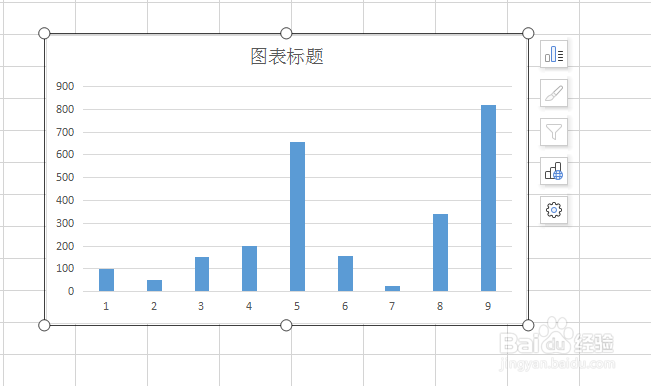
3、点击柱形图右侧菜单项【图表元素】

4、在打开的【图表元素】选项中找到【数据表】
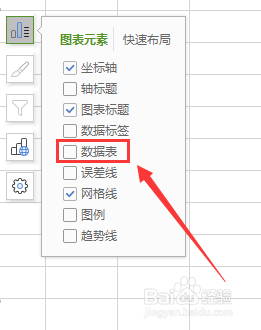
5、点击【数据表】前面的复选框,勾选上【数据表】
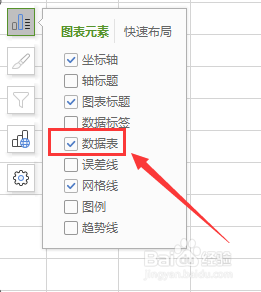
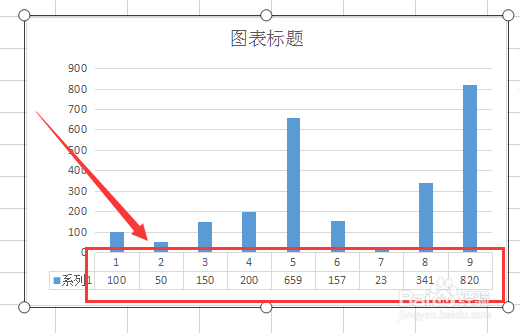
6、这样,表格柱形图中数据表就添加好了
时间:2026-04-25 01:17:24
1、打开要编辑的WPS表格,表格中创建了对应数据的柱形图
2、现在要在柱形图中添加数据表,选中表格的柱形图
3、点击柱形图右侧菜单项【图表元素】
4、在打开的【图表元素】选项中找到【数据表】
5、点击【数据表】前面的复选框,勾选上【数据表】
6、这样,表格柱形图中数据表就添加好了
