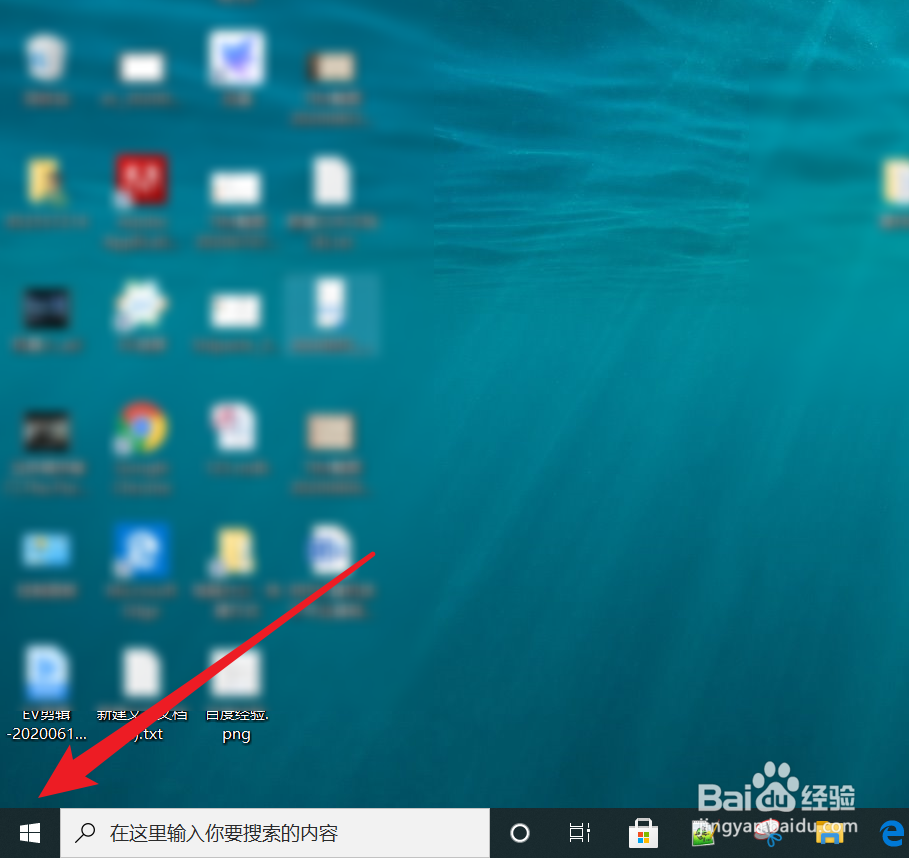
1、首先,在我们的电脑桌面左下角处,点击【开始】按钮
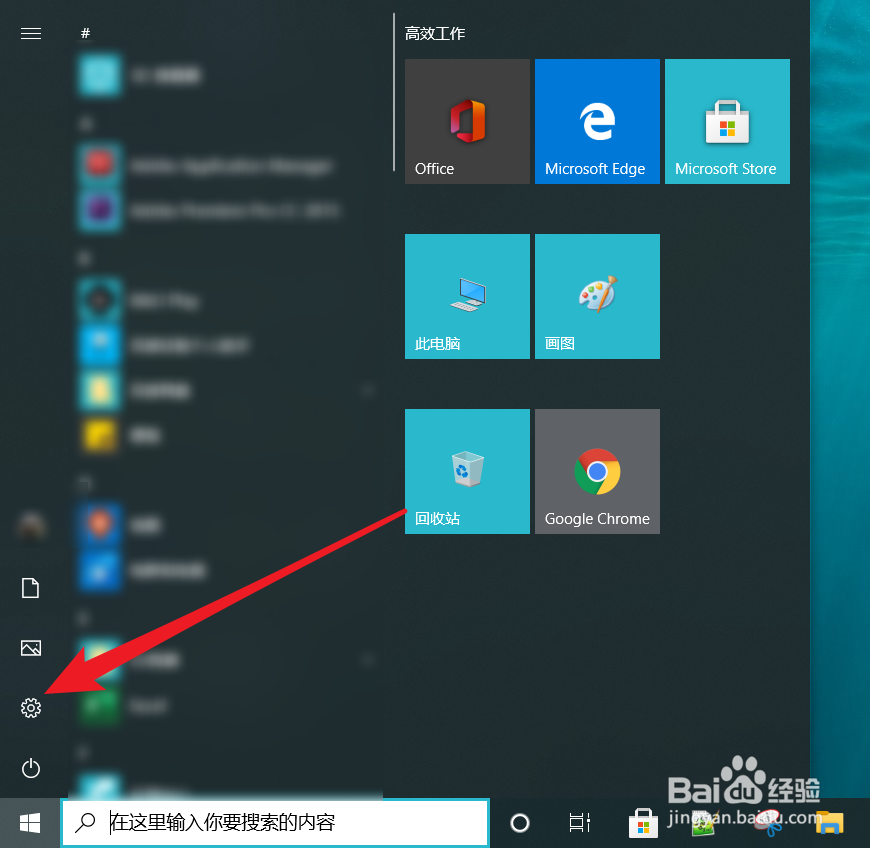
2、在弹出的开始菜单中,找到【设置】图标,点击它
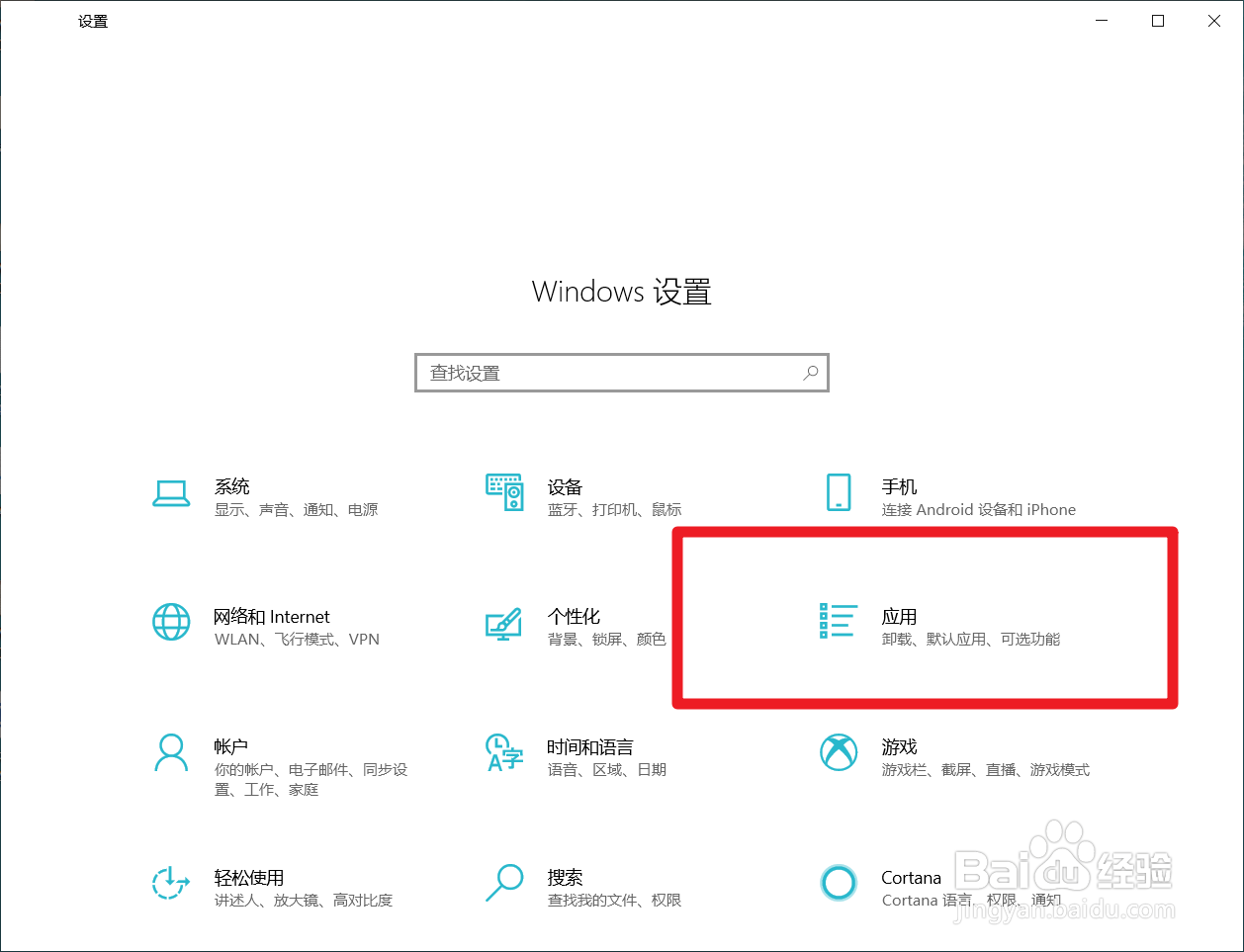
3、进入到【Windows 设置】页面后,找到并点击【应用】选项
4、在【应用设置】页面中,我们点击【离线地图】选项

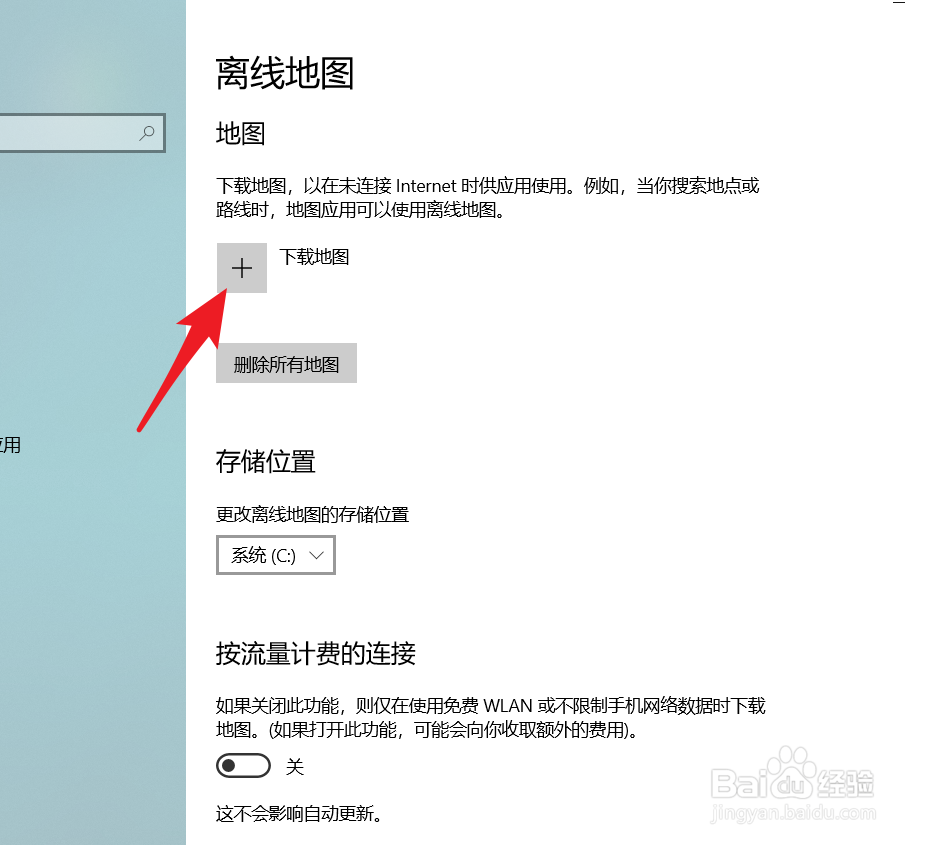
5、在右侧的离线地图内容中,我们点击【加号】图标,如图所示
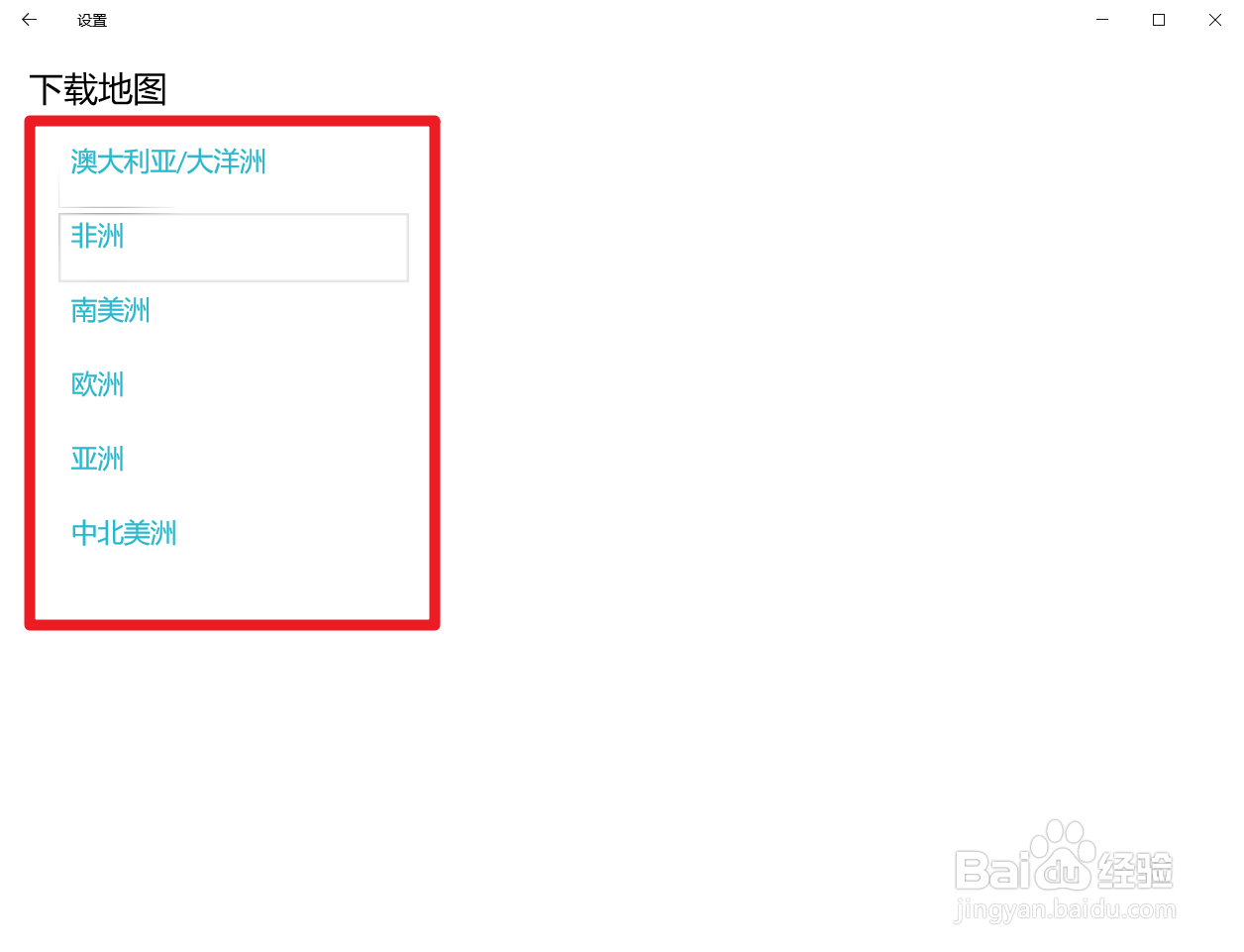
6、进入到地图选择页面后,点击下载地图所属的大洲
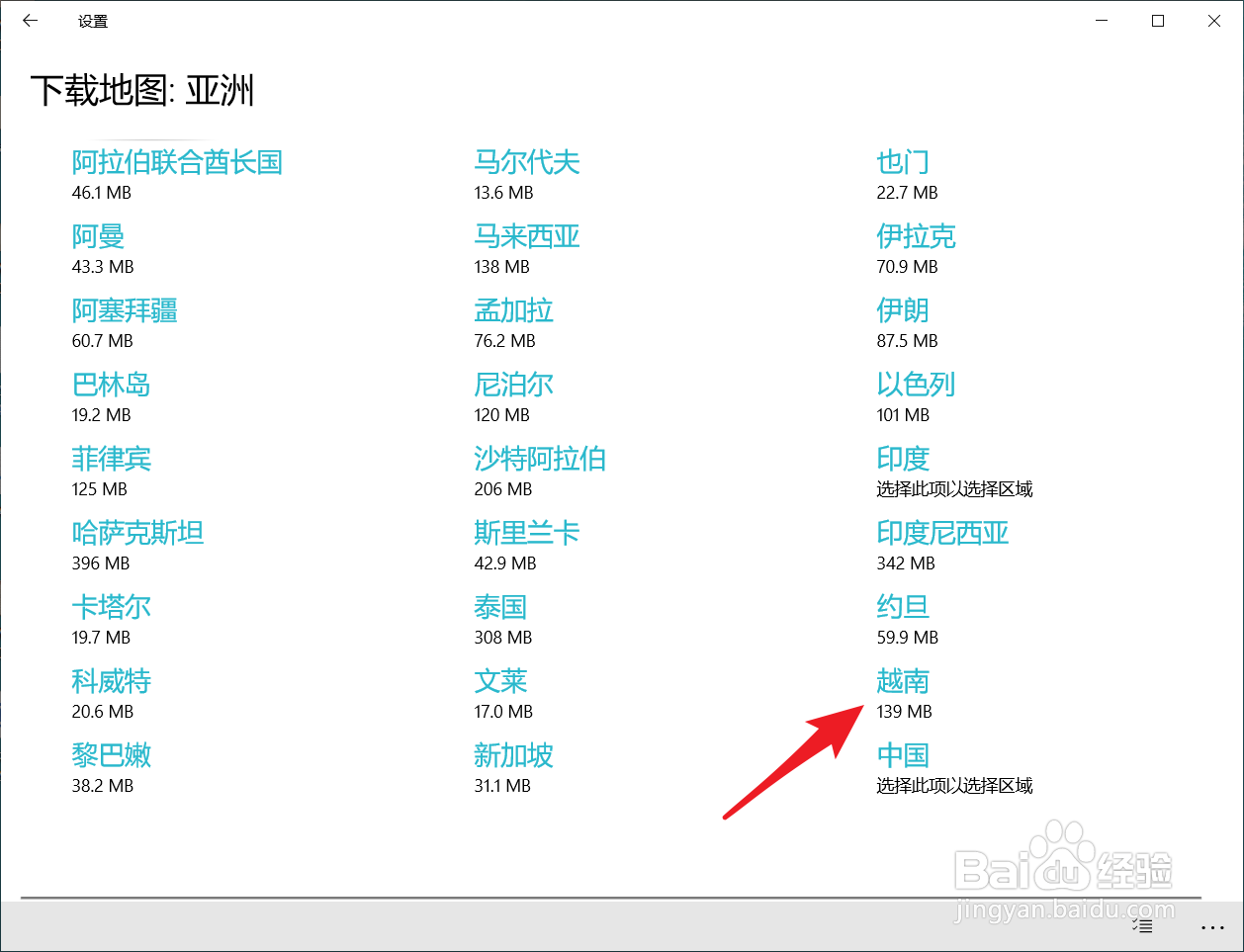
7、选择具体哪个国家,这里以【越南】为例
8、最后,返回【离线地图】页面,发现已开始下载该地图了

时间:2026-04-23 01:21:36
1、首先,在我们的电脑桌面左下角处,点击【开始】按钮
2、在弹出的开始菜单中,找到【设置】图标,点击它
3、进入到【Windows 设置】页面后,找到并点击【应用】选项
4、在【应用设置】页面中,我们点击【离线地图】选项
5、在右侧的离线地图内容中,我们点击【加号】图标,如图所示
6、进入到地图选择页面后,点击下载地图所属的大洲
7、选择具体哪个国家,这里以【越南】为例
8、最后,返回【离线地图】页面,发现已开始下载该地图了
