1、首先,新建一个Word文档,点击工具栏上方的“视图”选项,勾选“标尺”,

2、勾选“标尺”之后,在Word文档的水平和垂直方向就会显示出标尺,
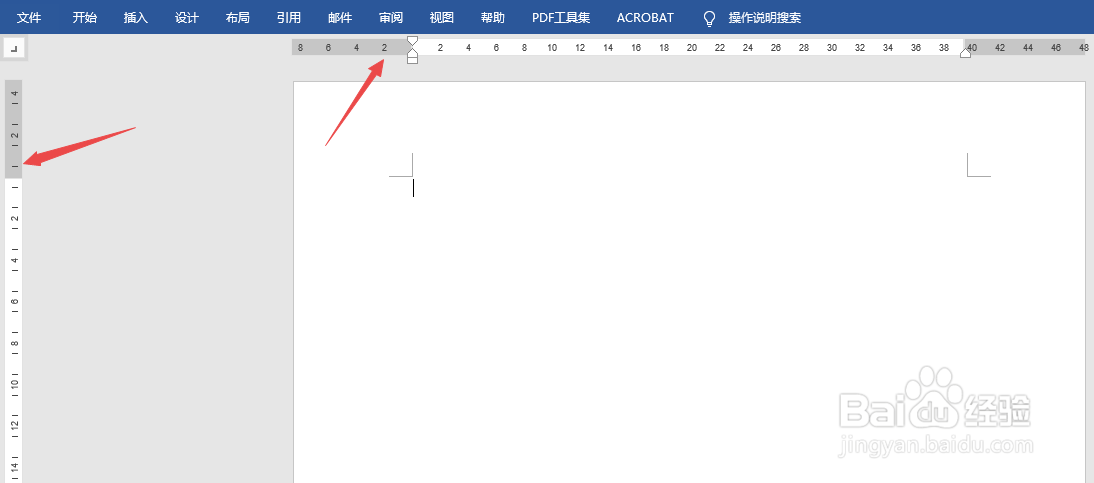
3、在文档中输入一些内容,选中输入的内容,单击鼠标确定制表符在标尺上的位置,

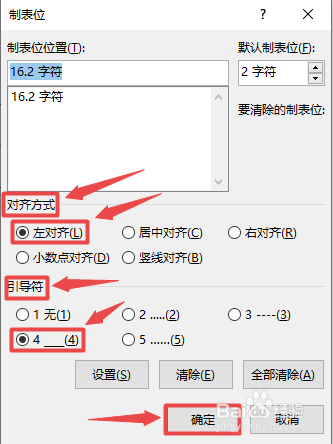
4、然后,双击已确定好位置的制表符,弹出“制表位”设置对话框,设置对齐方式为“左对齐”,引导符为“___”,设置完毕,点击确定,
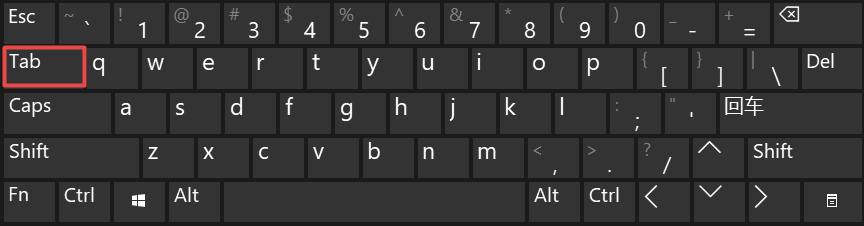
5、回到文档后,在要输入下划线的位置,按Tab键,就会自动画出下划线,
6、画出下划线后的效果如图所示。

时间:2026-04-30 18:43:12
1、首先,新建一个Word文档,点击工具栏上方的“视图”选项,勾选“标尺”,
2、勾选“标尺”之后,在Word文档的水平和垂直方向就会显示出标尺,
3、在文档中输入一些内容,选中输入的内容,单击鼠标确定制表符在标尺上的位置,
4、然后,双击已确定好位置的制表符,弹出“制表位”设置对话框,设置对齐方式为“左对齐”,引导符为“___”,设置完毕,点击确定,
5、回到文档后,在要输入下划线的位置,按Tab键,就会自动画出下划线,
6、画出下划线后的效果如图所示。
