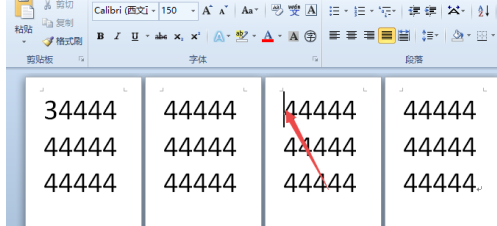
1、打开需要设置的文档
打开word中需要设置为横向的文档,现将第三张设置为横向;
2、点击页面布局
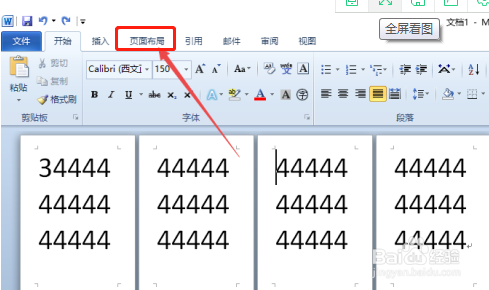
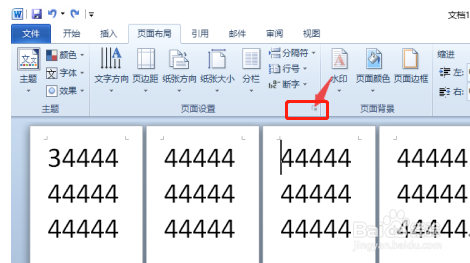
点击上方菜单栏中的页面布局选项,在二级菜单中选择页面设置右下方的箭头按钮;
3、页面设置选择横向
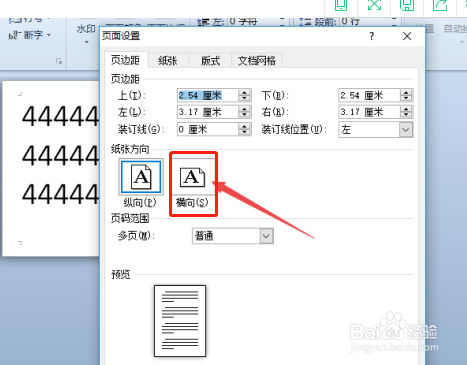
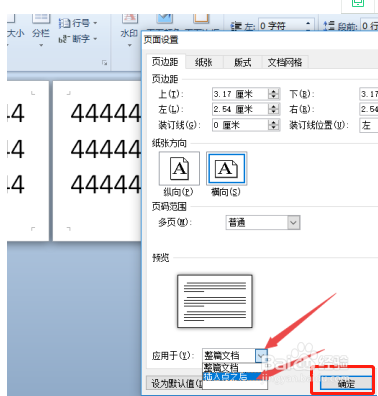
在弹出的页面设置窗口中,选择“横向”选项,并点击应用范围右侧的下拉箭头。
4、应用于插入点之后
在弹出菜单中选择”插入点之后“,点击确定按钮;
5、横向设置完成
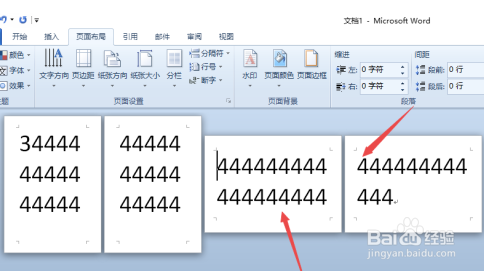
回到文档页面,可以看到第三第四页都变为了横向。
时间:2026-04-22 12:01:13
1、打开需要设置的文档
打开word中需要设置为横向的文档,现将第三张设置为横向;
2、点击页面布局
点击上方菜单栏中的页面布局选项,在二级菜单中选择页面设置右下方的箭头按钮;
3、页面设置选择横向
在弹出的页面设置窗口中,选择“横向”选项,并点击应用范围右侧的下拉箭头。
4、应用于插入点之后
在弹出菜单中选择”插入点之后“,点击确定按钮;
5、横向设置完成
回到文档页面,可以看到第三第四页都变为了横向。
