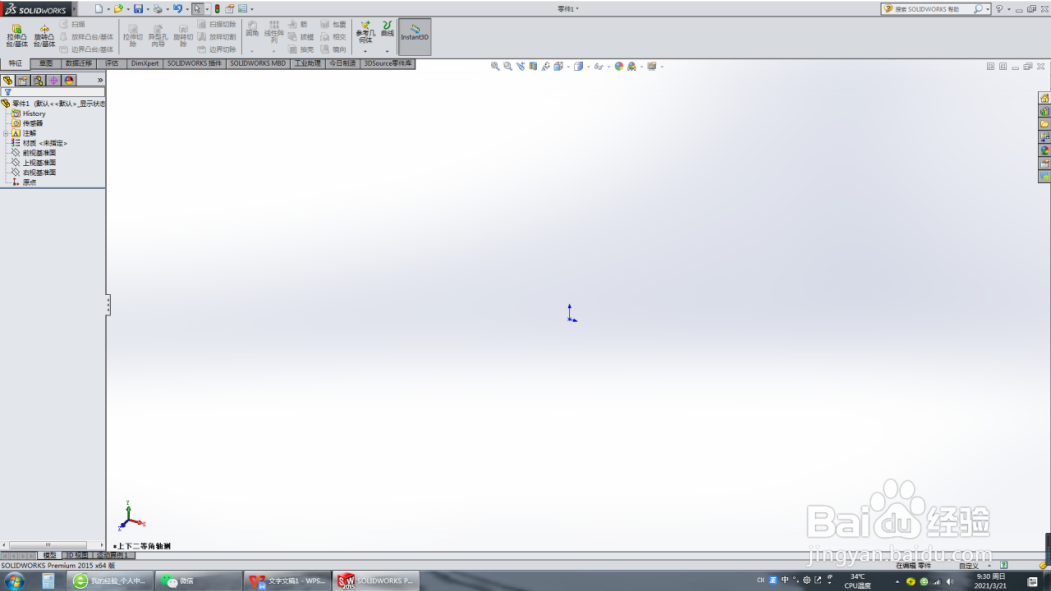
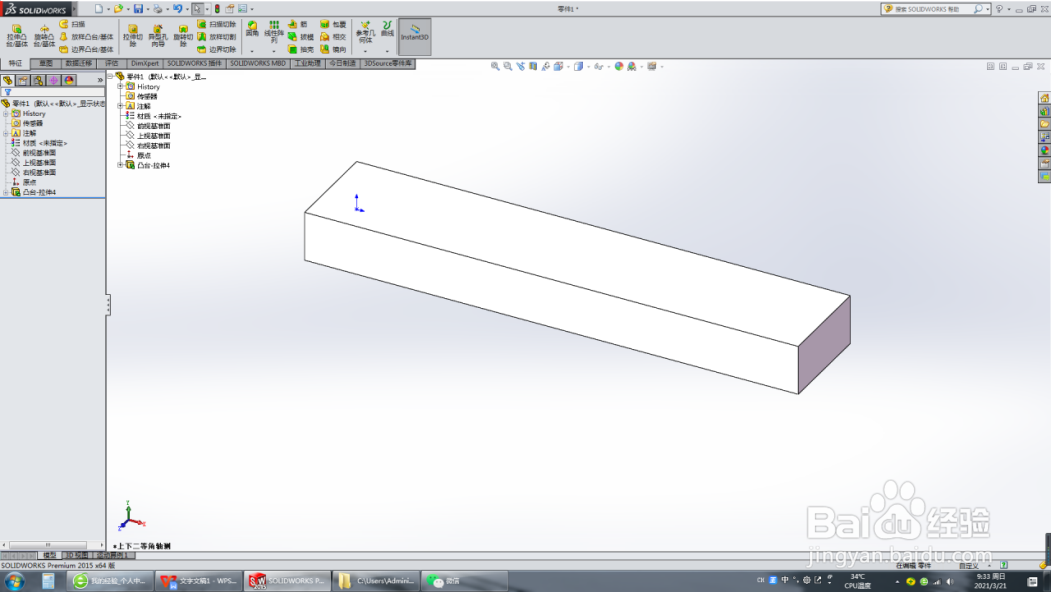
1、打开SolidWorks,绘制一个100mm×20mm的矩形,拉伸成10mm高的实体。


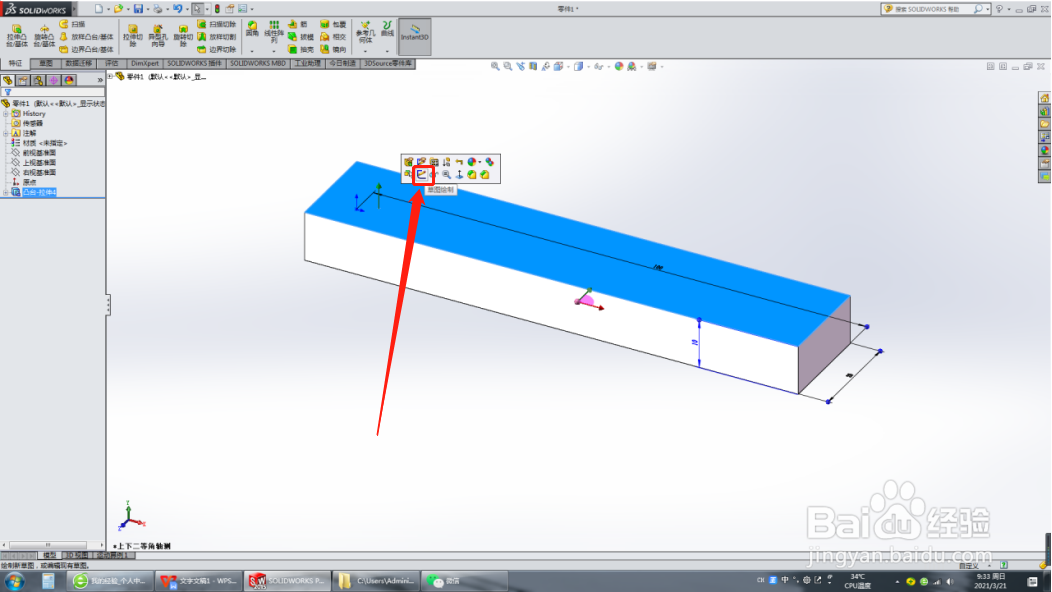
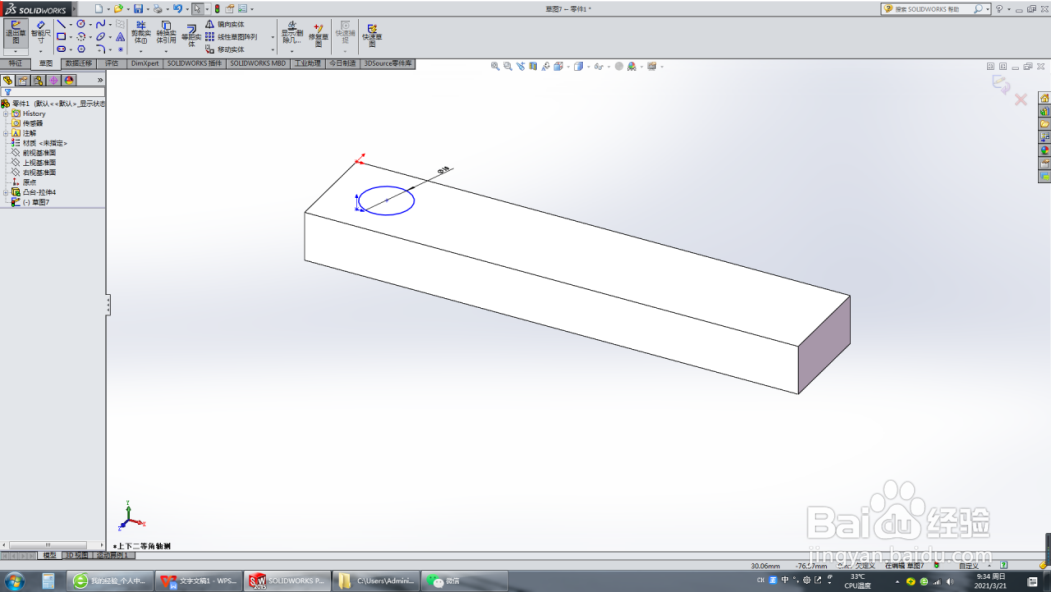
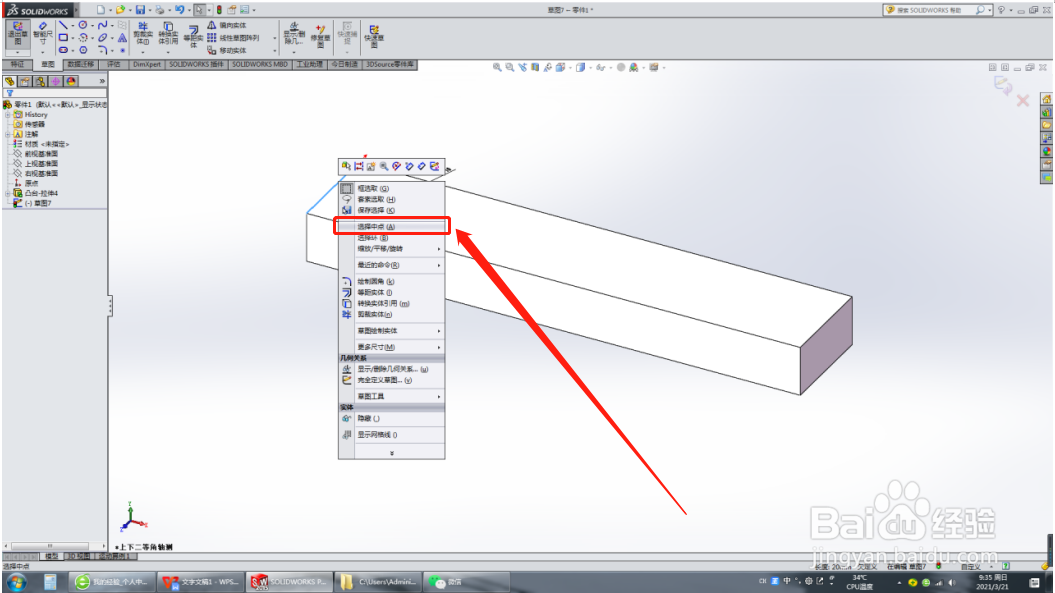
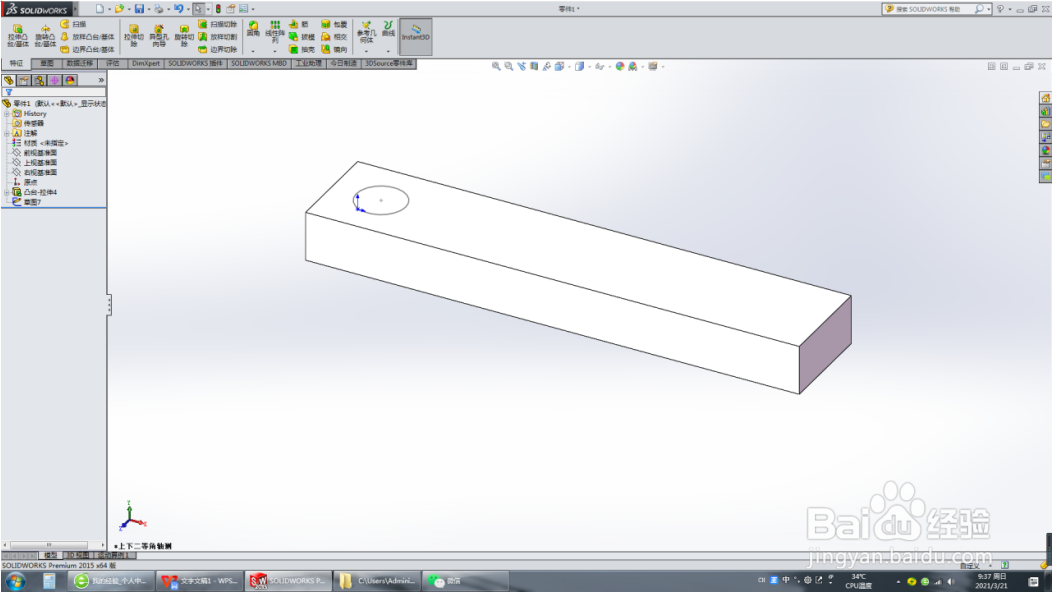
2、在上表面绘制一个Φ10的圆草图,鼠标右键点击矩形短边选择中点和圆心进行水平配合。


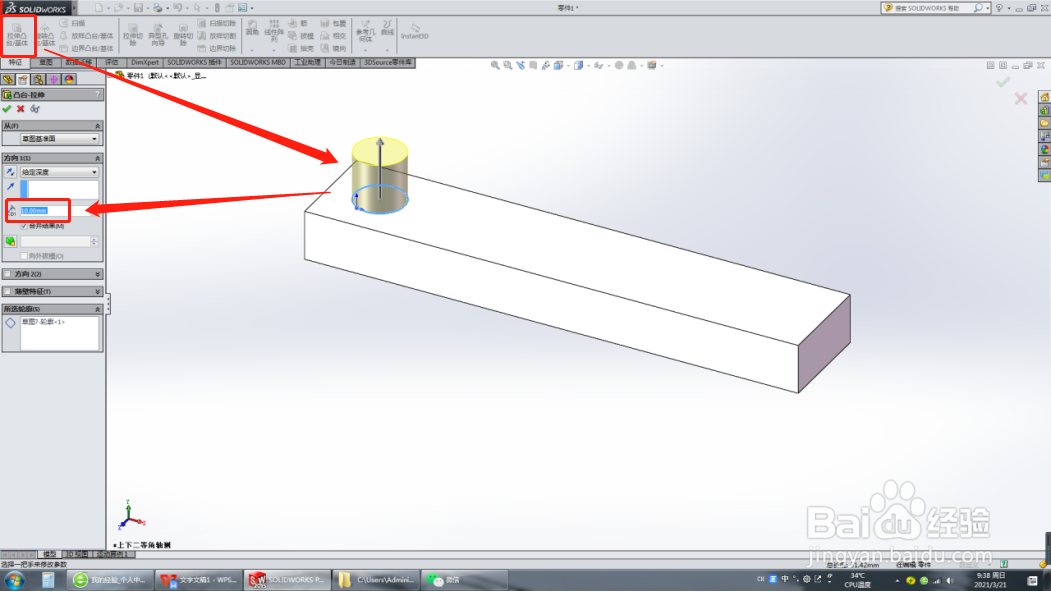
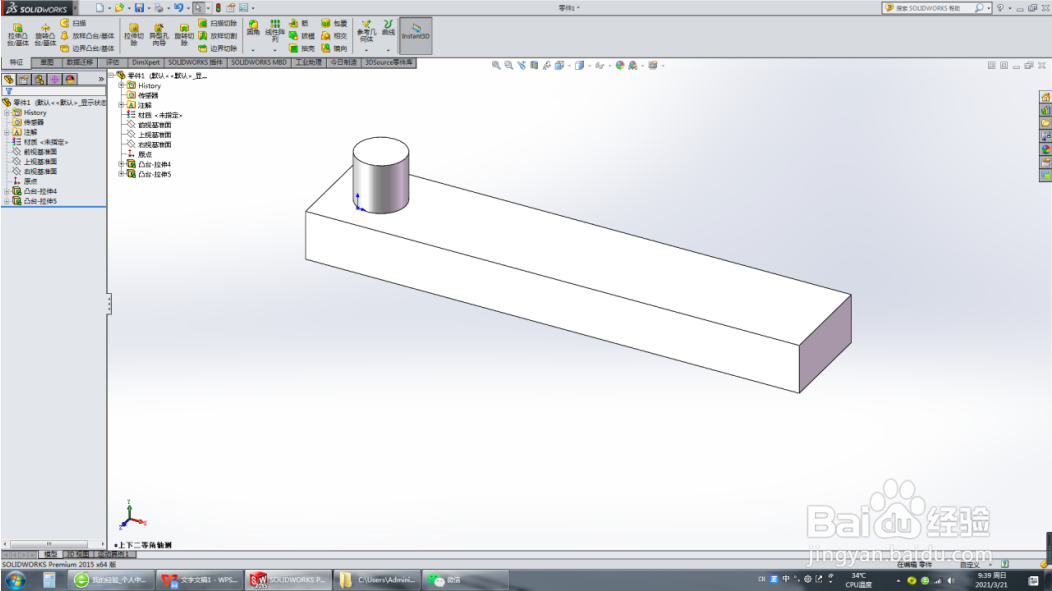
3、点击拉伸,拉伸高度为10mm。
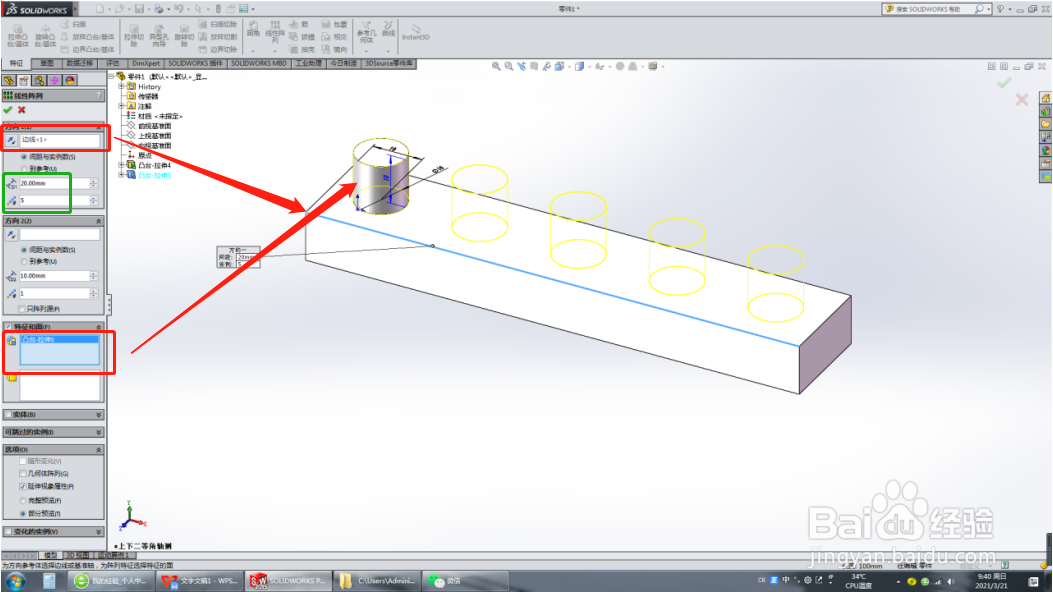
4、点击线性阵列,阵列方向选择长方体较长的边线,阵列间距为20mm,阵列个数为5个,阵列的特征选择拉伸的圆柱,结果如图所示。


时间:2026-04-22 04:01:54
1、打开SolidWorks,绘制一个100mm×20mm的矩形,拉伸成10mm高的实体。
2、在上表面绘制一个Φ10的圆草图,鼠标右键点击矩形短边选择中点和圆心进行水平配合。
3、点击拉伸,拉伸高度为10mm。
4、点击线性阵列,阵列方向选择长方体较长的边线,阵列间距为20mm,阵列个数为5个,阵列的特征选择拉伸的圆柱,结果如图所示。
