1、如图,以表1为例 ,让我们来学习如何在word文档中链接excel表格

2、在工具栏左上角选择插入-对象,即出现操作的对话框
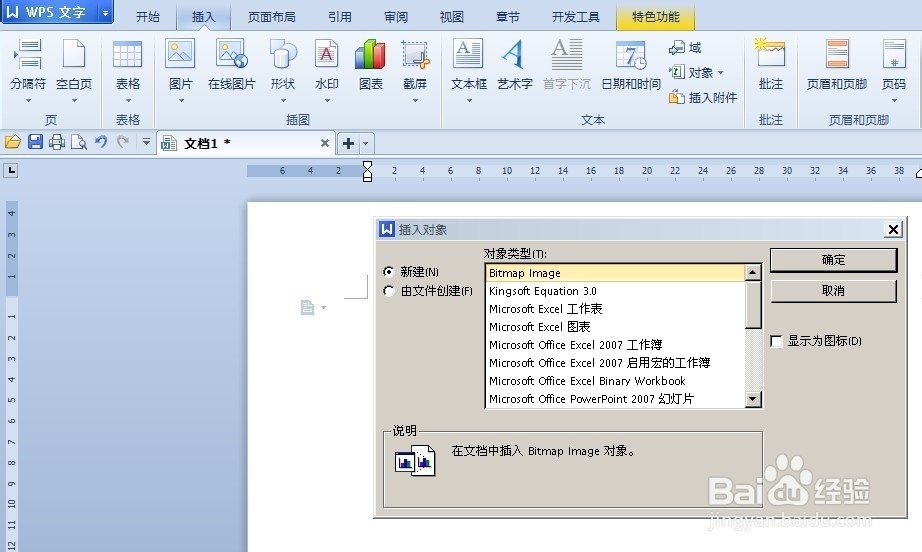
3、在word文档中弹出的对话框中间点击选择由文件创建

4、点击浏览,选择表格所在位置,点击你需要的表格所在的excel表

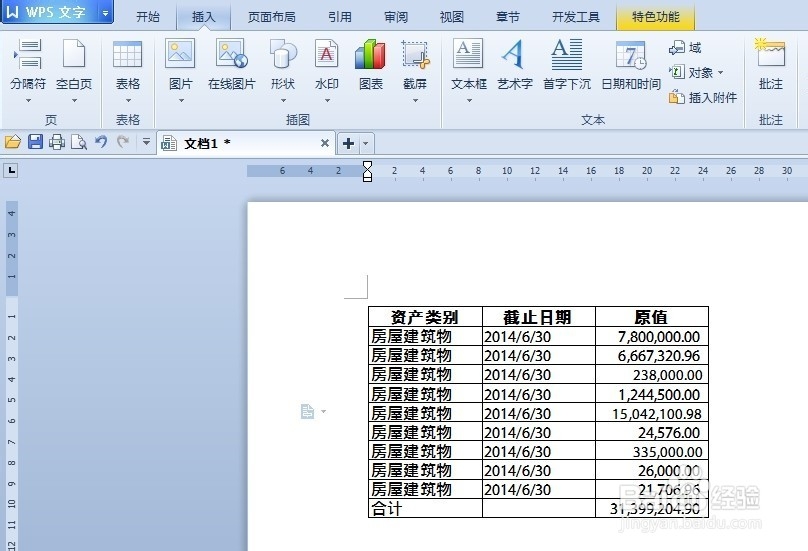
5、点击确定,word文档中显示你所需要的excel表格,如需修改表中数据,直接点击单元格即可在excel中进行修改。
时间:2026-04-21 22:11:37
1、如图,以表1为例 ,让我们来学习如何在word文档中链接excel表格
2、在工具栏左上角选择插入-对象,即出现操作的对话框
3、在word文档中弹出的对话框中间点击选择由文件创建
4、点击浏览,选择表格所在位置,点击你需要的表格所在的excel表
5、点击确定,word文档中显示你所需要的excel表格,如需修改表中数据,直接点击单元格即可在excel中进行修改。
