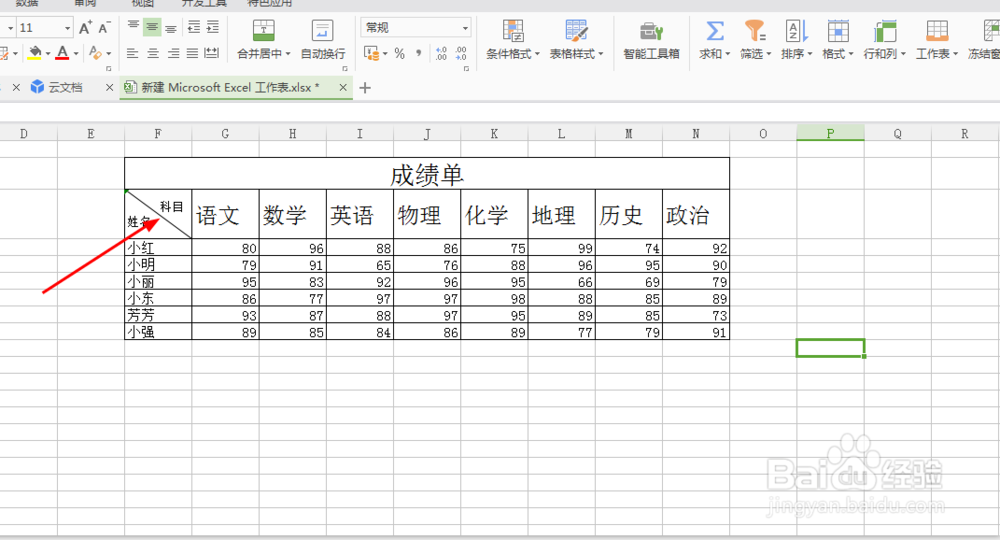
1、选中需要制作斜线表头的“单元格”
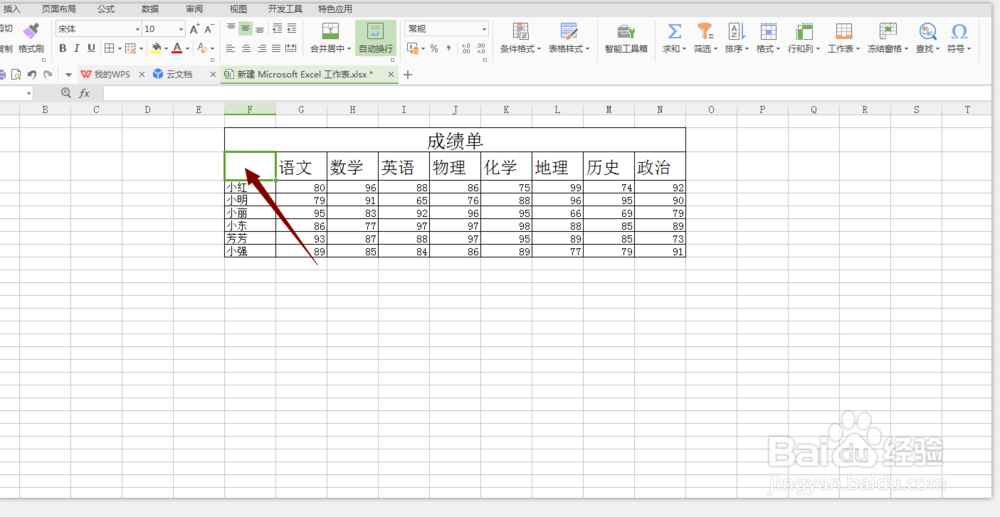
2、按中鼠标的“右键”,点击“设置单元格格式”

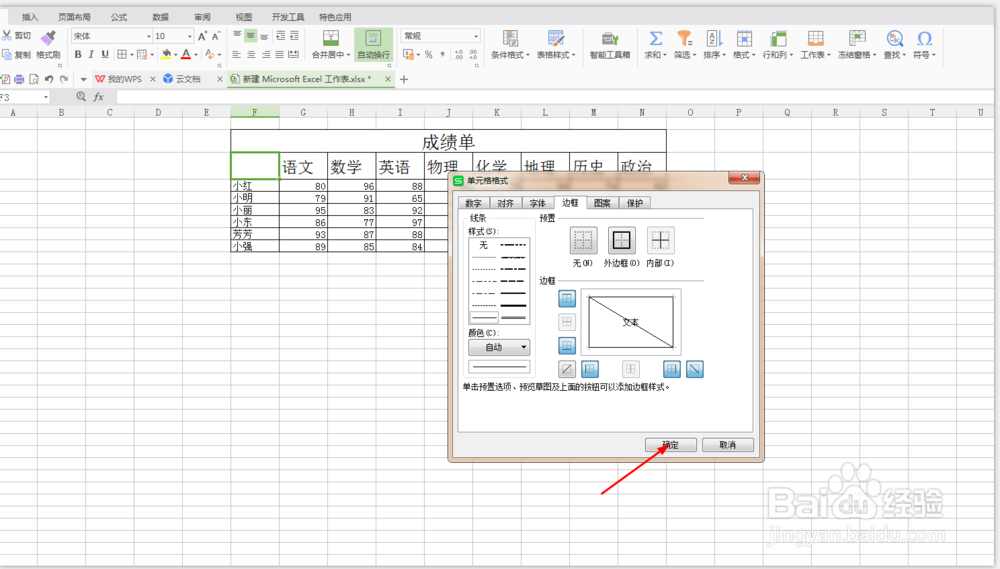
3、在“边框”那里,点击我们要用的裹番斜线格式

4、点击“诉惹边确定”,即可
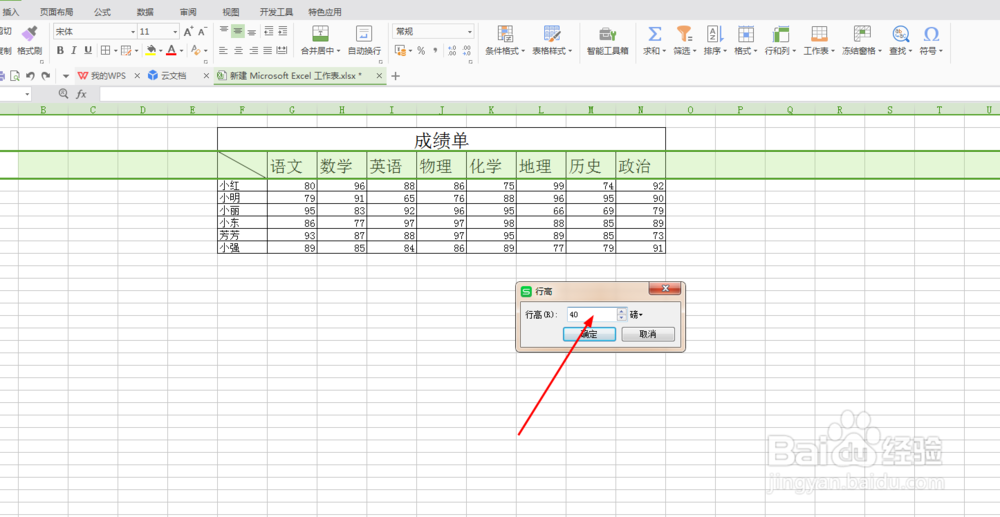
5、将此单元格“行高”设置40以上
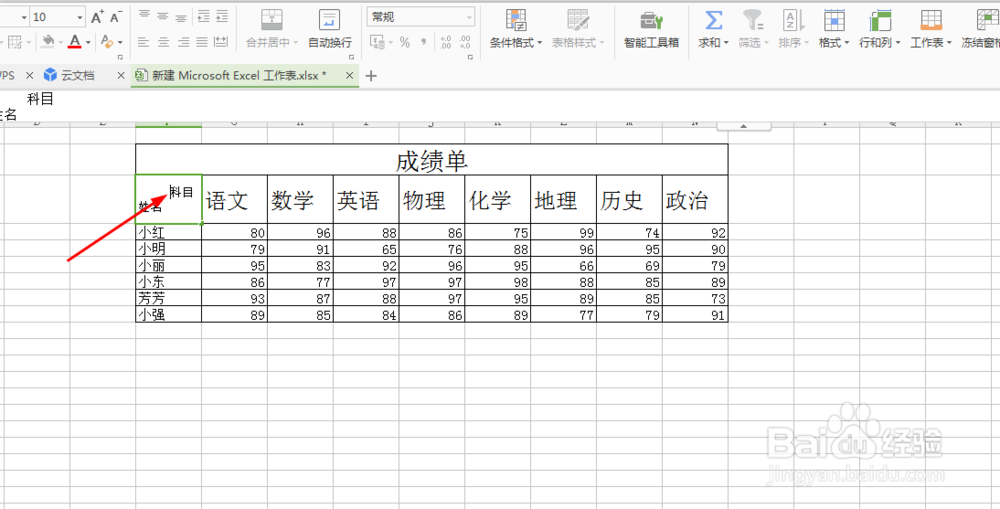
6、输入文字按“Alt”+“Enter”键换行,继续输入文字

7、将光标放到第一行文字前付雁,按空格键,即可
时间:2026-05-03 03:59:41
1、选中需要制作斜线表头的“单元格”
2、按中鼠标的“右键”,点击“设置单元格格式”
3、在“边框”那里,点击我们要用的裹番斜线格式
4、点击“诉惹边确定”,即可
5、将此单元格“行高”设置40以上
6、输入文字按“Alt”+“Enter”键换行,继续输入文字
7、将光标放到第一行文字前付雁,按空格键,即可
