在excel中如何用匹配公式的小技巧

 时间:2026-04-22 18:12:25

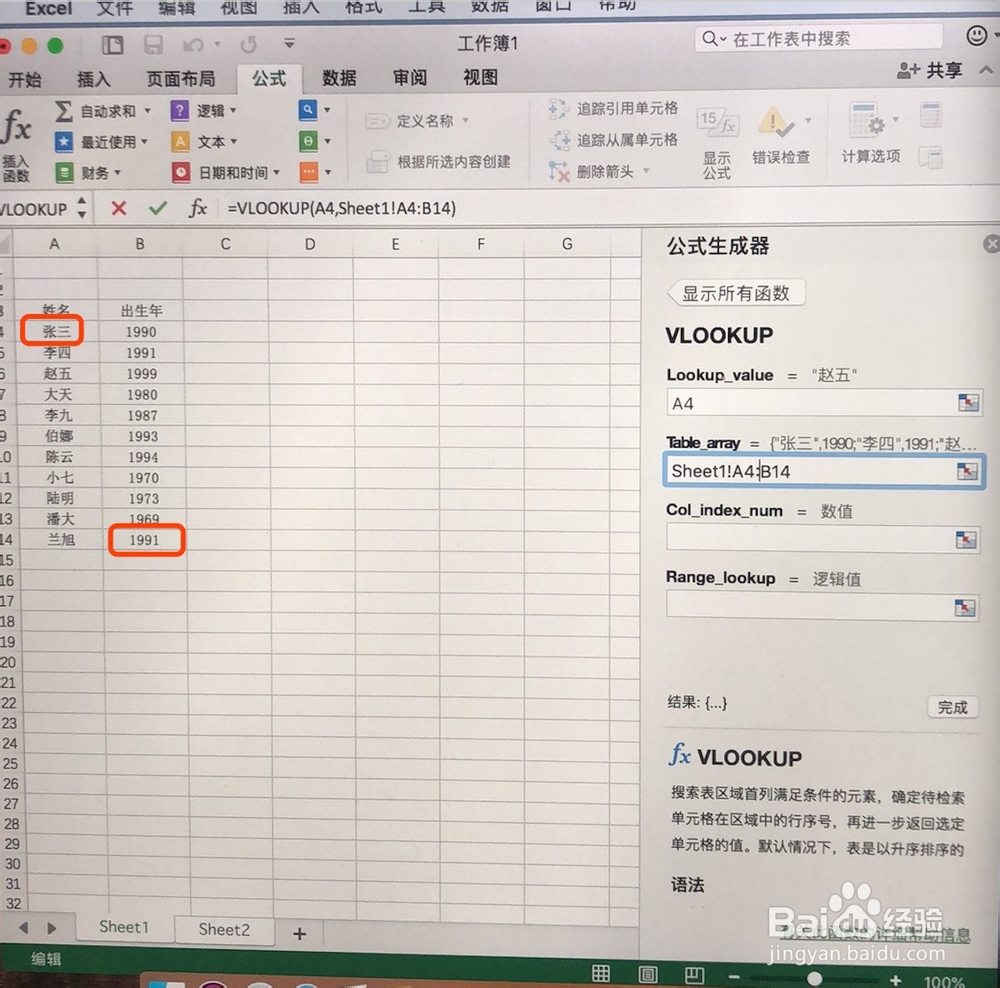
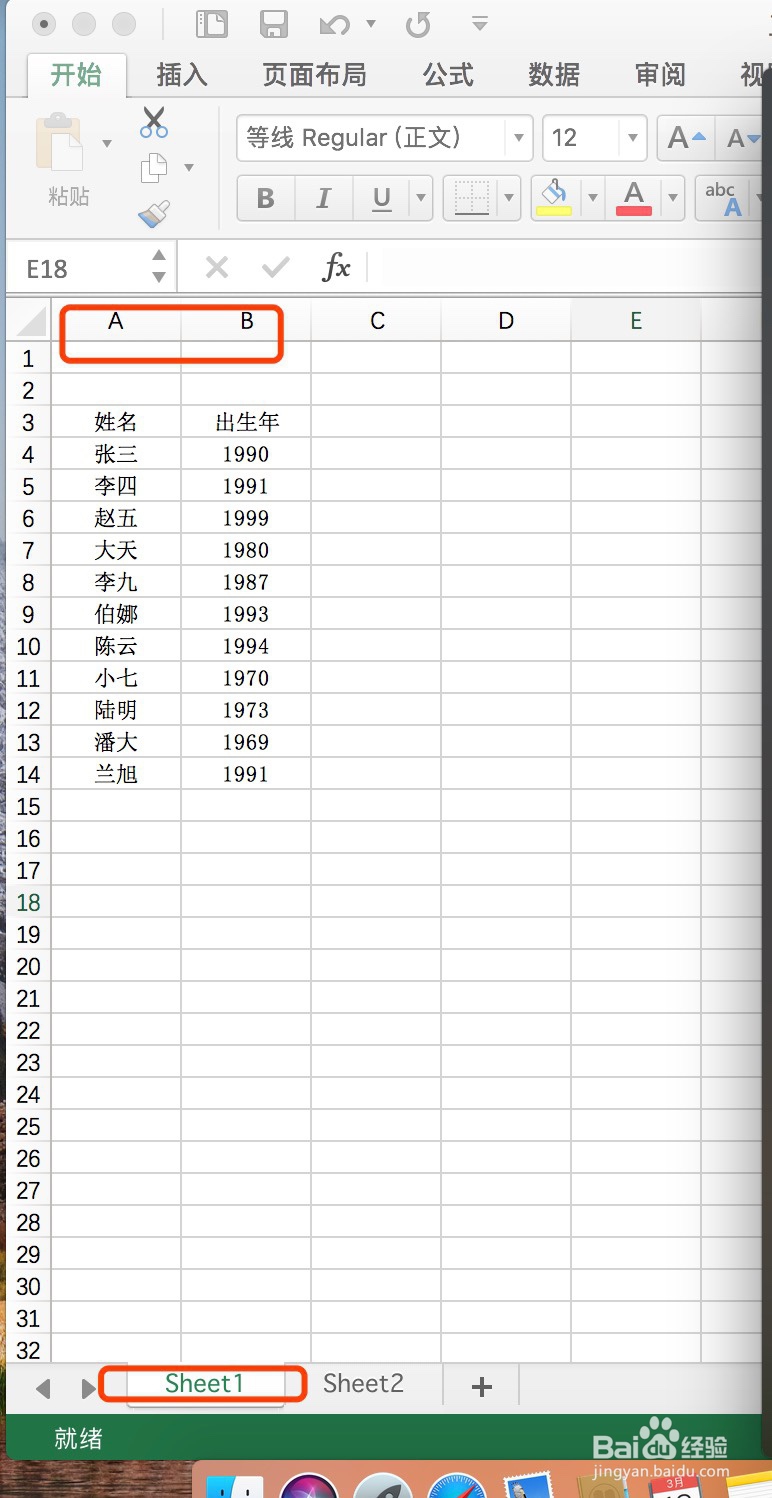
1、把相关数据准备好,Sheet1!是原始数据,Sheet2!是要匹配的表。
在excel中如何用匹配公式的小技巧

在excel中如何用匹配公式的小技巧

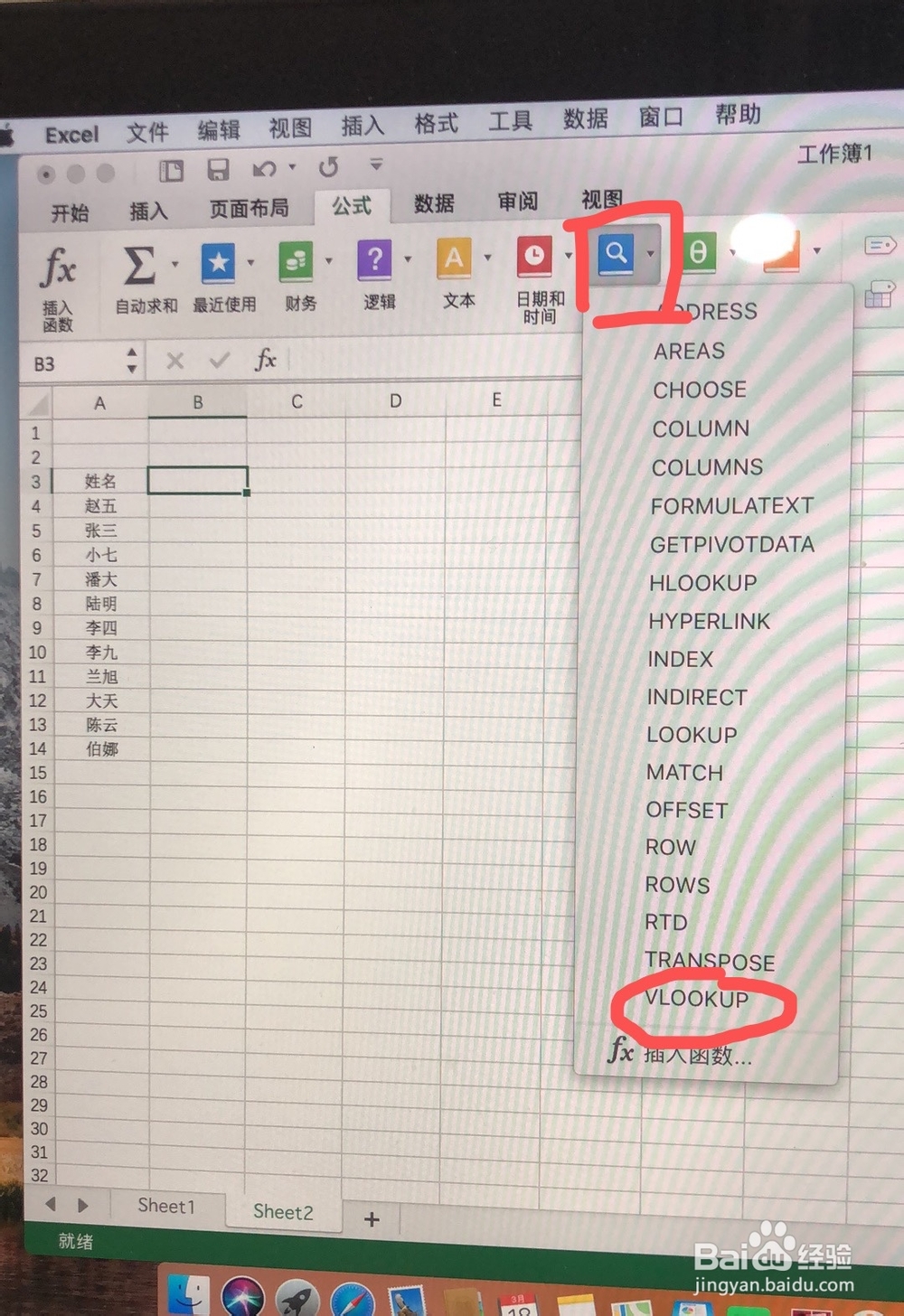
2、把光标点到B3格。

在excel中如何用匹配公式的小技巧

3、在“公式”下拉栏中选“查找与引用“项,找到且点击VLOOKUP公式。

在excel中如何用匹配公式的小技巧

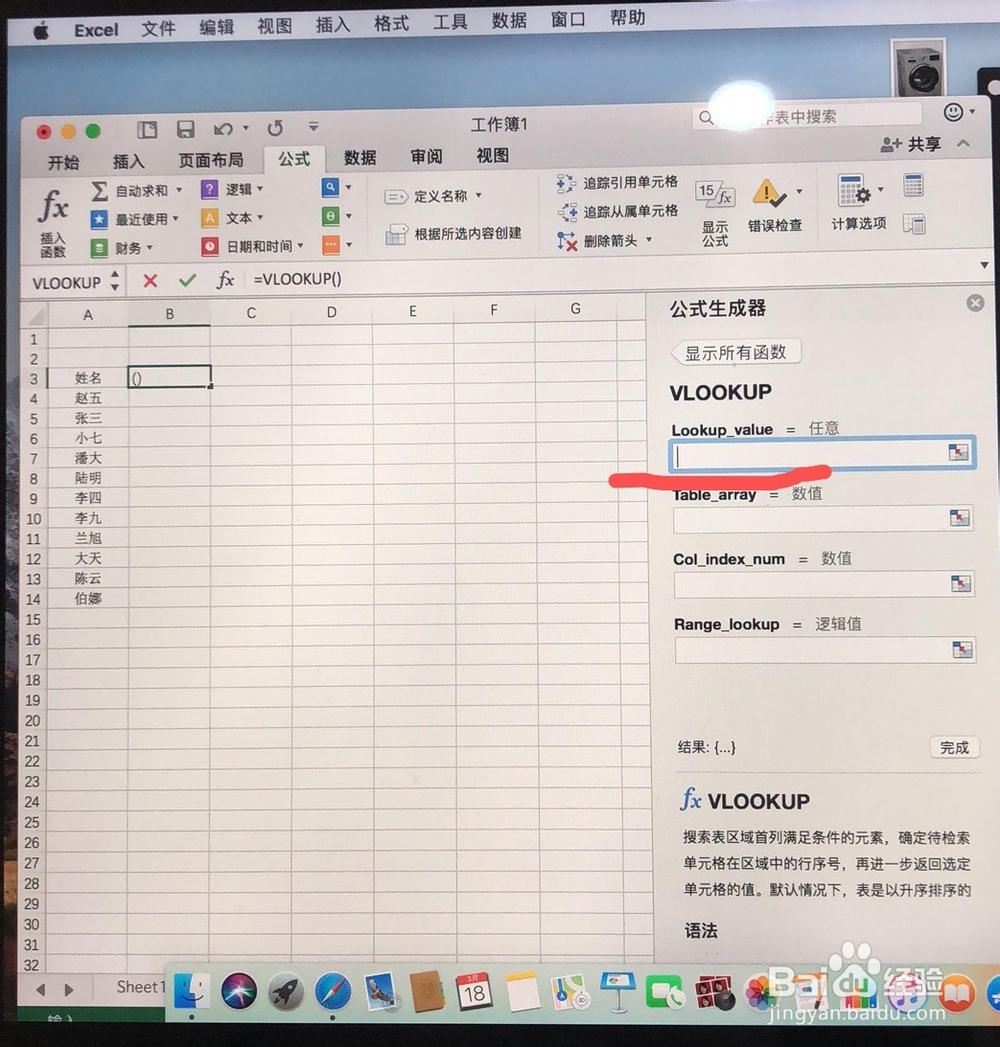
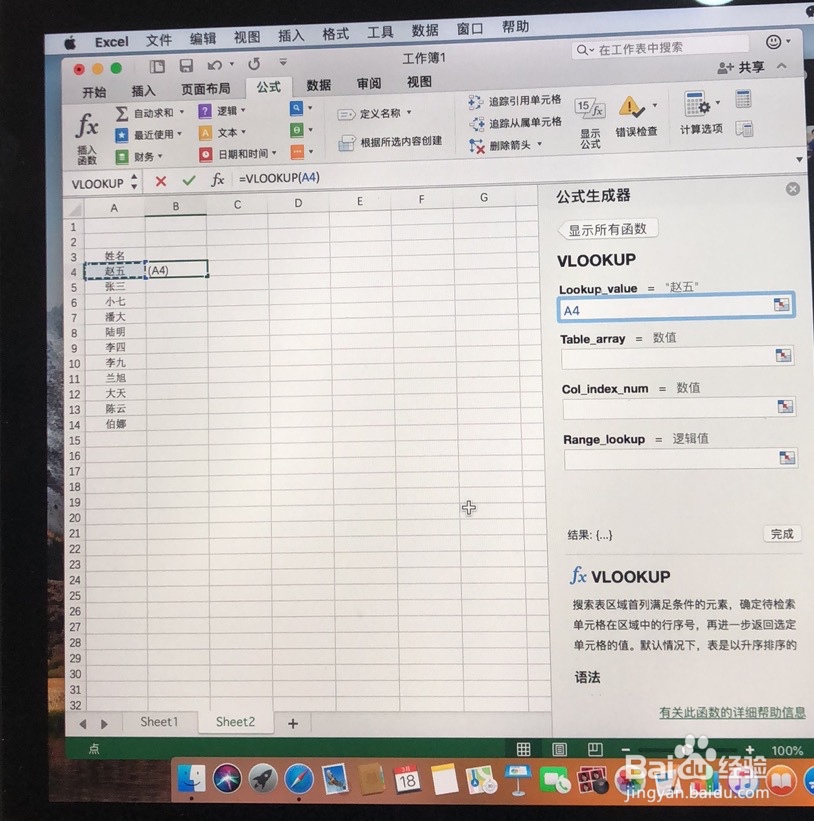
4、把“光标”放到VLOOKUP公式第一栏空格中,然后选择“赵五”。

在excel中如何用匹配公式的小技巧

在excel中如何用匹配公式的小技巧

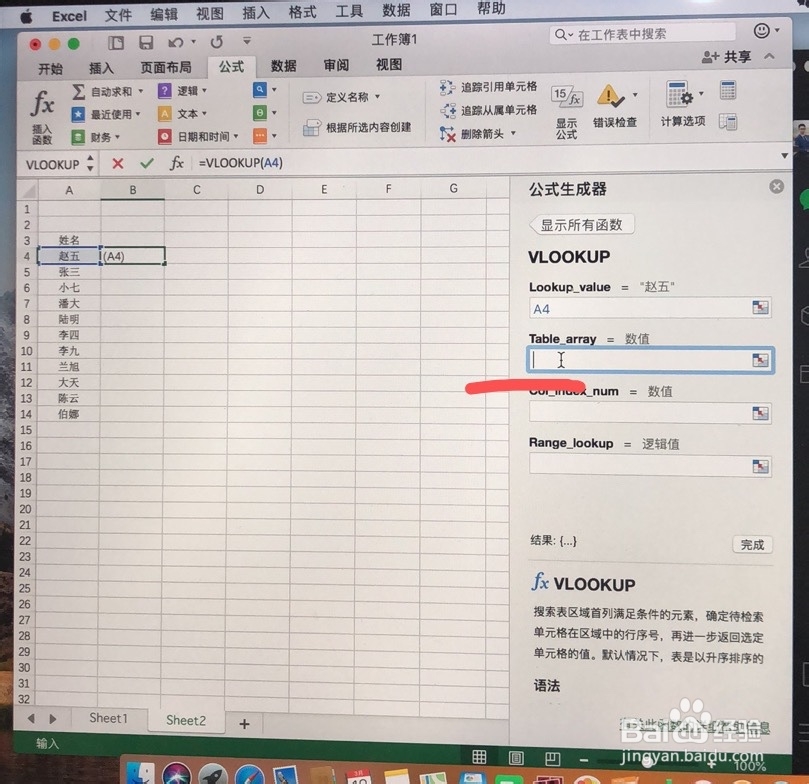
5、把“光标”放到VLOOKUP公式第二栏空格中。

在excel中如何用匹配公式的小技巧

6、用光标点“Sheet1!“原始数据表,然后点击”张三“加上间隔号”:“,再点”1991“(意思是从”张三“开始匹配至”1991"结束)。

在excel中如何用匹配公式的小技巧

在excel中如何用匹配公式的小技巧

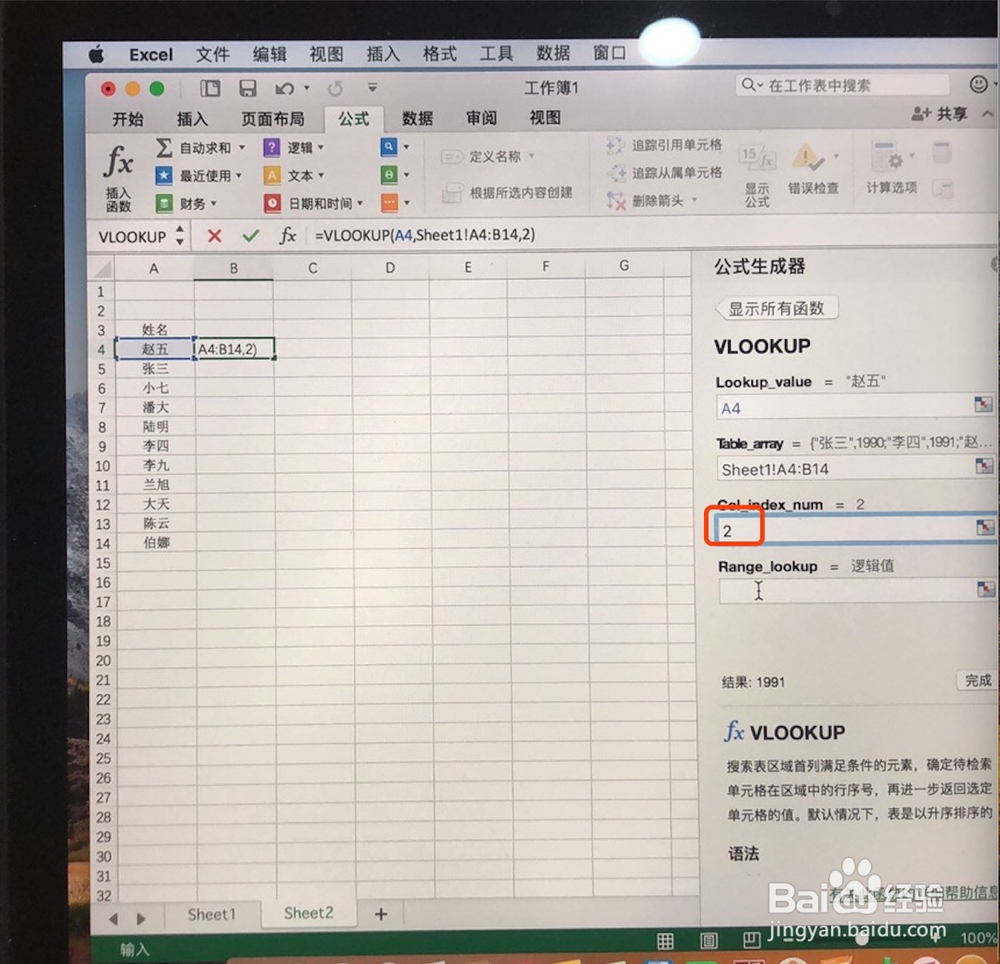
7、把“光标”放到VLOOKUP公式第三栏空格中,输入”2"。(意思是从”A“列开始匹配至”B"列结束)
在excel中如何用匹配公式的小技巧

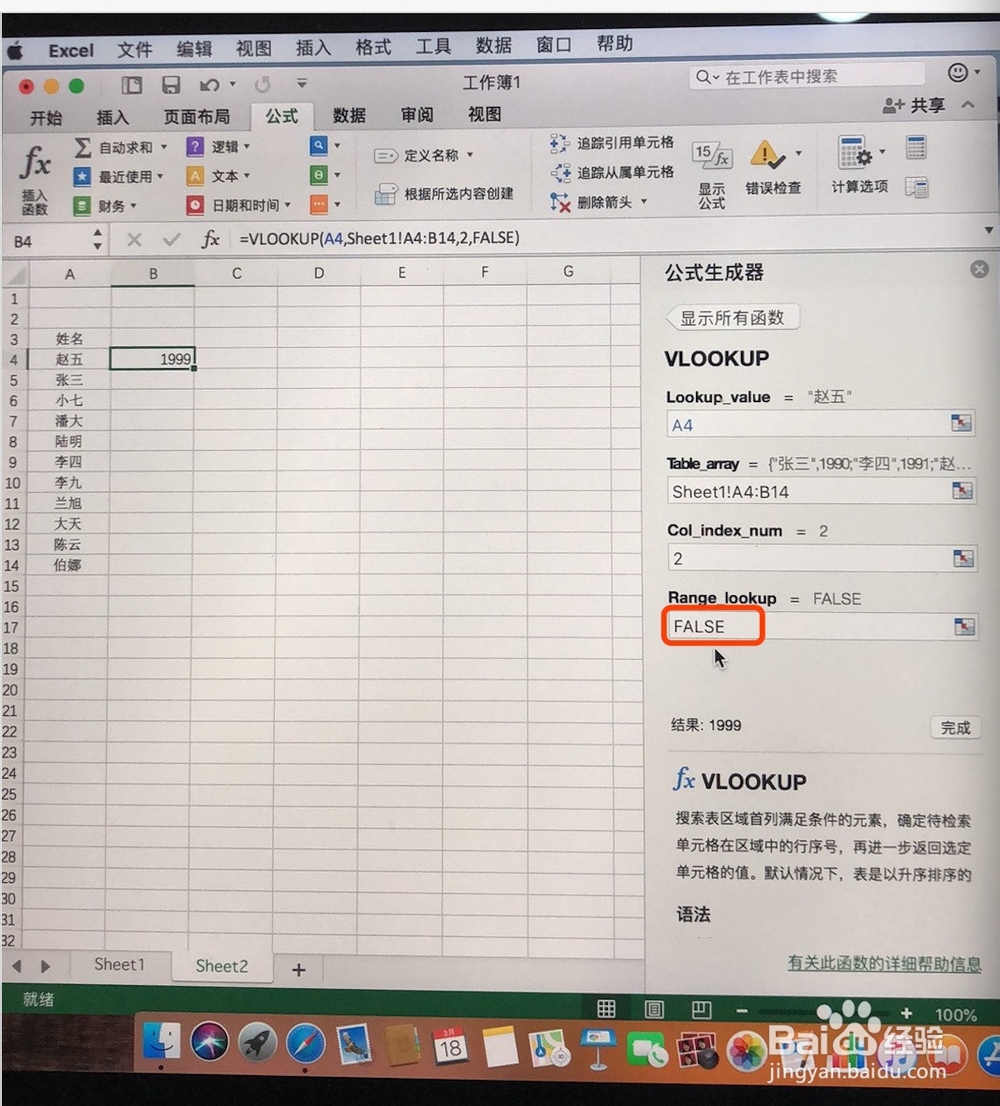
8、把“光标”放到VLOOKUP公式第四栏空格中,输入”FALSE"。(意思是从”A“列开始匹配至”B"列是真值)
在excel中如何用匹配公式的小技巧

  • 空白单元格自动填充上一单元格内容
  • XLOOKUP函数的用法
  • vlookup的多条件匹配
  • excel如何用EXACT函数判断两个单元格是否一致?
  • excel中如何绘制双向箭头?
  • 热门搜索
    创建文明城市手抄报内容 端午节手抄报第一名 关于劳动节手抄报 抗击疫情手抄报图片大全 新型冠状病毒手抄报内容 病毒手抄报图片 文明手抄报图片 我的书屋我的梦手抄报 春节手抄报 简单 关于春节的手抄报图片