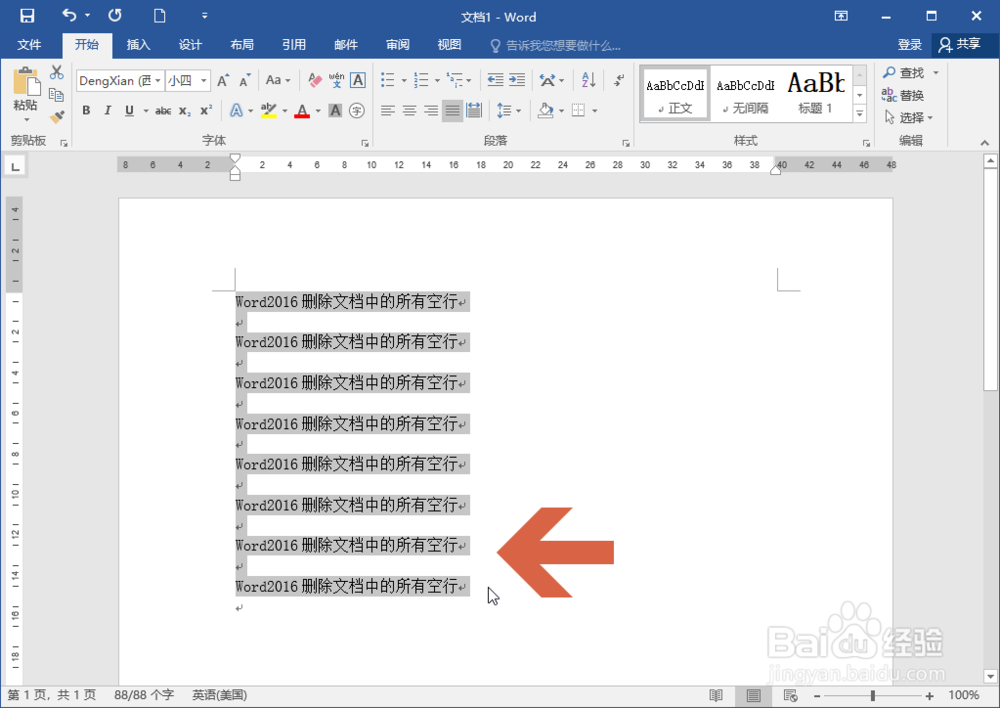
1、打开Word文档后,按芬泰销Ctrl+A全选文档的内容。
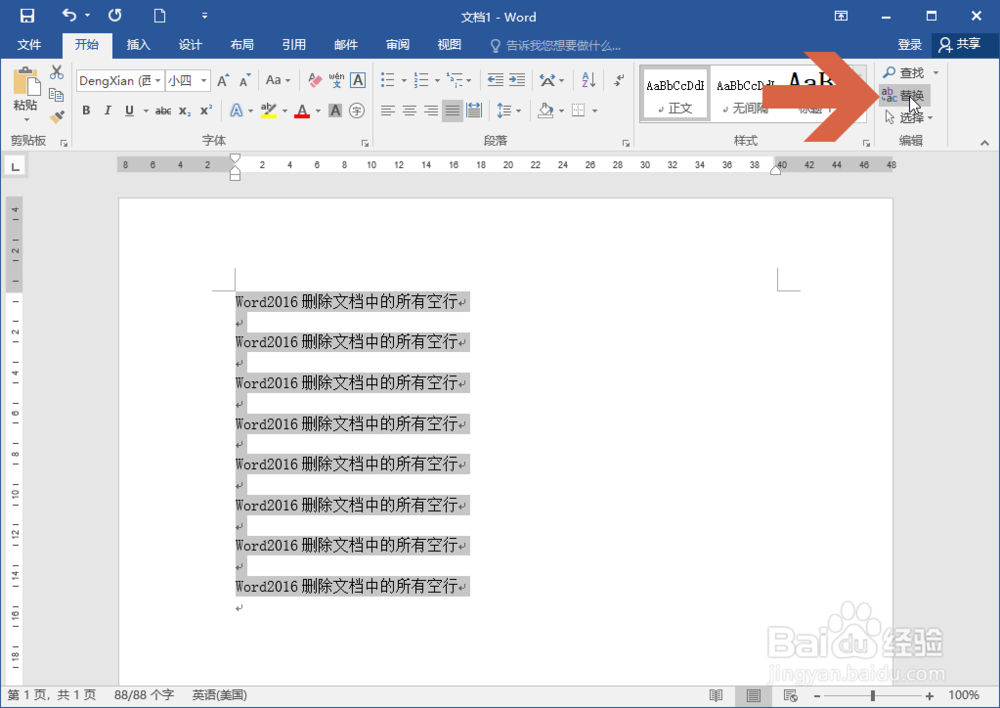
2、点击开始选项卡中的【替换】按钮,也可以按Ctrl+H键。
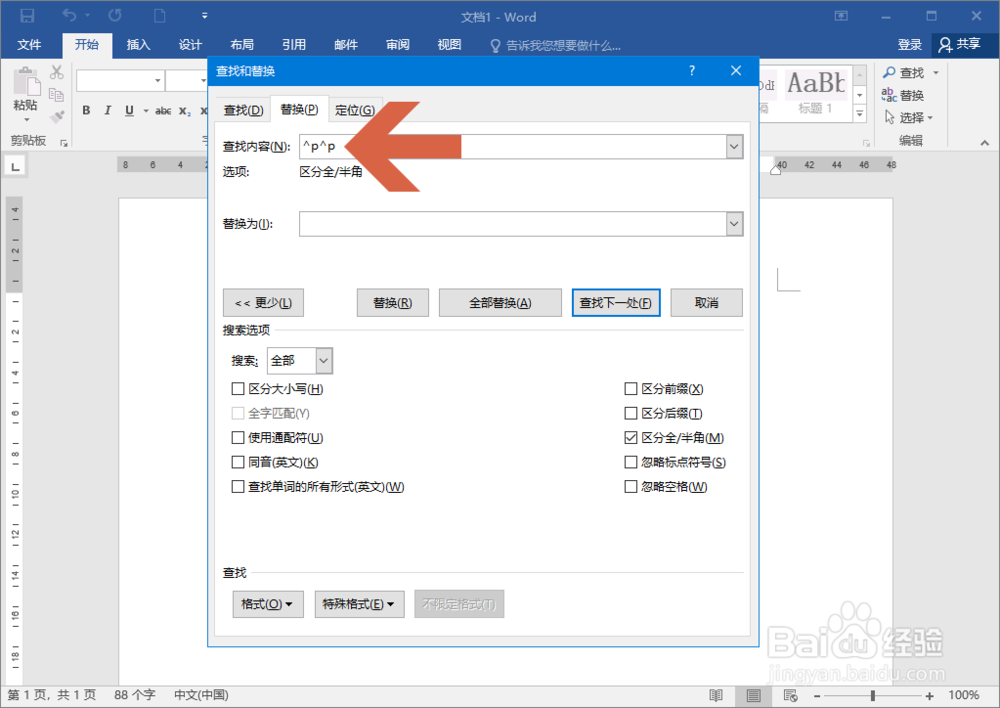
3、这时会打开夏财替换界面,在【查找内容】处输入两个 ^P 符号。
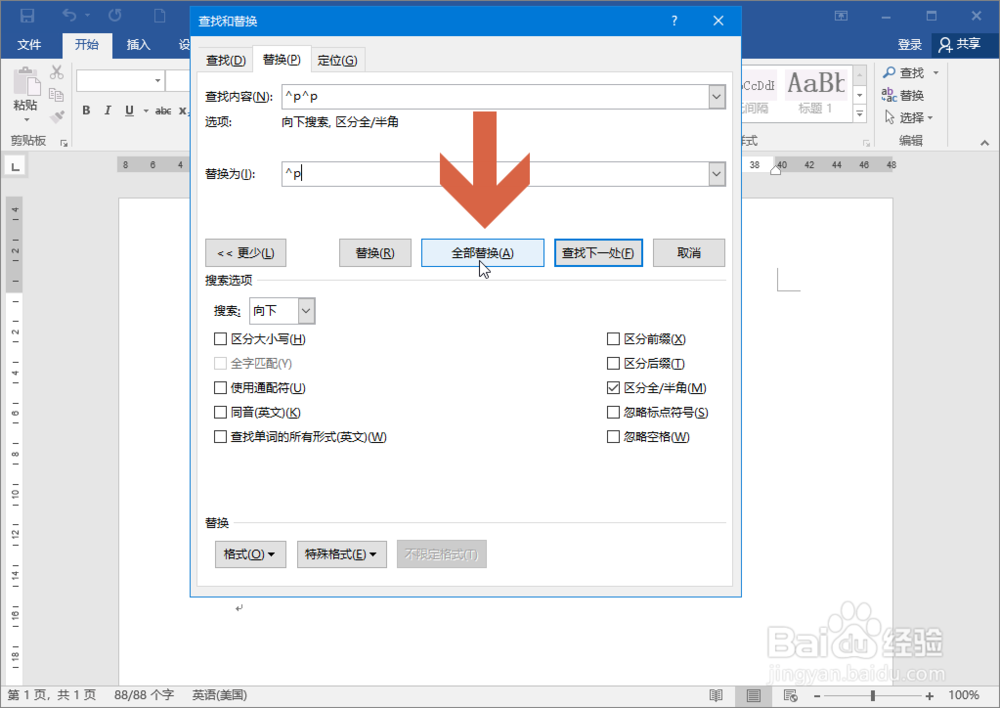
4、再在【替换为】处输入一个 ^P 符号。

5、点击【全部替换】按钮。
6、这时会弹出扬腊替换结果提示对话框,提示替换了多少处。
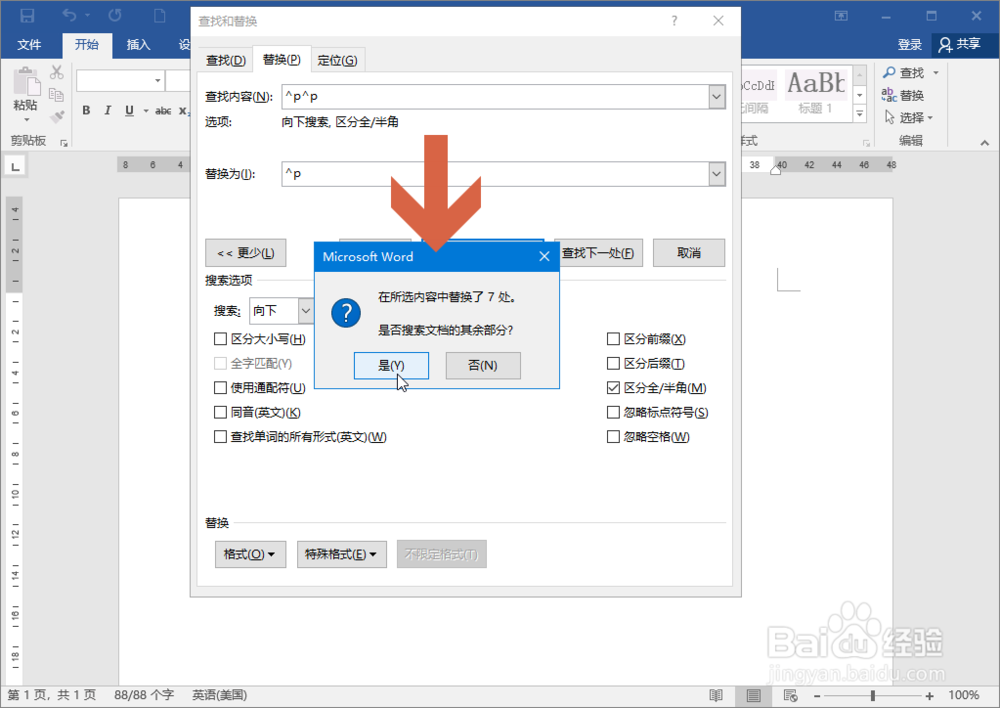
7、这样,Word2016就快速删除文档中的所有空行了。
(如果文档中有连续两个及两个以上空行,这时可能会还有多余的空行,这时可以再重复一次以上替换,直至全部空行删除为止。)

时间:2026-04-21 20:00:25
1、打开Word文档后,按芬泰销Ctrl+A全选文档的内容。
2、点击开始选项卡中的【替换】按钮,也可以按Ctrl+H键。
3、这时会打开夏财替换界面,在【查找内容】处输入两个 ^P 符号。
4、再在【替换为】处输入一个 ^P 符号。
5、点击【全部替换】按钮。
6、这时会弹出扬腊替换结果提示对话框,提示替换了多少处。
7、这样,Word2016就快速删除文档中的所有空行了。
(如果文档中有连续两个及两个以上空行,这时可能会还有多余的空行,这时可以再重复一次以上替换,直至全部空行删除为止。)
