PS怎样旋转图片90度

 时间:2024-10-20 00:58:07

我们平时使用一些图片的时候,角度不是我们所需要的,经常的方法就是旋转90度。那么,PS怎样旋转图片90度?

PS怎样旋转图片90度

工具/原料

操作软件版本:Adobe Photoshop CC 2018

操作系统:Windows 7

PS怎样旋转图片90度?

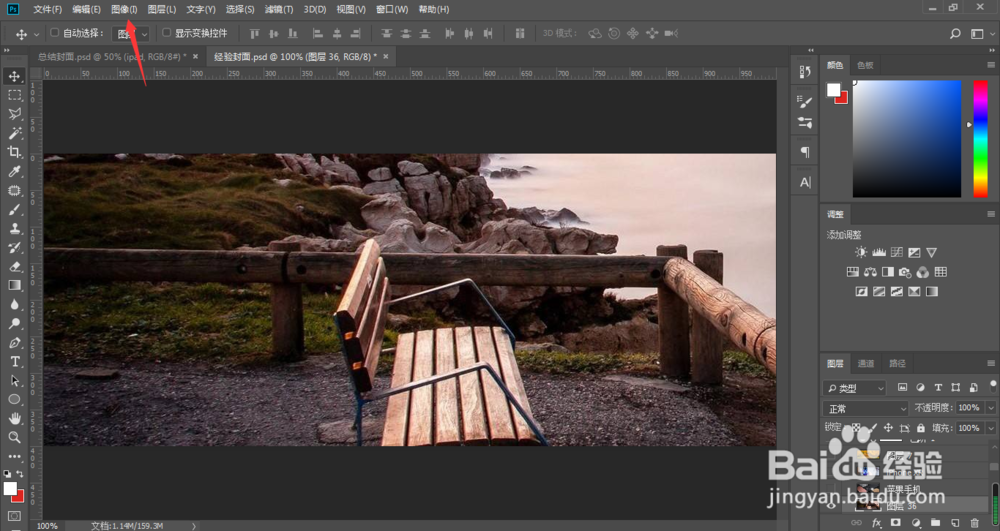
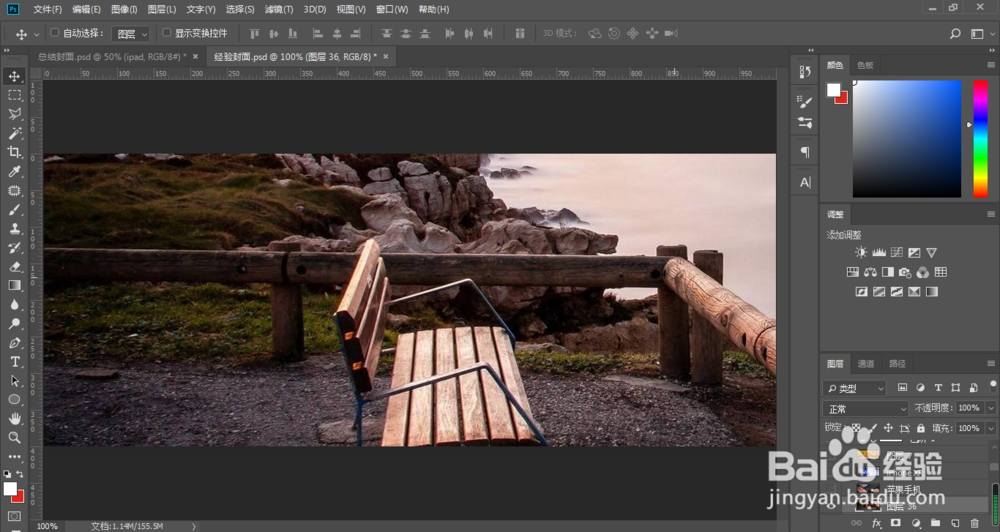
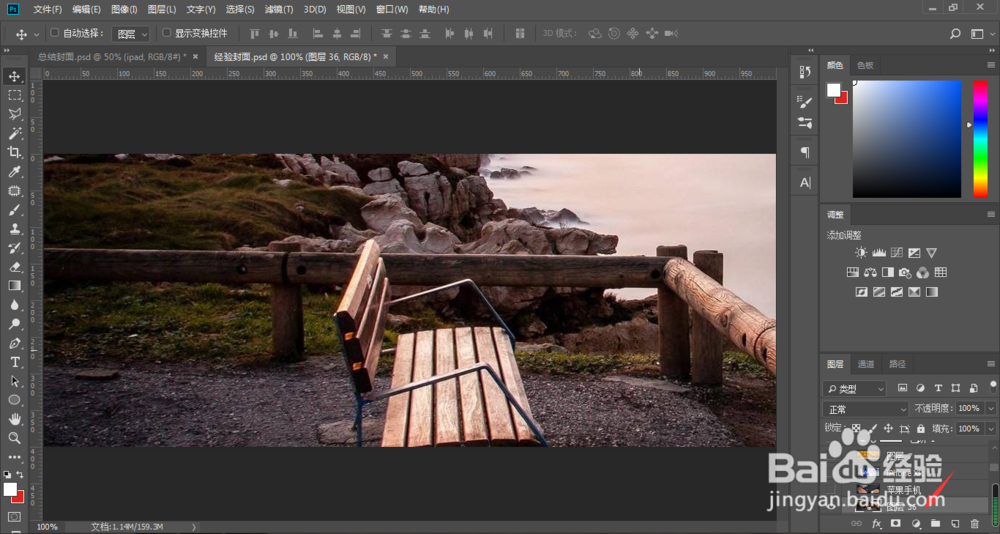
1、我们在ps中导入图片,点击选中该图片图层
PS怎样旋转图片90度

2、点击界面上方的图像选项

PS怎样旋转图片90度

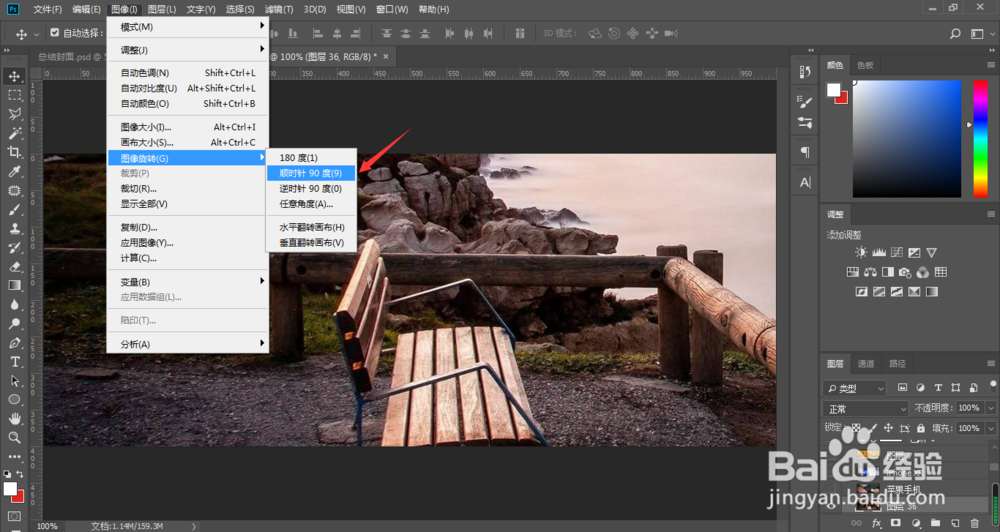
3、在弹出下拉菜单中选择图像旋转、顺时针旋转90度

PS怎样旋转图片90度

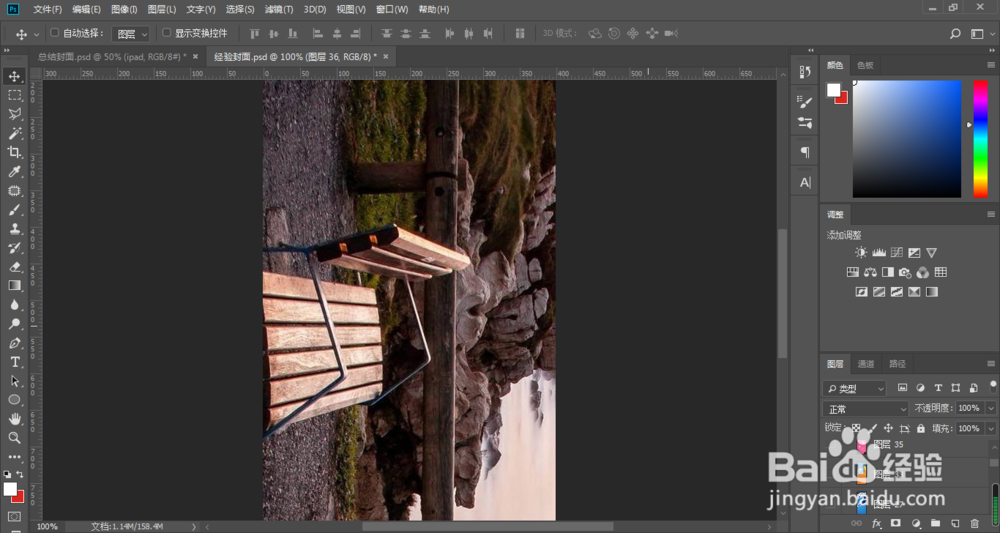
4、这样,刚刚所选中的图片将按照顺时针旋转了90度

PS怎样旋转图片90度

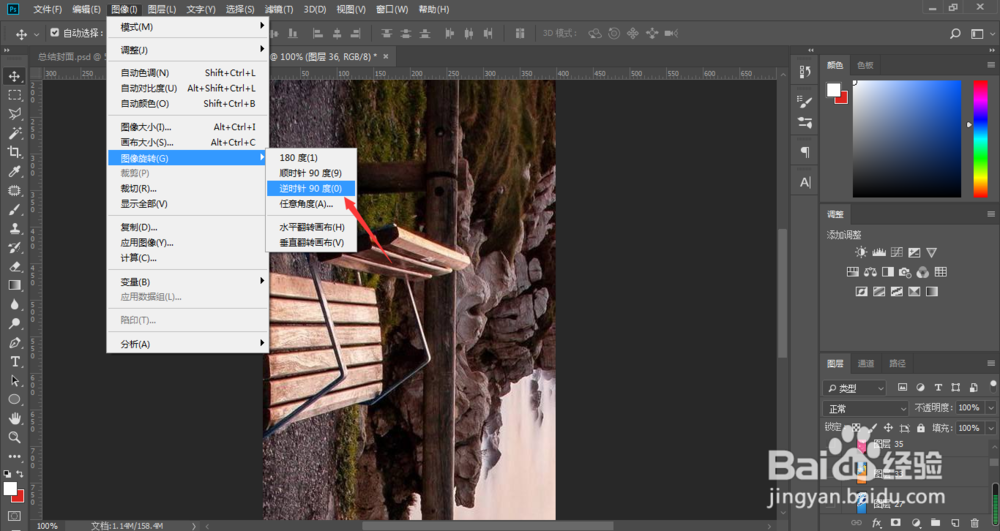
5、同理,如果我们想要图片返回原来的状态,可以选择逆时针旋转90度

PS怎样旋转图片90度

6、这样,图片就又回到了默认的状态

PS怎样旋转图片90度
  • Ps如何给图片添加分层云彩渲染?
  • Ps教程,分享磁性套索工具抠图技巧总结
  • PSCC2018怎样用动作快速做出投影文字
  • 怎样在ps中给图片添加彩色半调效果
  • PS 如何通过“样式”为图像添加渐变装饰线条
  • 热门搜索
    清明节手抄报内容资料 爱国手抄报内容资料 爱护眼睛手抄报 防火手抄报图片大全 我爱读书手抄报大全 数学手抄报内容大全 改革开放四十周年手抄报 小学生体育手抄报 缅怀先烈手抄报资料 安全教育日手抄报内容