Word2016怎样插入成交量收盘图?

 时间:2026-02-16 04:19:29

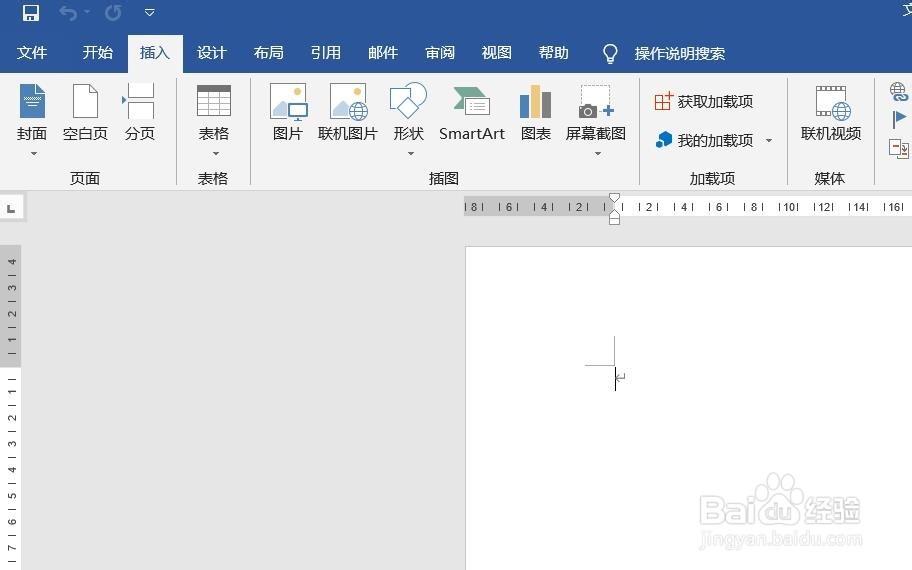
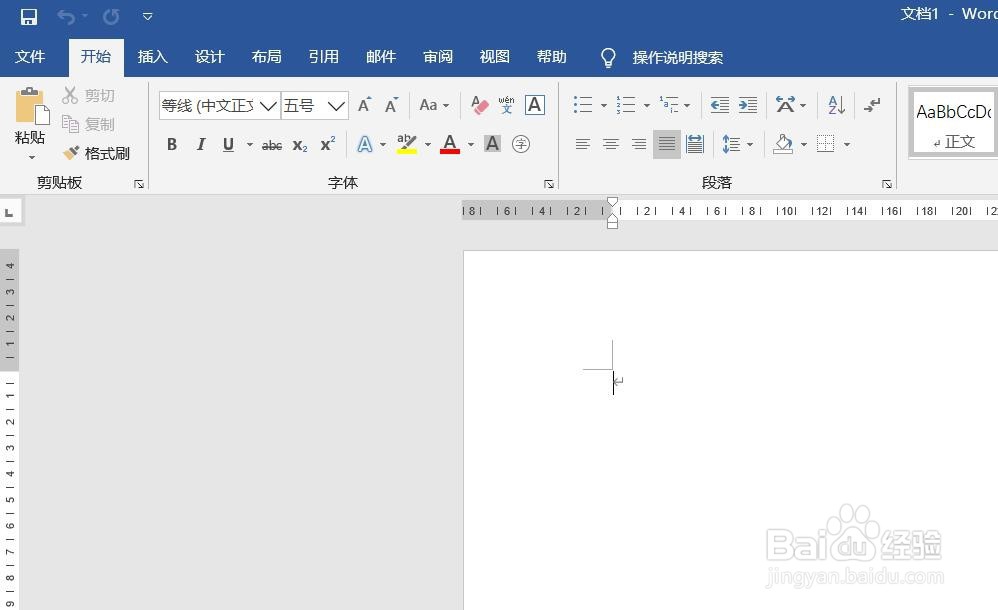
1、打开Word2016办公软件。

Word2016怎样插入成交量收盘图?

2、点击菜单栏中的插入。

Word2016怎样插入成交量收盘图?

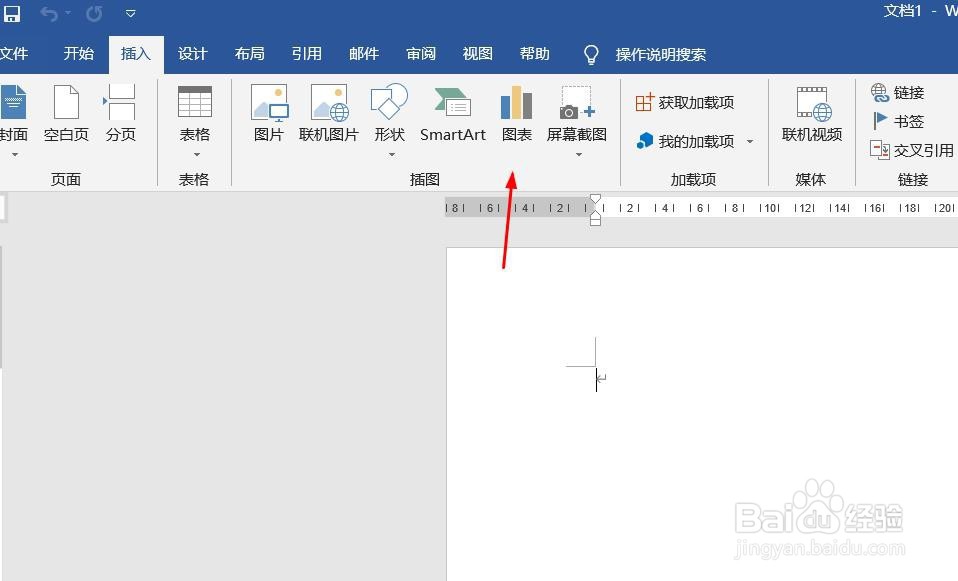
3、点击图表。

Word2016怎样插入成交量收盘图?

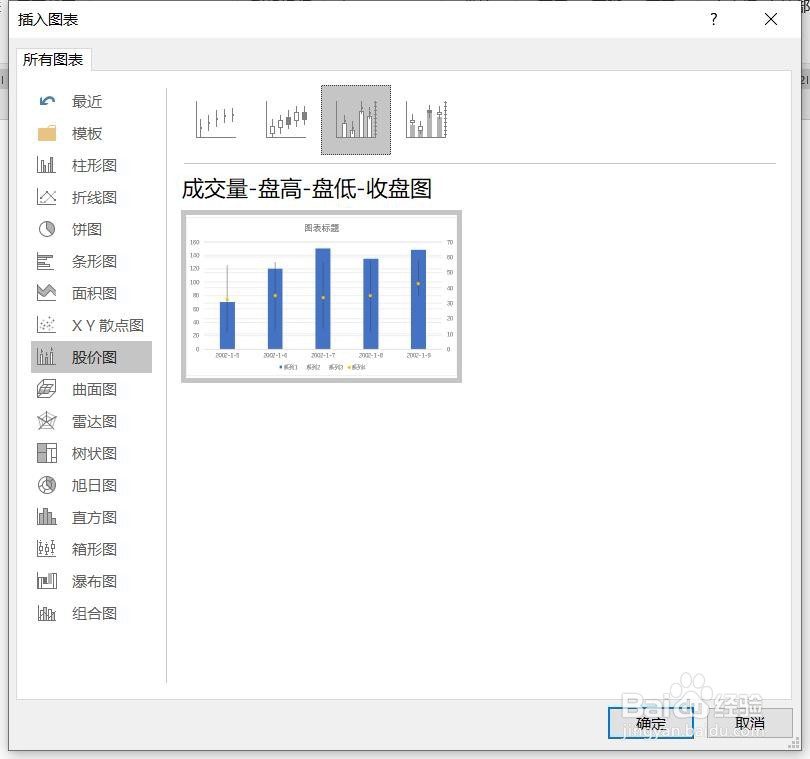
4、点击股价图,点击成交量-盘高-盘低-收盘图,然后点击确定。

Word2016怎样插入成交量收盘图?

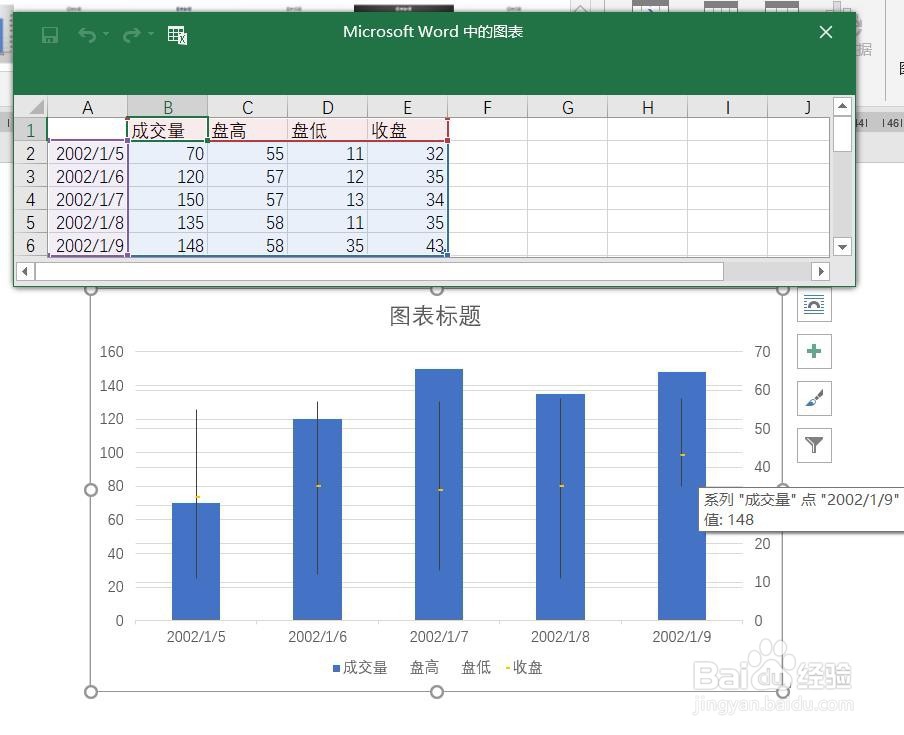
5、插入成交量收盘图图表成功。

Word2016怎样插入成交量收盘图?

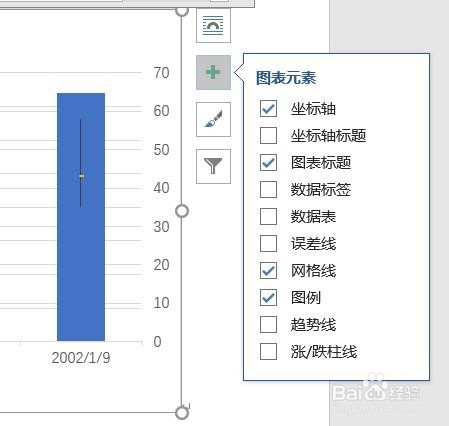
6、点击加号,添加图标元素。

Word2016怎样插入成交量收盘图?

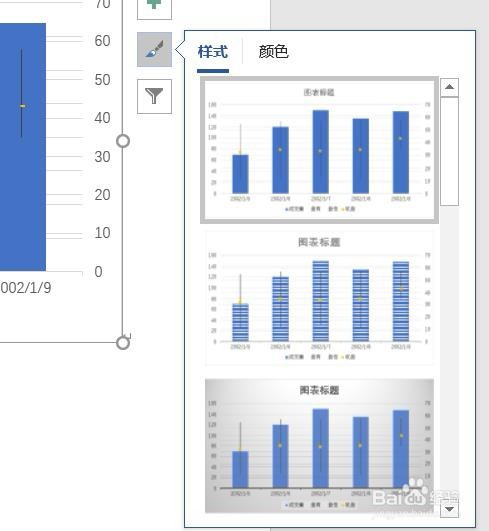
7、点击毛刷,添加样式和颜色。

Word2016怎样插入成交量收盘图?

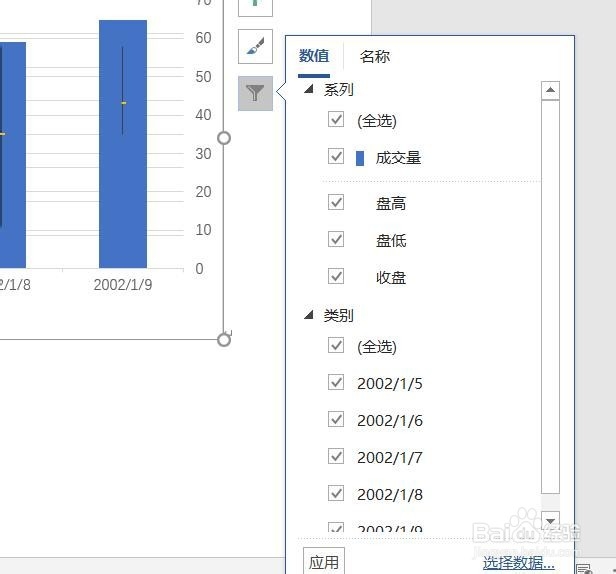
8、点击漏斗,进入图表筛选器。

Word2016怎样插入成交量收盘图?

1、一、打开Word2016办公软件。

二、点击菜单栏中的插入。

三、点击图表。

四、点击股价图,点击成交量收盘图,点击确定。

五、插入成交量收盘图图表成功。

六、点击加号,添加图标元素。

七、点击毛刷,添加样式和颜色。

八、点击漏斗,进入图表筛选器。

  • Word2016怎样插入气泡图?
  • Word2016如何插入表格
  • Word2016怎样插入三维气泡图?
  • word2016插入射线维恩图呢?
  • Word2016怎样插入三维折线图
  • 热门搜索
    感恩为主题的手抄报 环保手抄报资料大全 手抄报装饰简单又漂亮 登革热手抄报 民族精神代代传手抄报 争做最美学生手抄报 手抄报图画大全 放飞心灵手抄报内容 三年级英语手抄报 科技之光手抄报