怎样在powerpoint中创建带圆形边框的十角星

 时间:2024-11-03 01:16:36

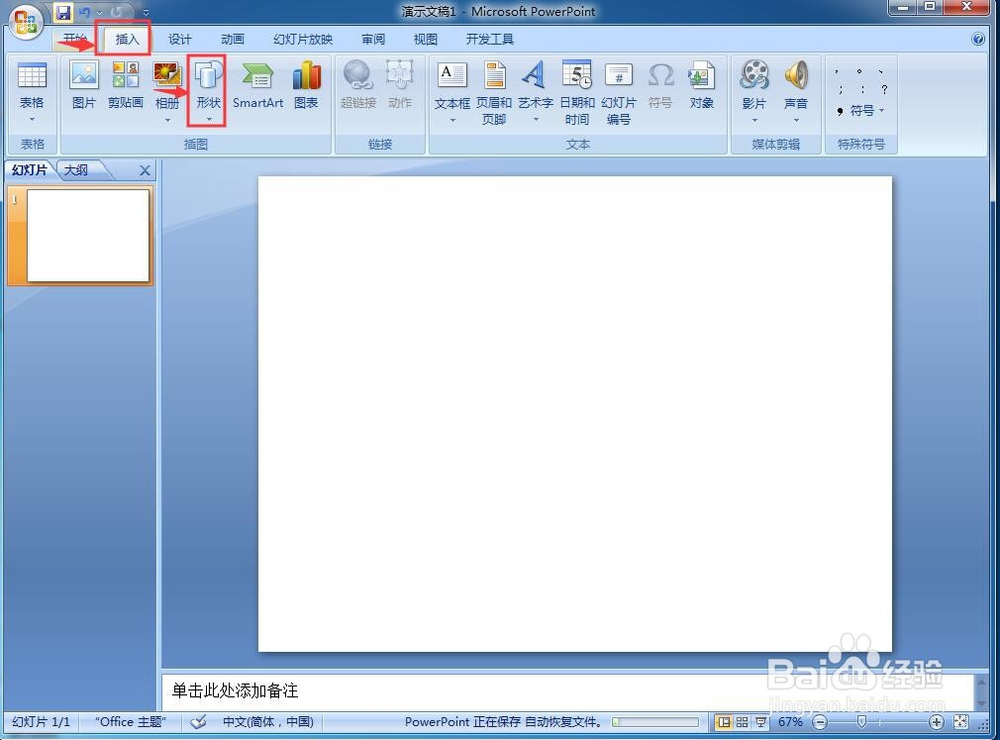
1、启动powerpoint 软件,进入它的主界面,将输入主、副标题框删除,出现一个空白页面,如下图;

怎样在powerpoint中创建带圆形边框的十角星

2、用鼠标点击插入菜单,选择形状工具;

怎样在powerpoint中创建带圆形边框的十角星

3、在基本图形中点击椭圆工具;

怎样在powerpoint中创建带圆形边框的十角星

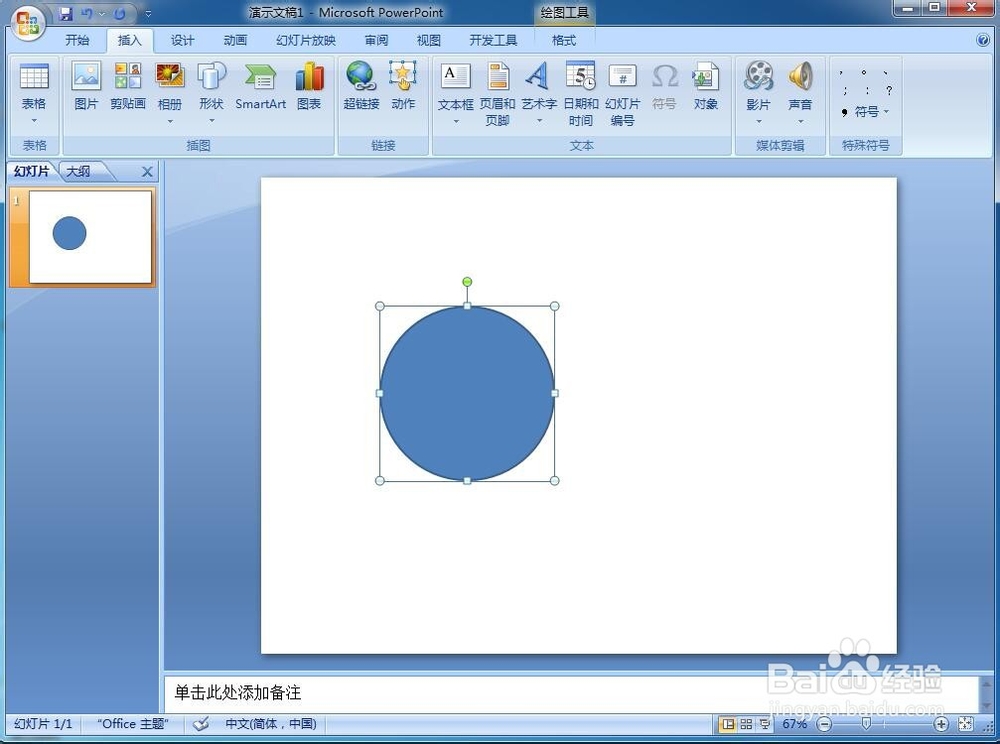
4、结合换档键,画出一个圆形;

怎样在powerpoint中创建带圆形边框的十角星

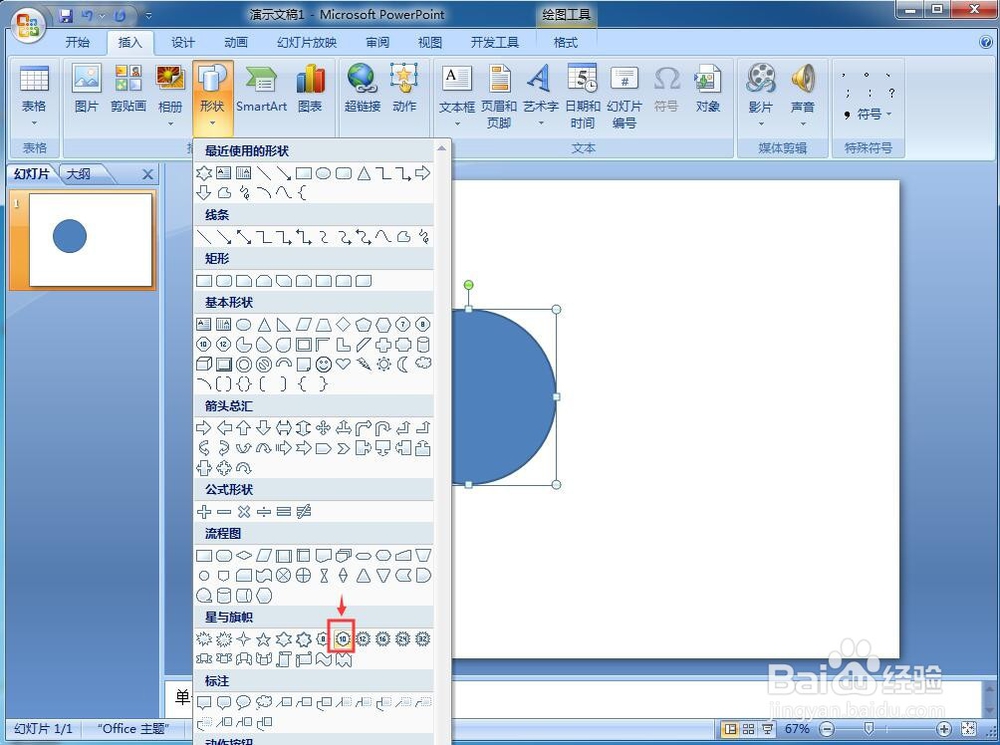
5、点击形状,选择星与旗帜中的十角星;

怎样在powerpoint中创建带圆形边框的十角星

6、按下鼠标左键不放,在圆形内部拖动鼠标,画出一个十角星;

怎样在powerpoint中创建带圆形边框的十角星

7、用鼠标拖动右下角的小圆形,调整好十角星的大小及位置,让它正好与圆形相交;

怎样在powerpoint中创建带圆形边框的十角星

8、我们就在powerpoint中创建好了一个带圆形边框的十角星。

怎样在powerpoint中创建带圆形边框的十角星
  • 怎样在wps文字中创建肘形连接符
  • PS使用直线工具快速设计表格
  • 怎么用PS制作蕾丝边框
  • Affinity Photo怎样让形状作为蒙版使用
  • 如何进行文字拆分并设置不同的笔画颜色
  • 热门搜索
    端午手抄报内容 九九重阳节手抄报大全 关于动物的手抄报 5.1劳动节手抄报 动物趣闻手抄报 小学四年级手抄报 三年级中秋节手抄报 英语手抄报内容5年级 关于环境的手抄报 普法手抄报