怎样在PPT中插入整个excel档案,并且更改名称?

 时间:2026-02-16 03:31:42

1、打开WPS选择“演示”新建一个空白文档,在桌面新建一个excel命名范例备用;


怎样在PPT中插入整个excel档案,并且更改名称?

怎样在PPT中插入整个excel档案,并且更改名称?

2、点击“插入”选择“对象”,插入页面选择“由文件创建”浏览桌面选择事先准备好的范例;

怎样在PPT中插入整个excel档案,并且更改名称?

怎样在PPT中插入整个excel档案,并且更改名称?

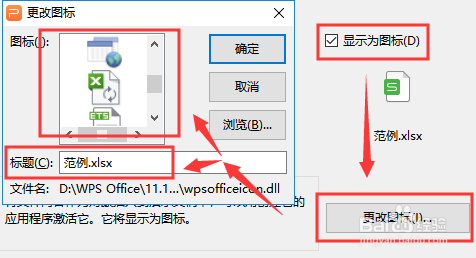
3、完成之后勾选上“选择为图标”,这里可以选择图标的样式以及可以自定义标题;
怎样在PPT中插入整个excel档案,并且更改名称?

4、完成后点击窗口上的“确定”即可出现范例excel,我们还以为随意移动它的位置。

怎样在PPT中插入整个excel档案,并且更改名称?

怎样在PPT中插入整个excel档案,并且更改名称?

1、备好excel范例,新建“演示”空白文档;

2、插入选择“对象”,选择“由文件创建”浏览插入excel范例;

3、勾选“选择为图标”并自定义样式与标题点击确定即可。

  • 怎样在PPT中插入整个excel档案并且更改名称?
  • ppt里怎么插excel链接
  • 如何在ppt中加入一个excel文件
  • 如何在ppt中加入一个excel文件
  • 如何在PPT插入Excel表格并双击可编辑Excel表格
  • 热门搜索
    文明安全行手抄报 文明礼仪手抄报花边 关于校园的手抄报 宪法手抄报图片大全 法制进校园手抄报 端午节手抄报文字内容 好看的手抄报图片大全 讲普通话 写规范字手抄报 做美德少年手抄报 童话手抄报图片大全