Win7网络适配器打不开的解决办法

 时间:2026-04-30 02:33:37

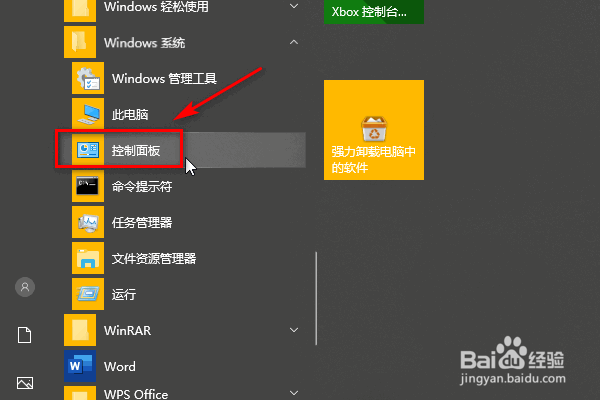
1、首先在开始菜单,在“windows系统”文件夹下面找到“控制面板”,点击进入。
Win7网络适配器打不开的解决办法

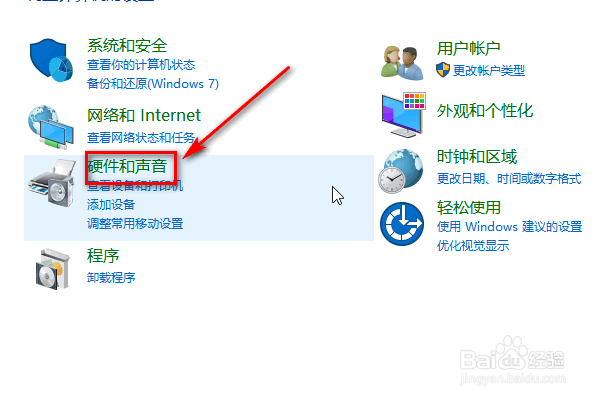
2、在控制面板的界面中找到“硬件和声音”这个选项,点击进入。

Win7网络适配器打不开的解决办法

3、在硬件和声音的下面,点击“设备管理器”。

Win7网络适配器打不开的解决办法

4、在设备管理器的列表中,找到“网络适配器”这个设备。

Win7网络适配器打不开的解决办法

5、展开“网络适配器”,然后找到第一个网卡,右键单击选择“更新驱动程序”。

Win7网络适配器打不开的解决办法

6、接着选择“自动搜索更新的驱动软件程序”。

Win7网络适配器打不开的解决办法

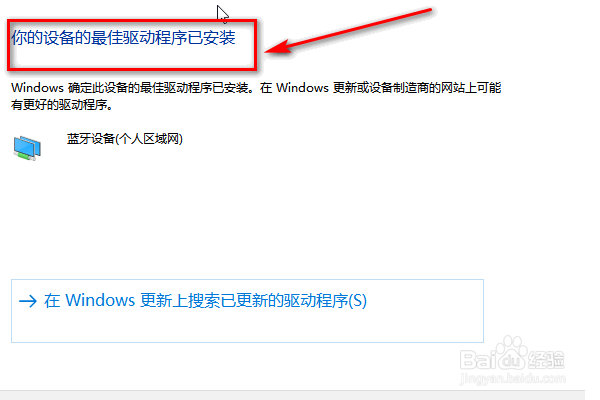
7、直到驱动程序更新到最新版本,提示更新完成

Win7网络适配器打不开的解决办法

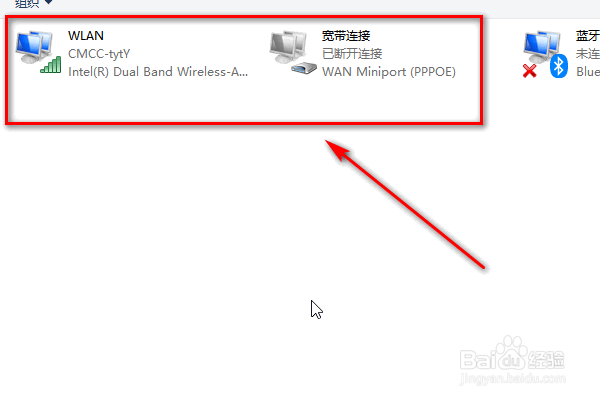
8、这时候我们再打开网络适配器,就可以对它们进行设置了。

Win7网络适配器打不开的解决办法

1、进入控制面板

2、点击“硬件和声音”

3、点击“设备管理器”

4、找到“网络适配器”

5、找到其中一个适配器,右键单击选择“更新驱动程序”

6、更新驱动完成

7、打开网络适配器

  • win7系统如何更改网络适配器设置
  • win10系统如何重置网络
  • win7怎么重置网络
  • 无线网卡“该设备无法启动”(代码10)如何解决
  • Win7如何解决无法启动network出现错误1068
  • 热门搜索
    科学手抄报图片 清明节祭奠英烈手抄报 防火防震手抄报 儿童手抄报模板 鲁迅手抄报 手抄报板块 手抄报的图案 五一节的手抄报 书香校园手抄报资料 关于三月三的手抄报