1、第一步:打开一个word文档,单击“插入”菜单中的“图片”按钮。
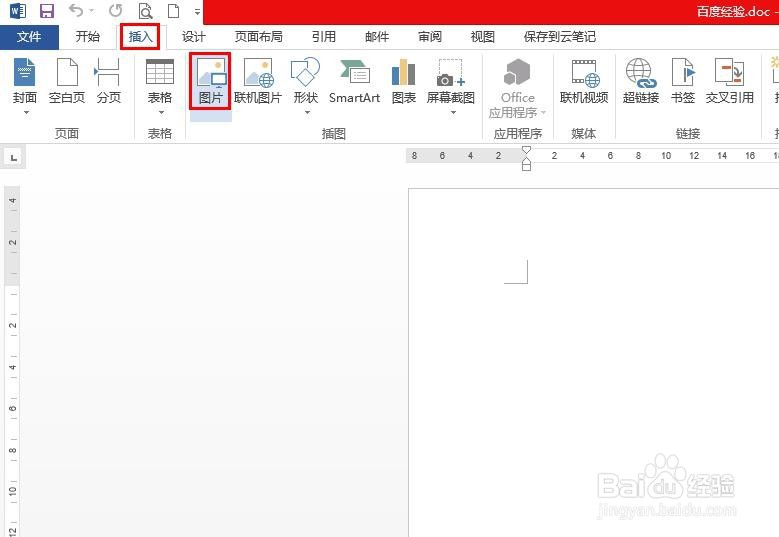
2、第二步:按住Ctrl键,选中需要添加到文档中的图片,单击“插入”按钮。

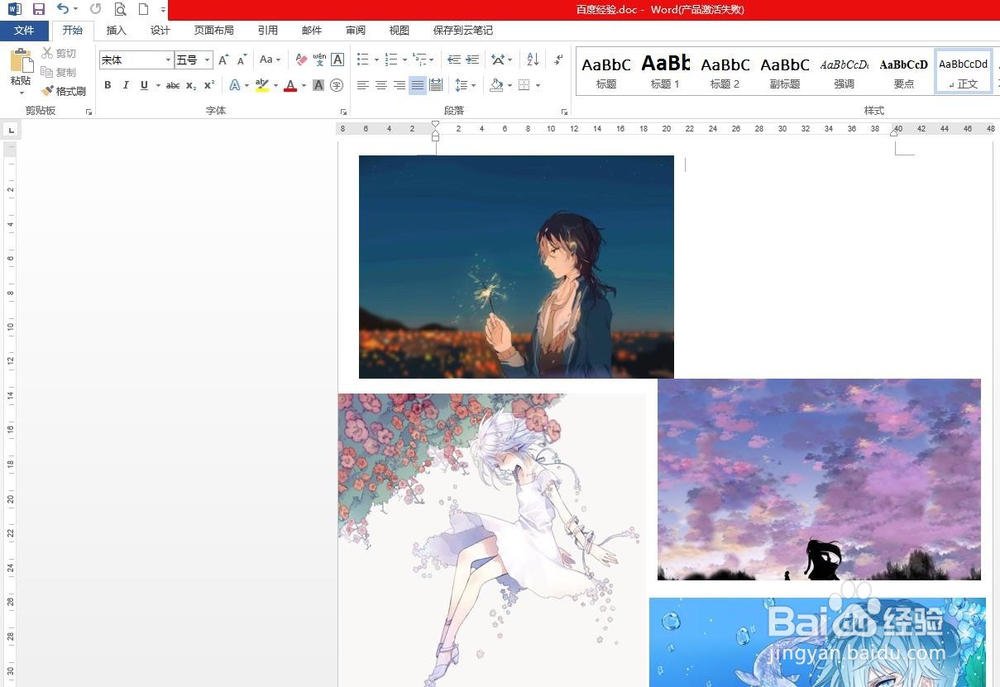
3、第三步:按住Ctrl键,同时单击所有图片,使图片呈选中状态。
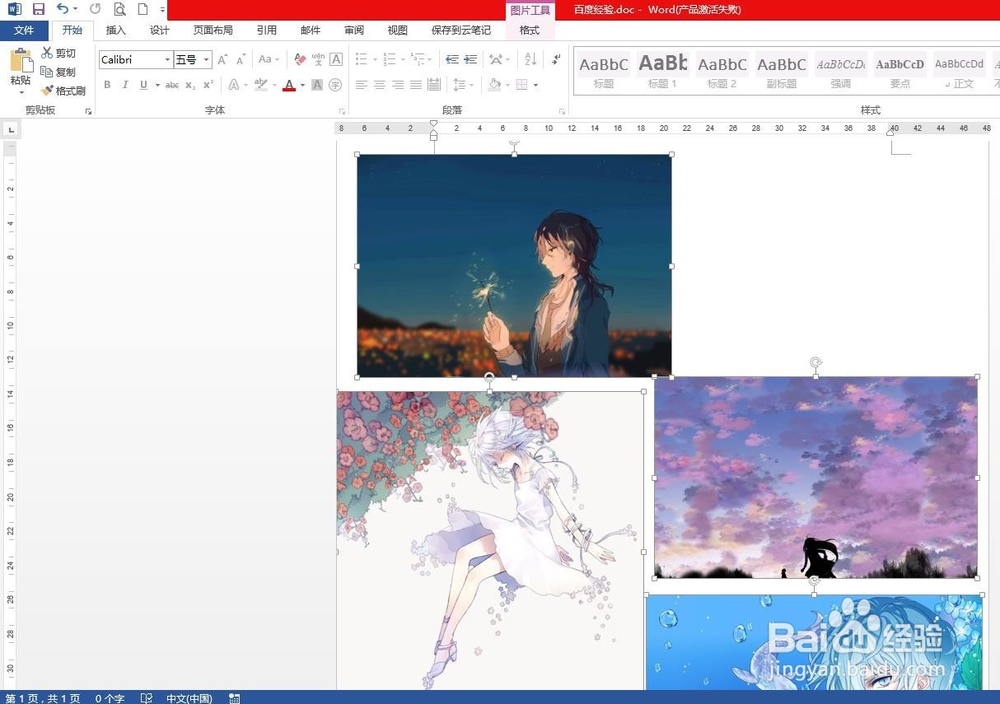
4、第四步:切换到“格式”菜单中,单击右侧红色圈圈标记的按钮。

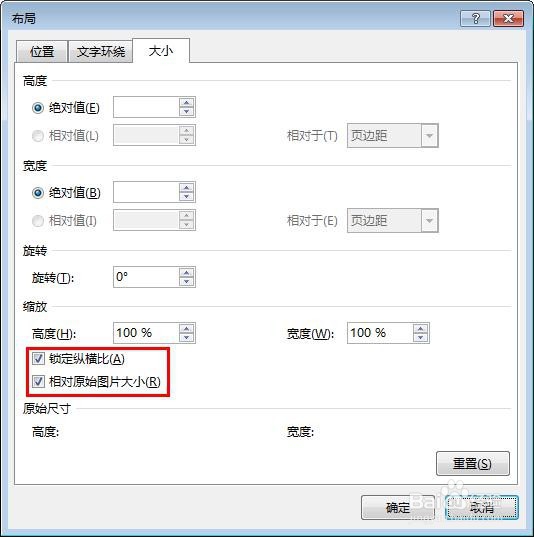
5、第五步:取消“锁定纵横比”和“相对原始图片大小”前面的勾选,在高度和宽度处分别输入4和5,单击“确定”按钮。

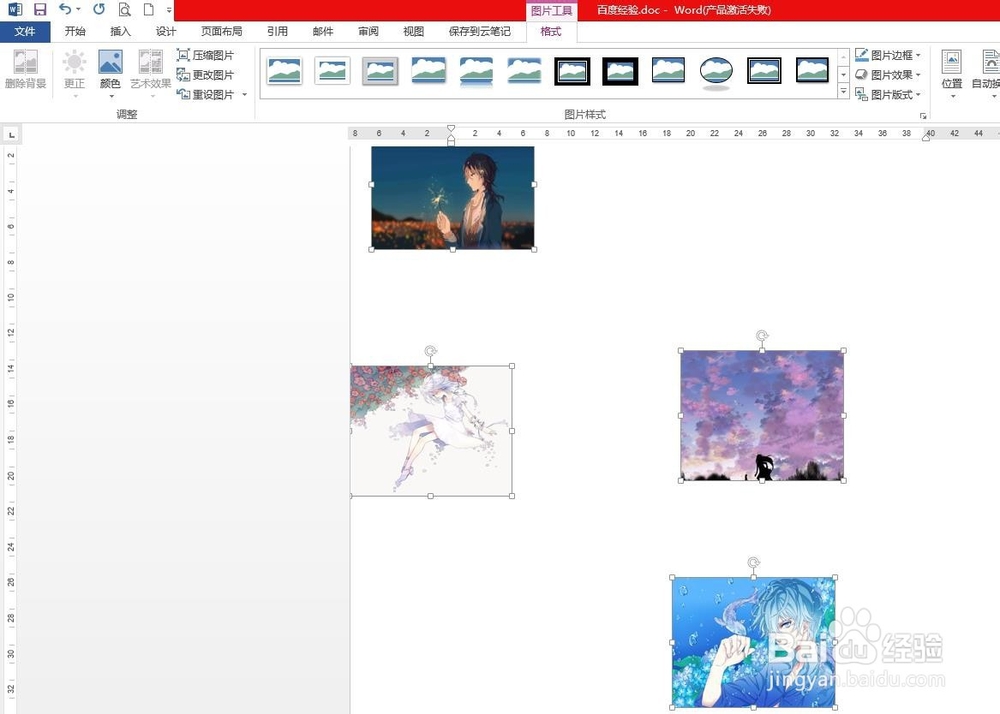
6、如下图所示,所选图片被调整成相同大小。
时间:2026-04-22 10:43:38
1、第一步:打开一个word文档,单击“插入”菜单中的“图片”按钮。
2、第二步:按住Ctrl键,选中需要添加到文档中的图片,单击“插入”按钮。
3、第三步:按住Ctrl键,同时单击所有图片,使图片呈选中状态。
4、第四步:切换到“格式”菜单中,单击右侧红色圈圈标记的按钮。
5、第五步:取消“锁定纵横比”和“相对原始图片大小”前面的勾选,在高度和宽度处分别输入4和5,单击“确定”按钮。
6、如下图所示,所选图片被调整成相同大小。
