1、首先我们打开CAD软件(以下步骤各版本CAD均通用)。

2、我们删除如下图所示中红色圆形内的填充内容

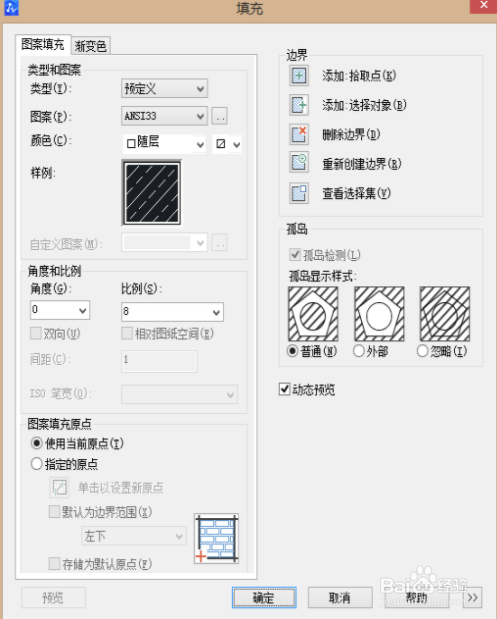
3、我们双击矩形查看其填充内容,在“填充”对话框中,确认孤岛显示样式为“普通”,点击“确定”按钮
4、我们在CAD软件的命令行中输入TR指令,按回车键确认 ;选择红色圆作为修建的对象,按下回车键
5、根据命令行的指示,我们使用鼠标点击圆内的填充区域

6、这样,圆内的填充区域就被我们删除掉了

7、我们再把红色圆形删除掉,这样,我们就成功剪除了局部的填充区域了
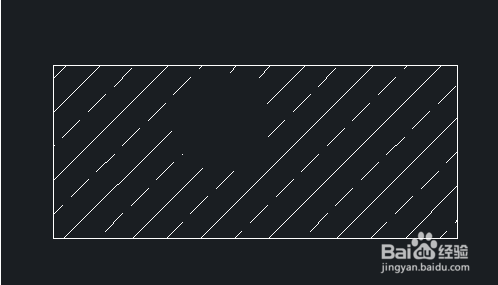
8、希望能够帮到你

时间:2026-04-30 14:46:05
1、首先我们打开CAD软件(以下步骤各版本CAD均通用)。
2、我们删除如下图所示中红色圆形内的填充内容
3、我们双击矩形查看其填充内容,在“填充”对话框中,确认孤岛显示样式为“普通”,点击“确定”按钮
4、我们在CAD软件的命令行中输入TR指令,按回车键确认 ;选择红色圆作为修建的对象,按下回车键
5、根据命令行的指示,我们使用鼠标点击圆内的填充区域
6、这样,圆内的填充区域就被我们删除掉了
7、我们再把红色圆形删除掉,这样,我们就成功剪除了局部的填充区域了
8、希望能够帮到你
