Win10如何给电脑添加USB快捷删除键的方法

 时间:2024-10-16 08:37:33

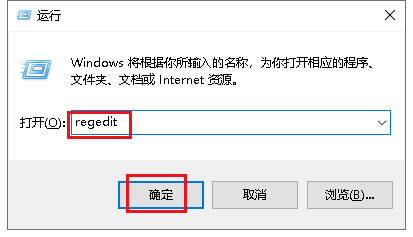
1、打开开始菜单,点击windows系统,运行。

Win10如何给电脑添加USB快捷删除键的方法

2、弹出对话框,输入regedit,点击确定。

Win10如何给电脑添加USB快捷删除键的方法

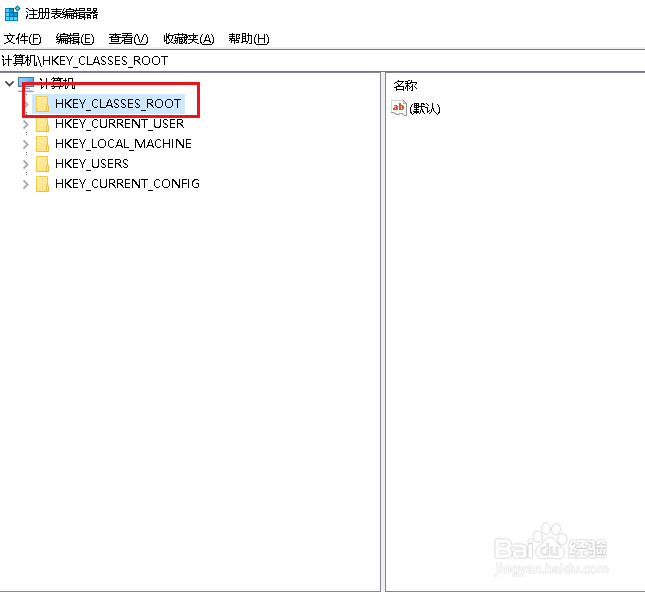
3、弹出对话框,展开HKEY_CLASSES_ROOT项。

Win10如何给电脑添加USB快捷删除键的方法

4、展开DesktopBackground项。

Win10如何给电脑添加USB快捷删除键的方法

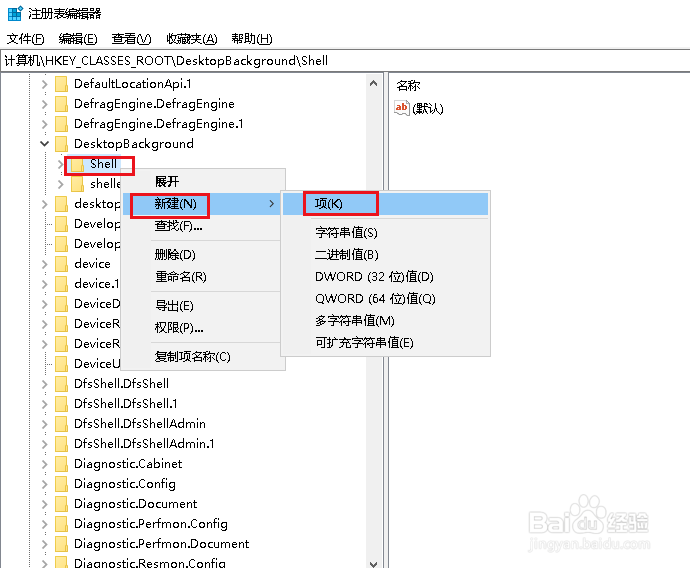
5、在Shell项上右击,点击新建,项。

Win10如何给电脑添加USB快捷删除键的方法

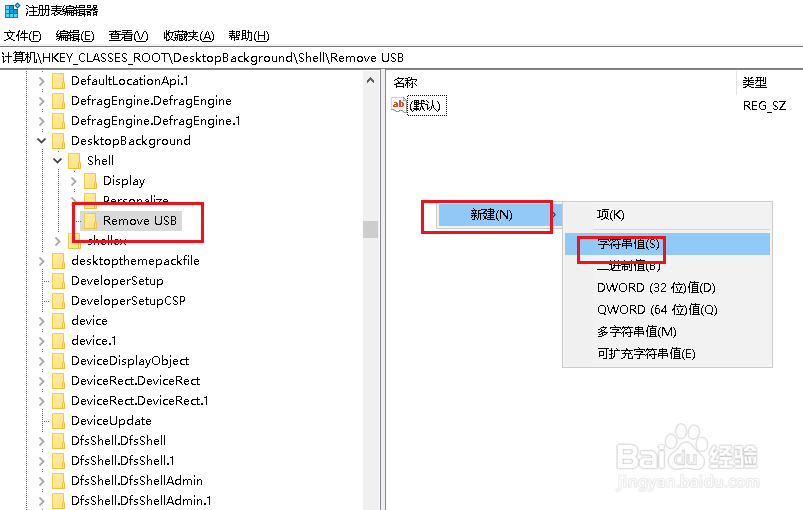
6、重命名为Remove USB,选中该项,在右侧空白处右击,点击新建,字符串值。

Win10如何给电脑添加USB快捷删除键的方法

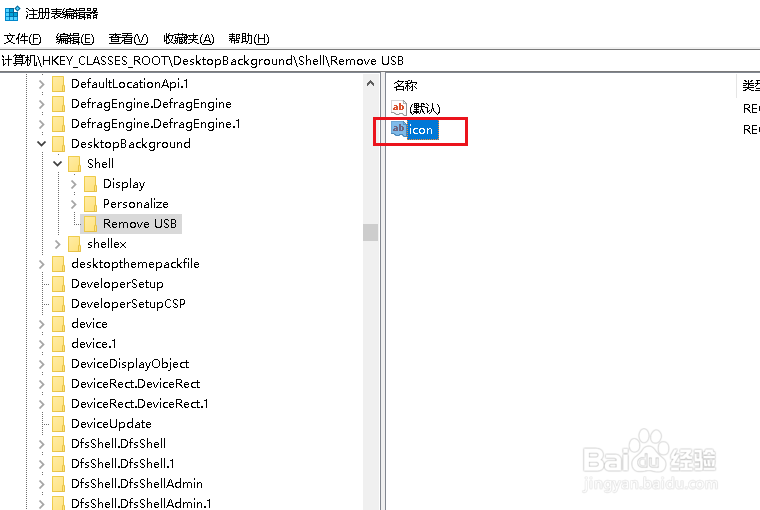
7、重命名为icon,双击打开。

Win10如何给电脑添加USB快捷删除键的方法

8、将数值数据修改为hotplug.dll,-100,点击确定。

Win10如何给电脑添加USB快捷删除键的方法

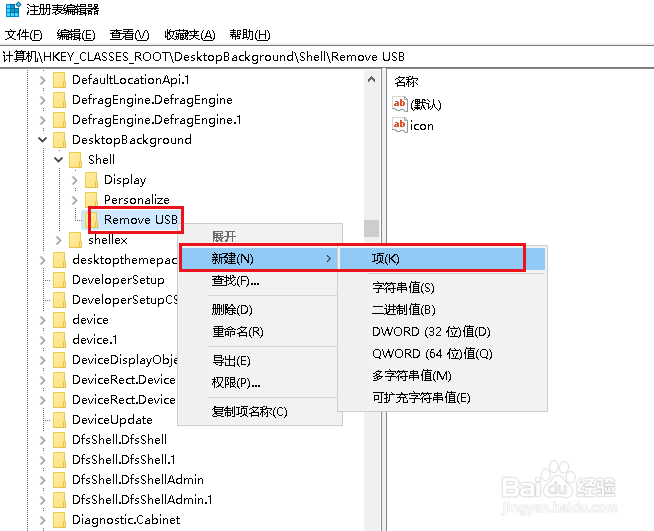
9、在Remove USB项上右击,点击新建,项。

Win10如何给电脑添加USB快捷删除键的方法

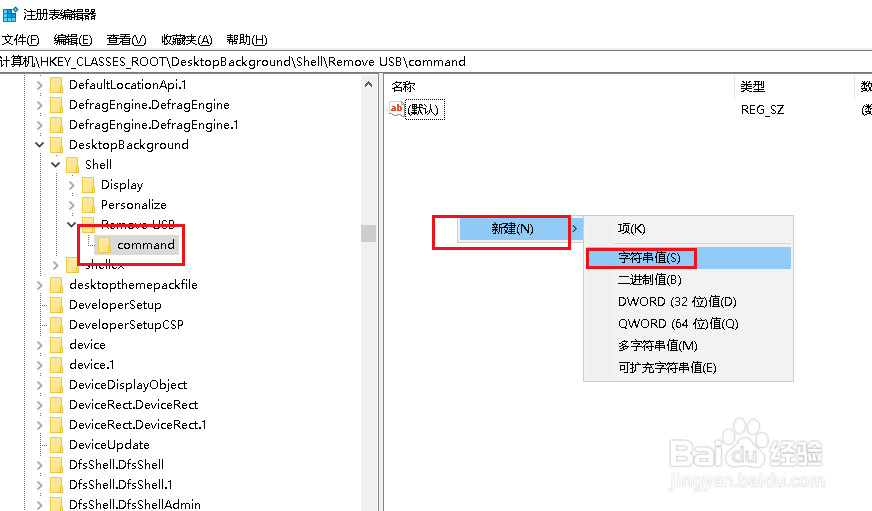
10、重命名为command,在右侧空白处右击,点击新建,字符串值。

Win10如何给电脑添加USB快捷删除键的方法

11、重命名为icon,双击打开。

Win10如何给电脑添加USB快捷删除键的方法

12、将数值数据修改为C:\\Windows\\System32\\control.exe hotplug.dll,点击确定,设置完成。

Win10如何给电脑添加USB快捷删除键的方法
  • 联想电脑在哪打开重启应用功能
  • 如何更换电脑系统windows
  • 碰盘分区-如何将Windows系统迁移到新磁盘
  • 如何看windows是否激活状态
  • 怎么设置电脑账号的图片
  • 热门搜索
    美丽的家乡手抄报 窗边的小豆豆手抄报 美丽的校园手抄报 反对校园暴力手抄报 国庆小报手抄报 关于国庆节的英语手抄报 关于手抄报的花边 国庆节 手抄报 保护生态环境手抄报 神话故事手抄报图片