ios7.1系统的iPad或者iPhone怎么创建Apple ID

 时间:2026-02-14 12:58:59

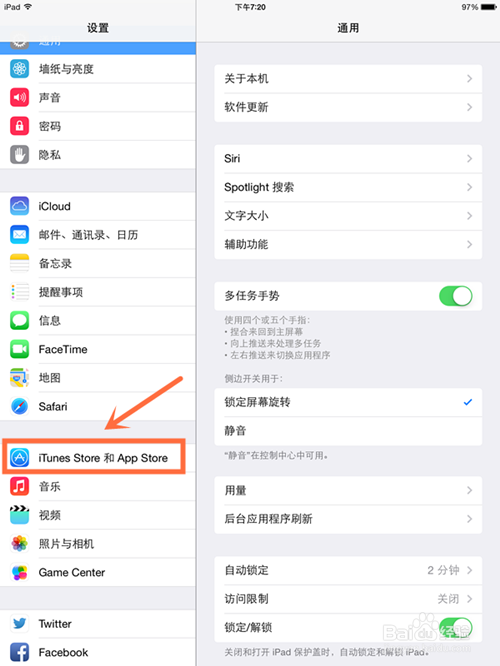
1、打开iPad或者iPhone,进入设置,如下图
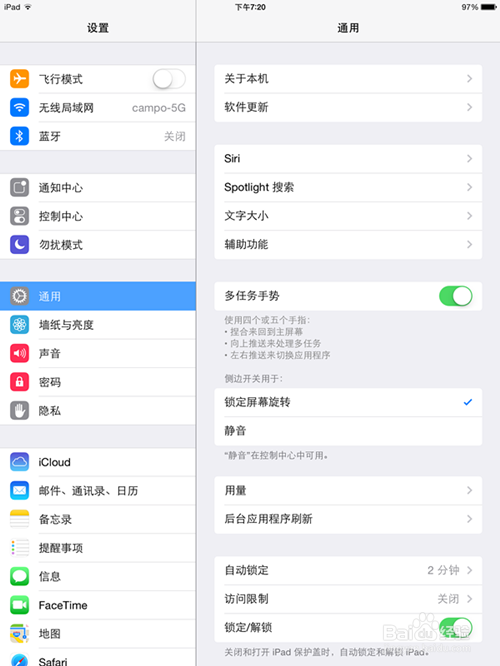
ios7.1系统的iPad或者iPhone怎么创建Apple ID

2、找到iTunes and App Store进入,如下图

ios7.1系统的iPad或者iPhone怎么创建Apple ID

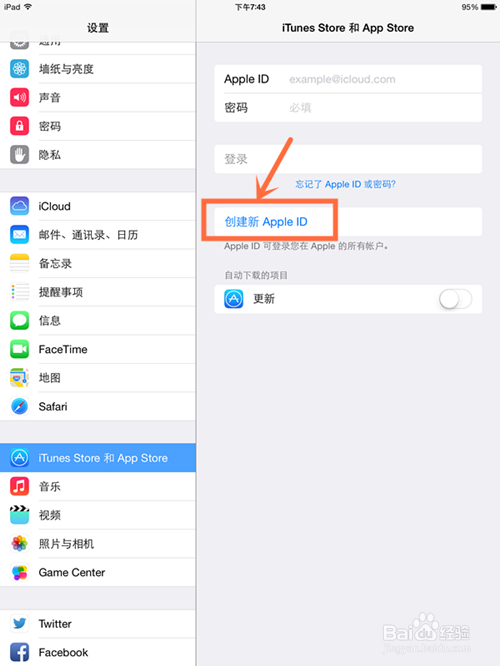
3、选择创建新Apple ID,如下图

ios7.1系统的iPad或者iPhone怎么创建Apple ID

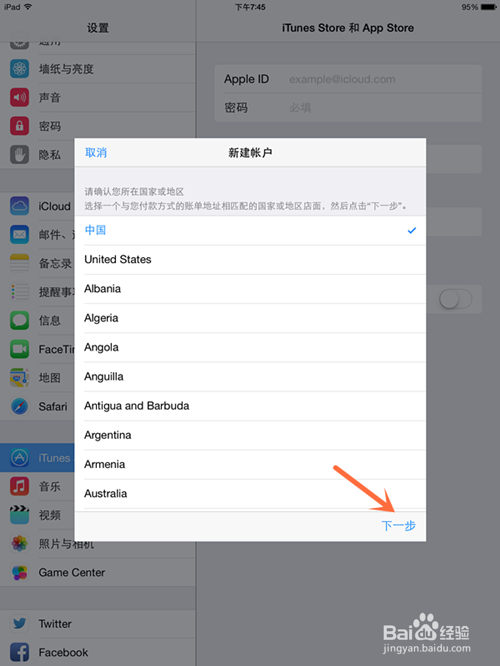
4、选择你所在的国家或者地区,然后点下一步,如下图

ios7.1系统的iPad或者iPhone怎么创建Apple ID

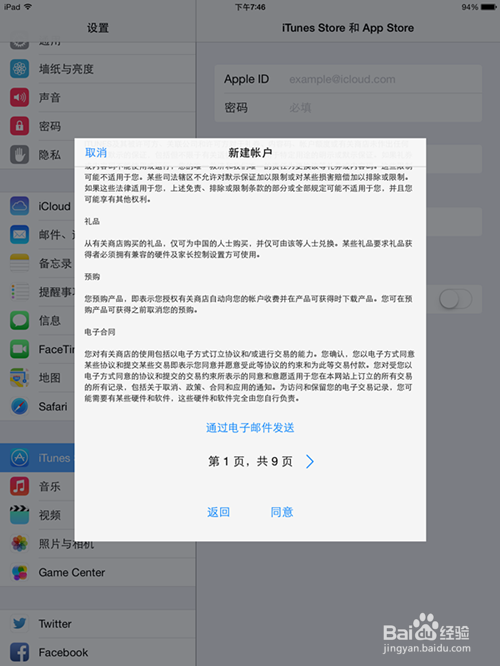
5、然后同意Apple的服务条款,如下图

ios7.1系统的iPad或者iPhone怎么创建Apple ID

6、认真填写各项资料,如下图

email一定要填真的,因为要验证你的邮箱的,安全信息也要认真填写,以后如果忘记密码了可以用于找回密码。
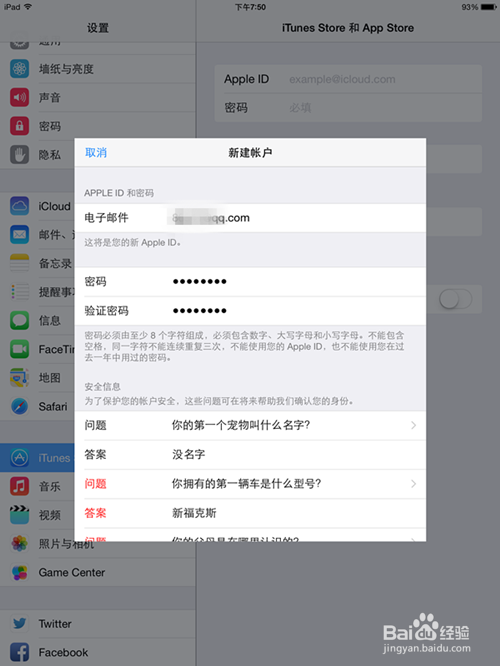
ios7.1系统的iPad或者iPhone怎么创建Apple ID

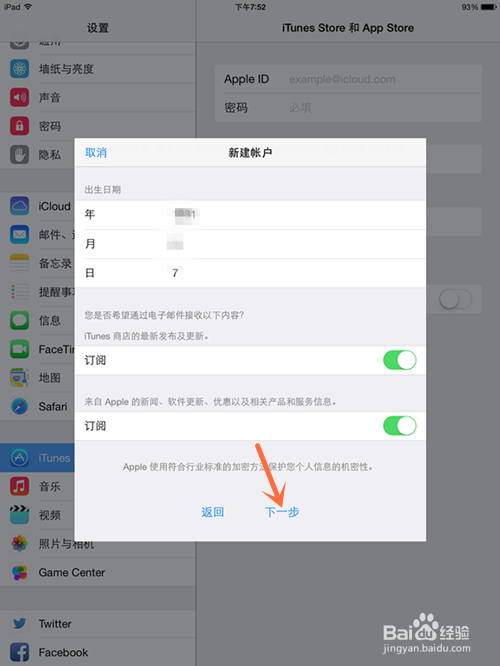
7、然后下一步,如下图

ios7.1系统的iPad或者iPhone怎么创建Apple ID

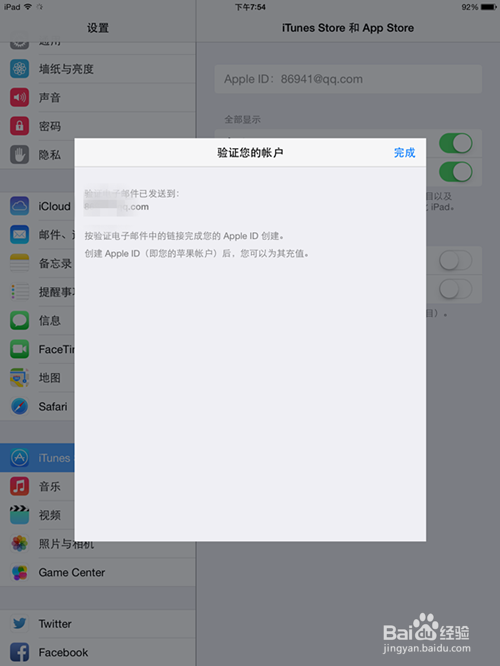
8、然后就提示已经有一封验证邮件发到你的邮箱了,如下图

登陆你的邮箱,打开邮件中的链接,验证邮箱就可以激活你的Apple ID了
ios7.1系统的iPad或者iPhone怎么创建Apple ID

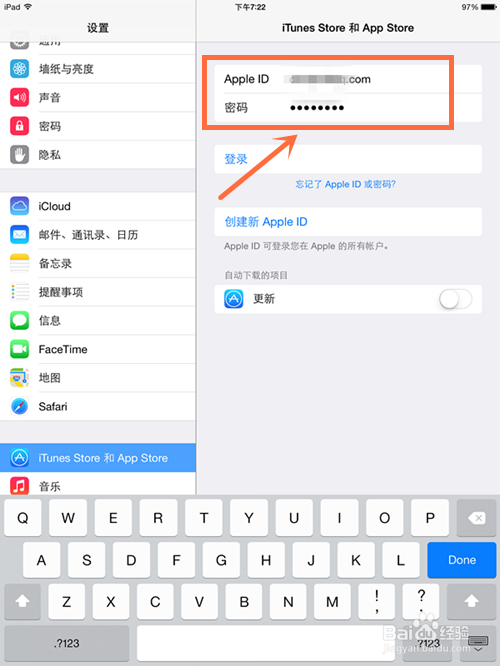
9、激活后的Apple ID后就可以登陆使用了,如下图

ios7.1系统的iPad或者iPhone怎么创建Apple ID

  • 怎么不下载QQ客户端,直接用网页登陆QQ
  • qq怎么在线登录聊天?
  • qq登录账号在线登录入口
  • 不用下载qq在线qq登录?
  • 腾讯qq如何在线登录聊天
  • 热门搜索
    军训的手抄报 勤俭节约的手抄报 小学消防安全手抄报 法制漫画手抄报 消防的手抄报 数学小故事手抄报 我爱我校手抄报 诗情画意手抄报 关于桥的手抄报图片 关于庆祝六一的手抄报