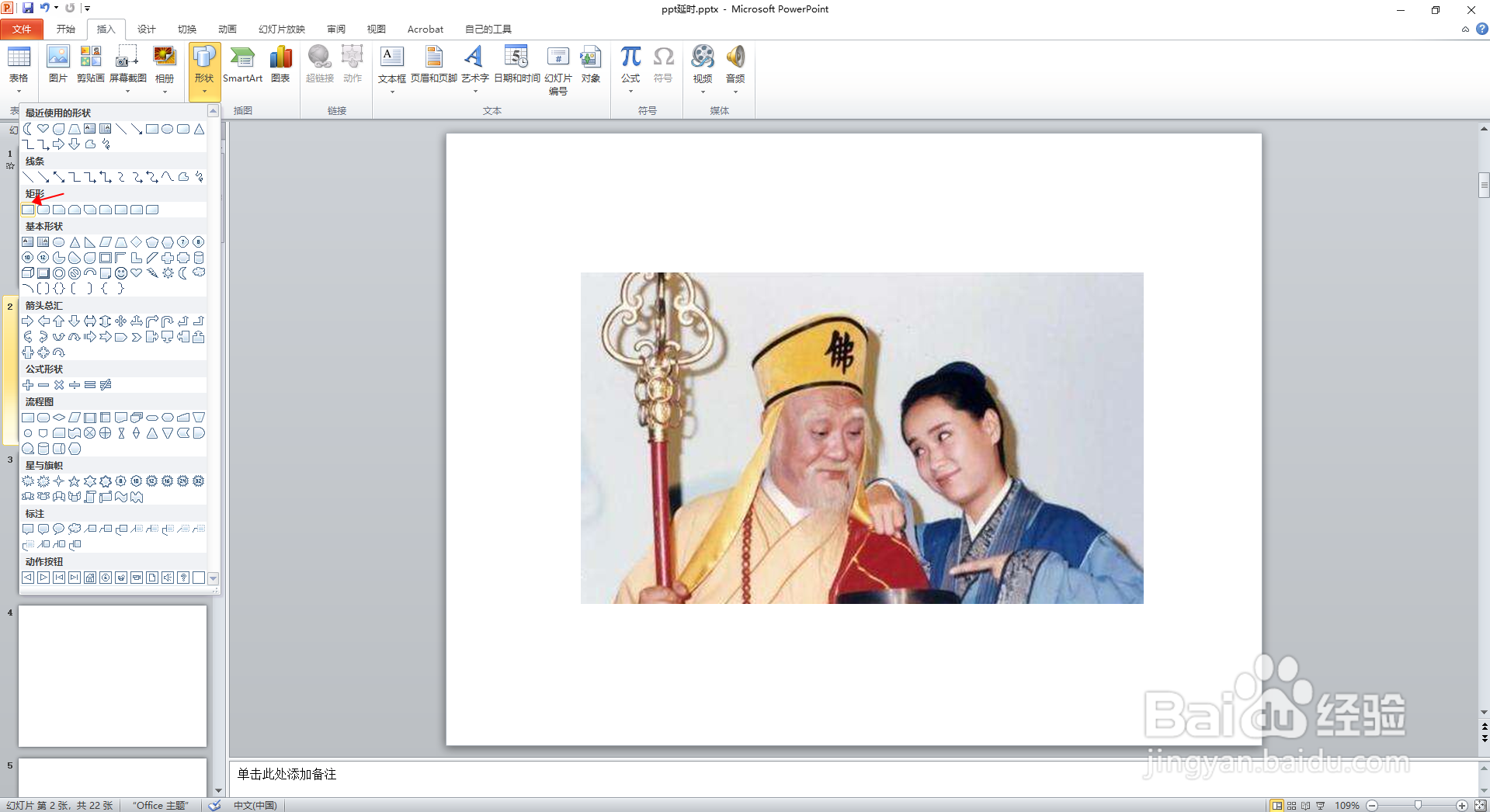
1、点击插入选项卡,选择形状,选择矩形,画一个矩形。

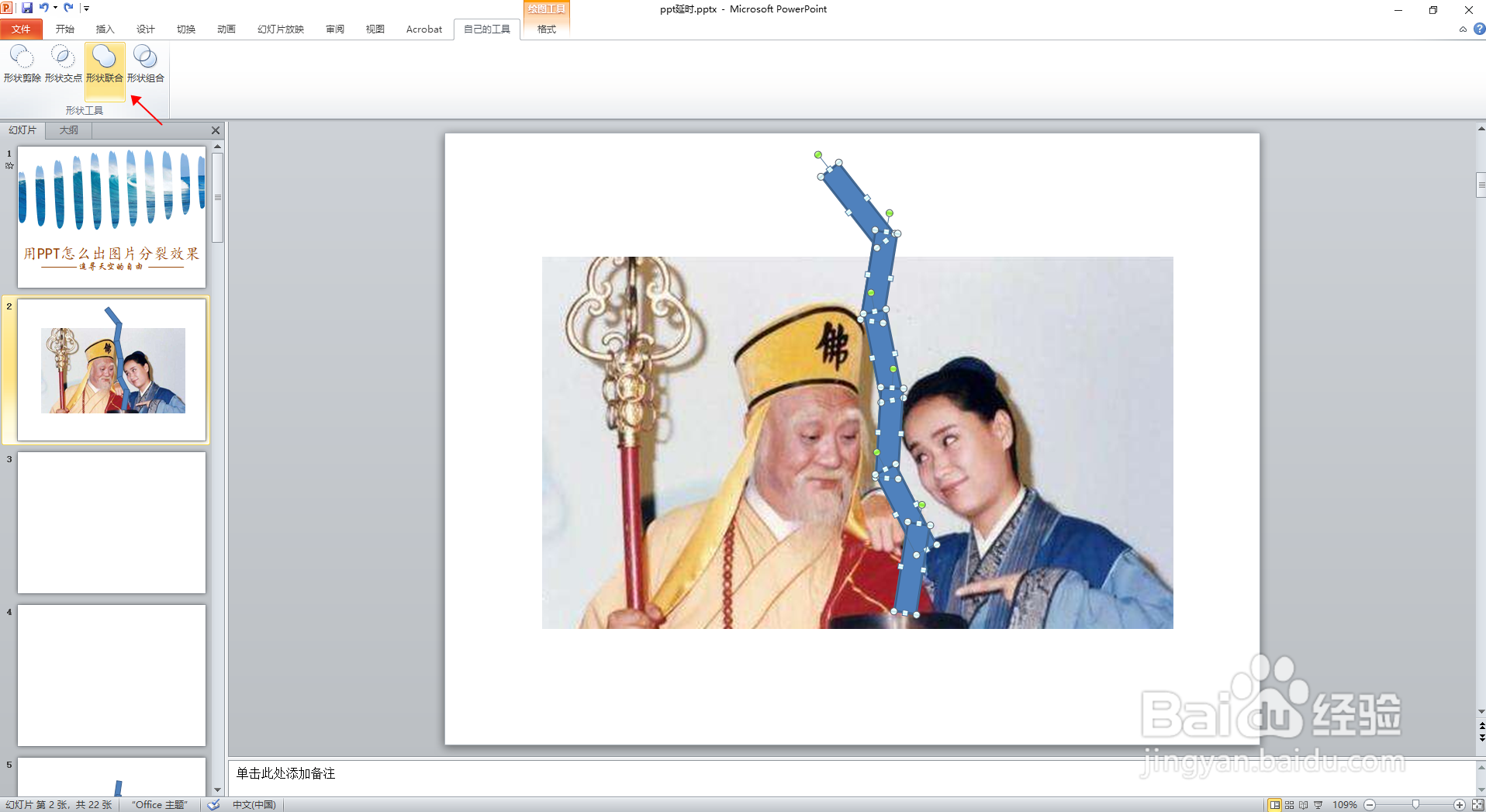
2、多次复制矩形,拼接成分裂样式图案,然后全选所有矩形,点击自己的工具(PPT 2010版本需自己调用出图形合并相关功能,请查看小编以前所发经验),选择形状联合。

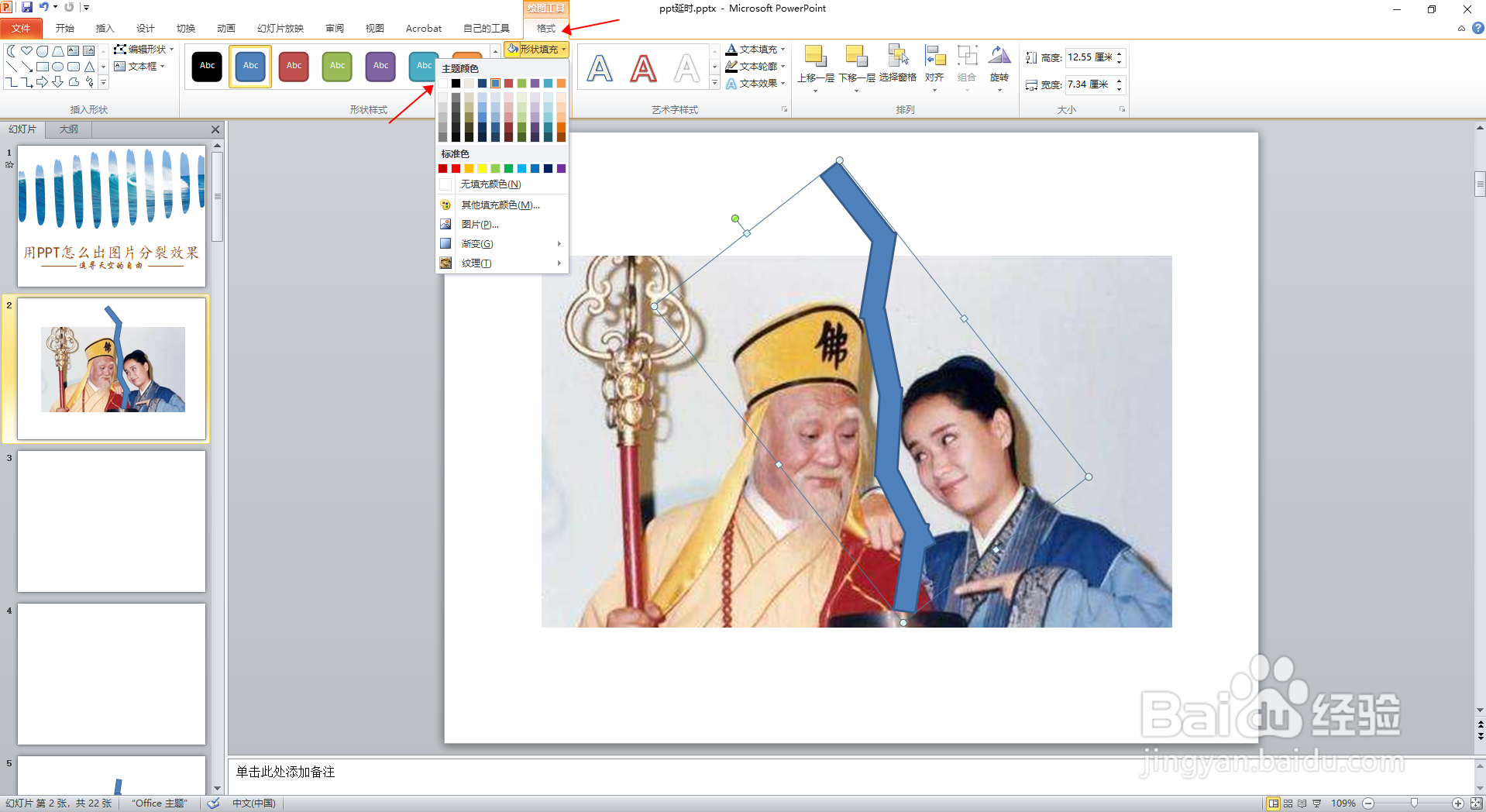
3、选择绘图工具-格式选项卡,选择形状填充,颜色选择白色;再选择形状轮廓,选择无轮廓。

4、将此分裂形状拖到到图片合适位置,这样图片的分裂效果就制作出来了。

时间:2026-05-01 13:09:32
1、点击插入选项卡,选择形状,选择矩形,画一个矩形。
2、多次复制矩形,拼接成分裂样式图案,然后全选所有矩形,点击自己的工具(PPT 2010版本需自己调用出图形合并相关功能,请查看小编以前所发经验),选择形状联合。
3、选择绘图工具-格式选项卡,选择形状填充,颜色选择白色;再选择形状轮廓,选择无轮廓。
4、将此分裂形状拖到到图片合适位置,这样图片的分裂效果就制作出来了。
