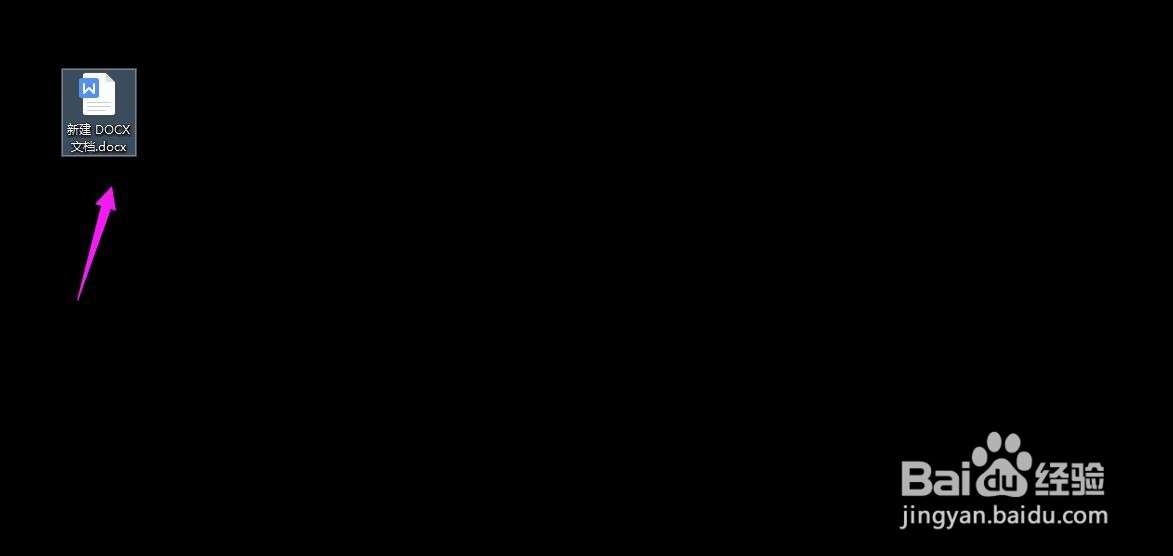
1、首先双击打开电脑桌面上的Word文档,如下图所示:
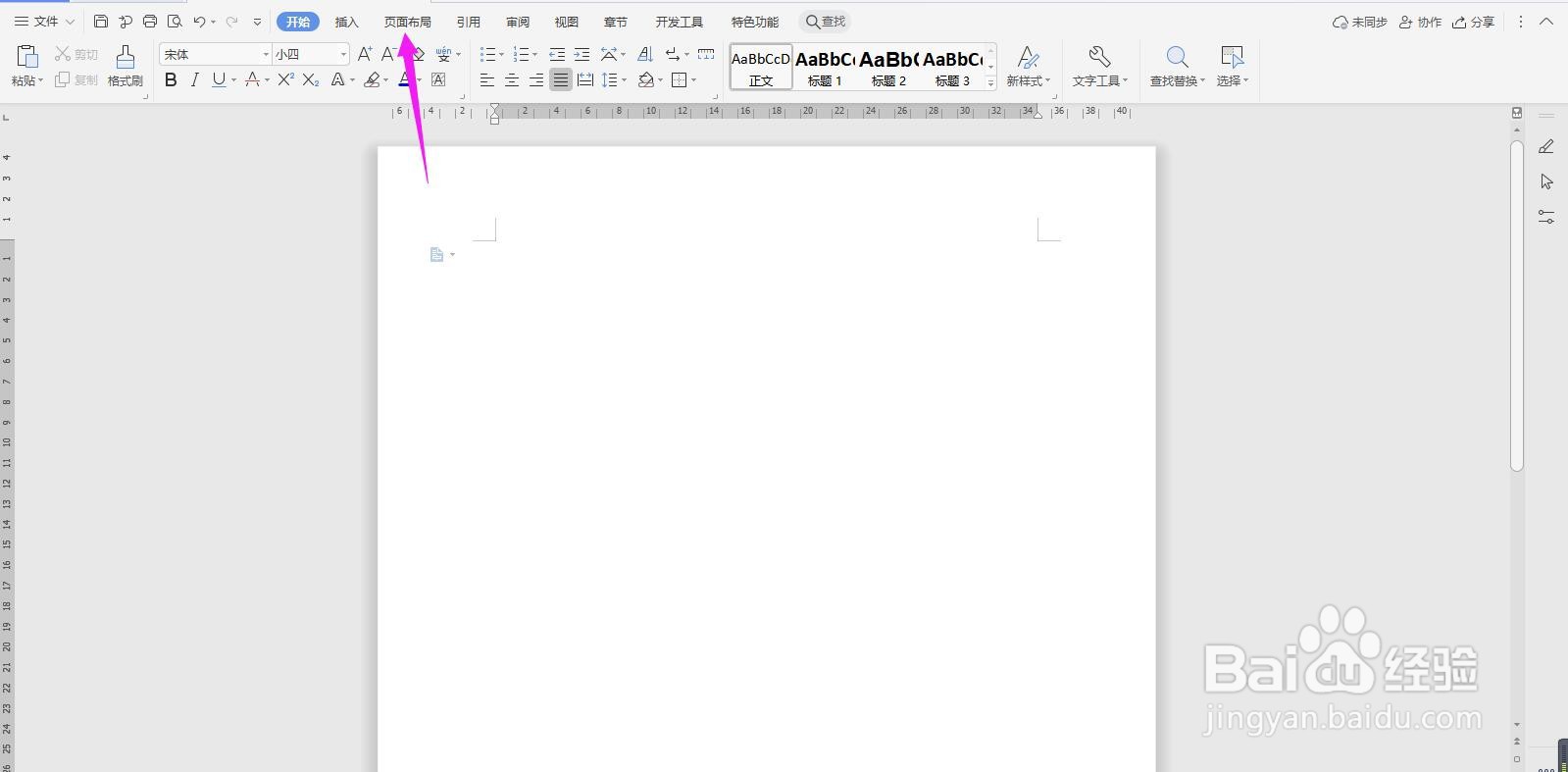
2、进入Word文档界面之后,点击忌戴屈导航栏上的“页面布局”
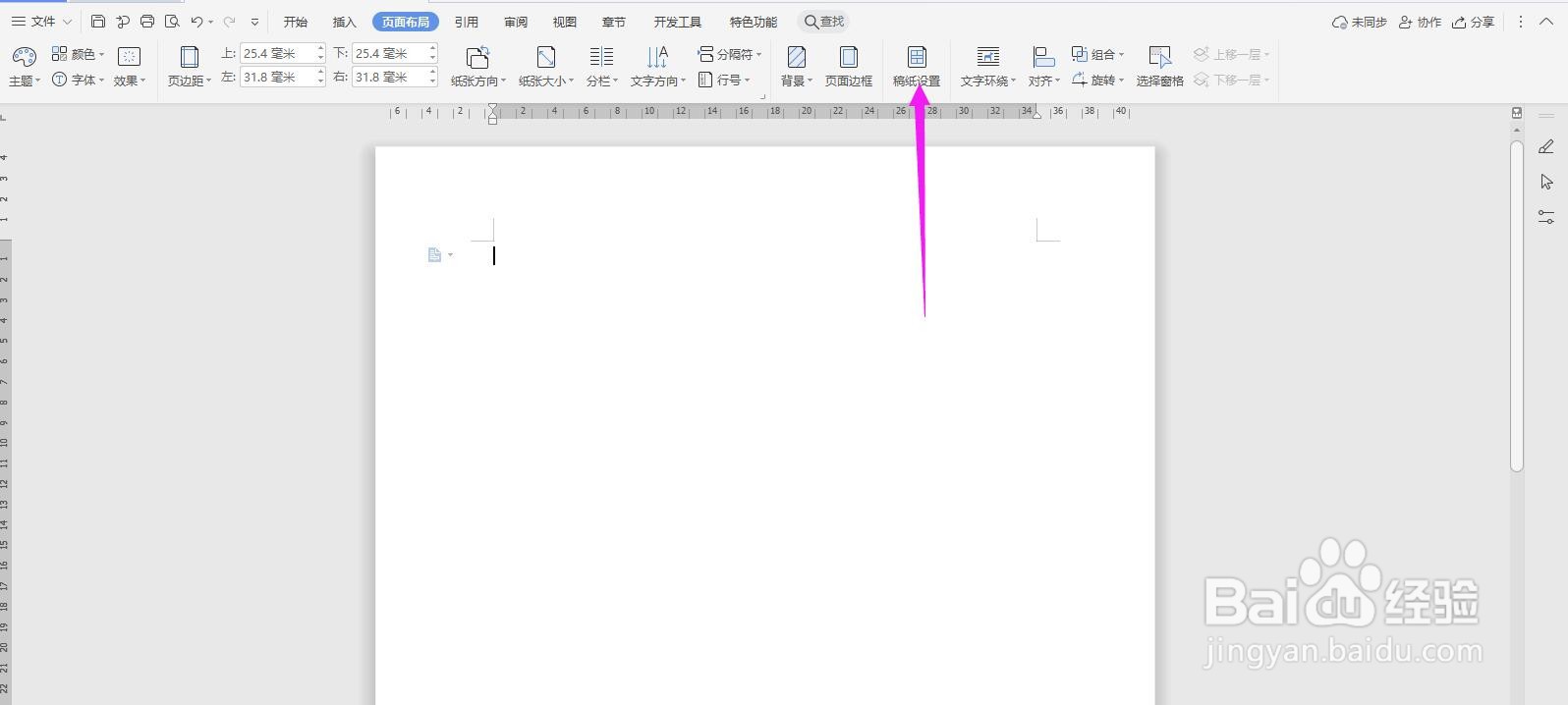
3、然后点击页面布局中的“稿纸设置”言侨
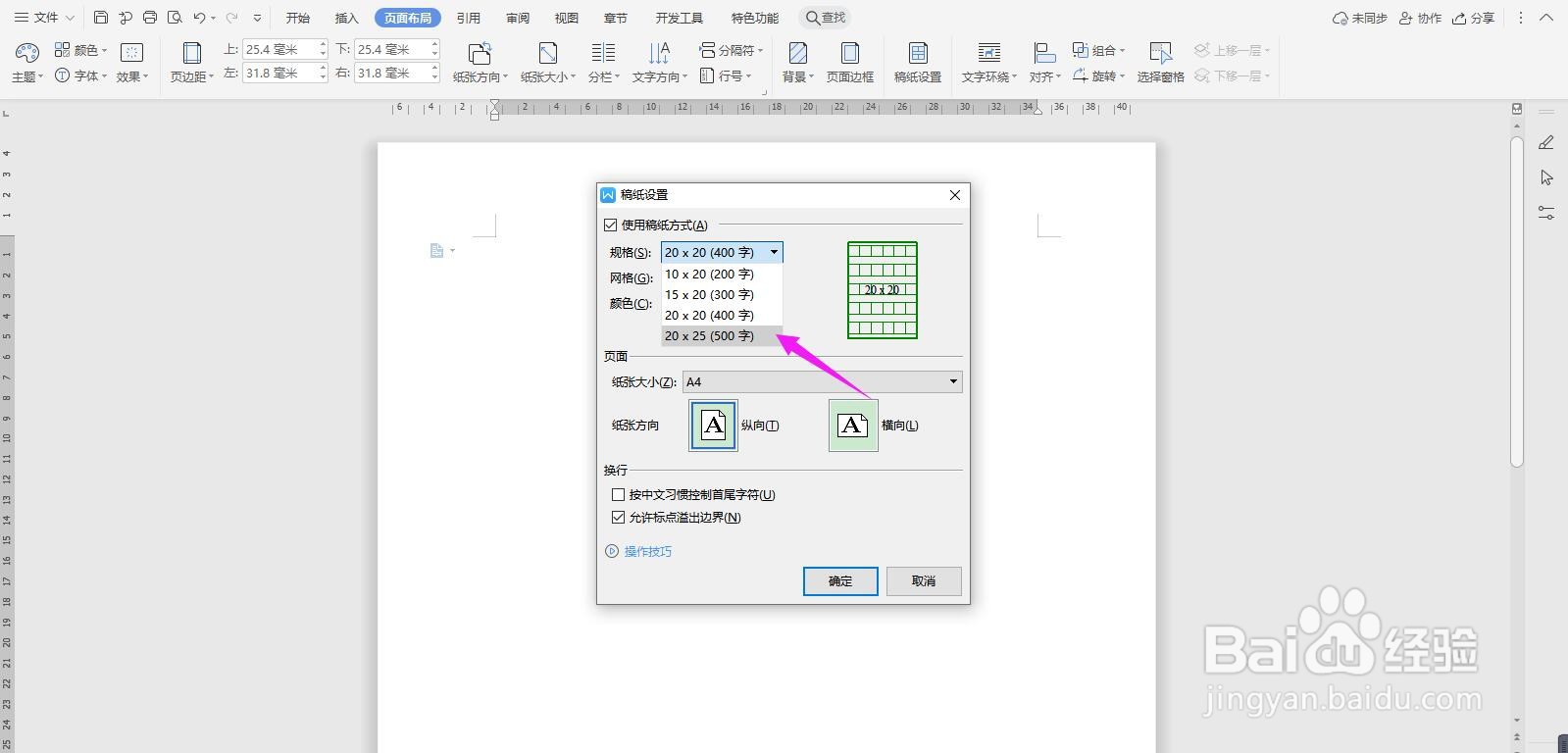
4、先勾选“使用稿纸方式”
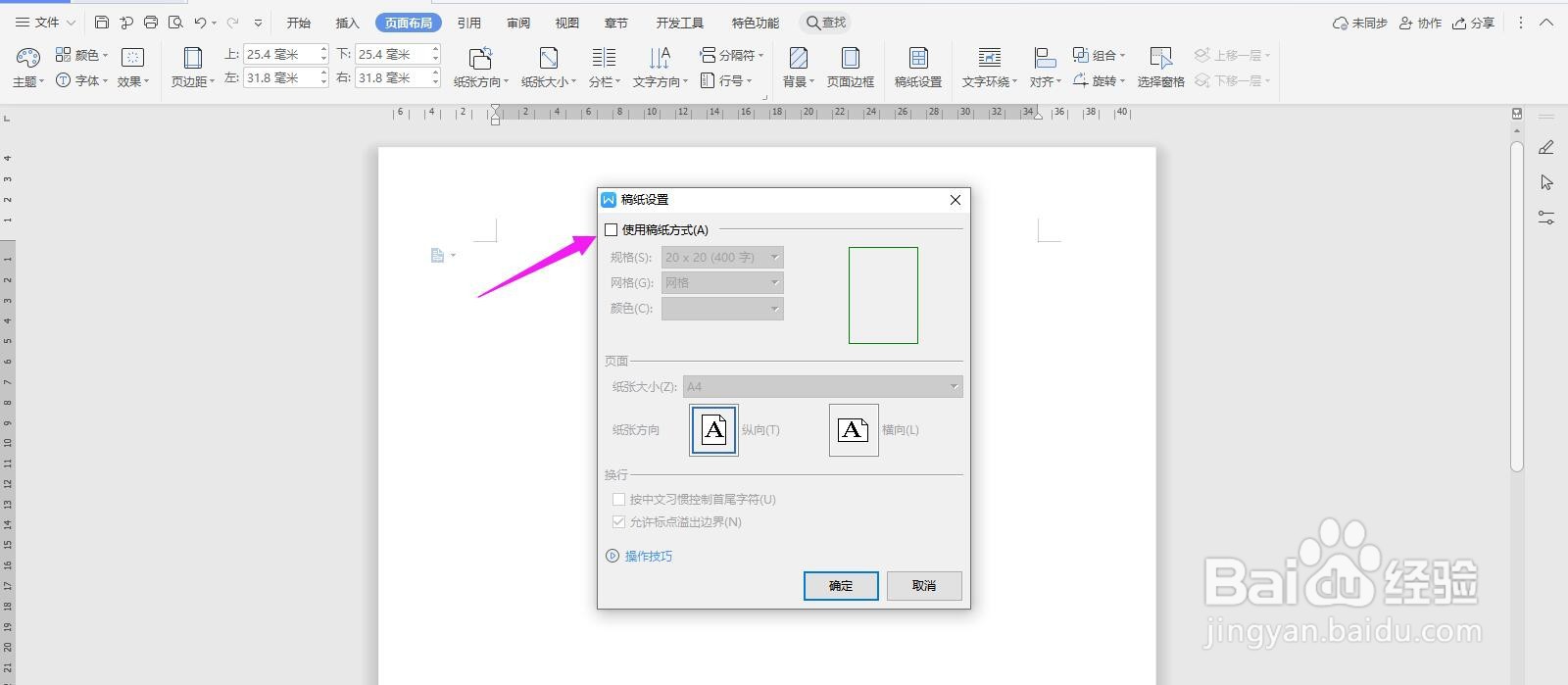
5、在“规格”中设置稿纸的规格,如下图凤脾:20x25(500字)
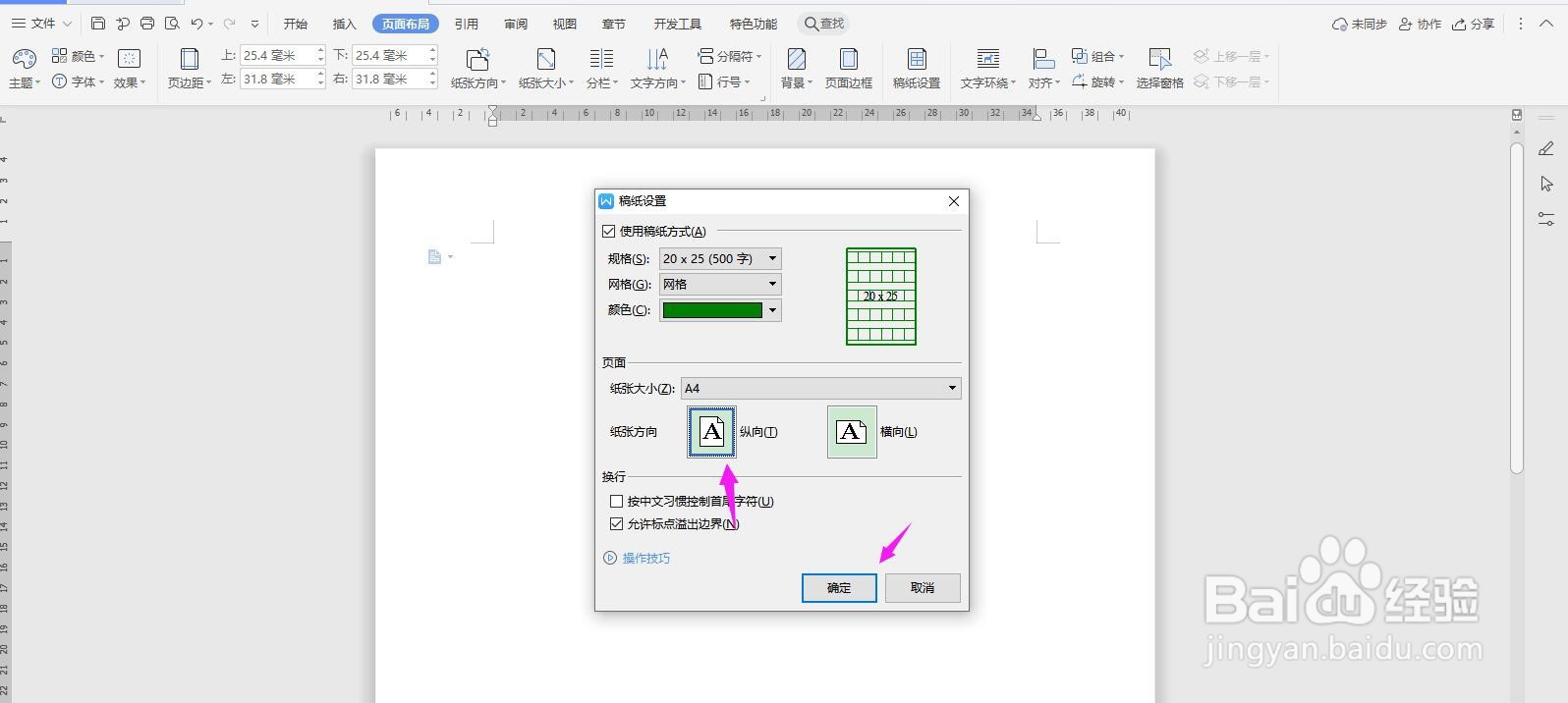
6、然后设置“纸张方向”,点击下面的“确定”
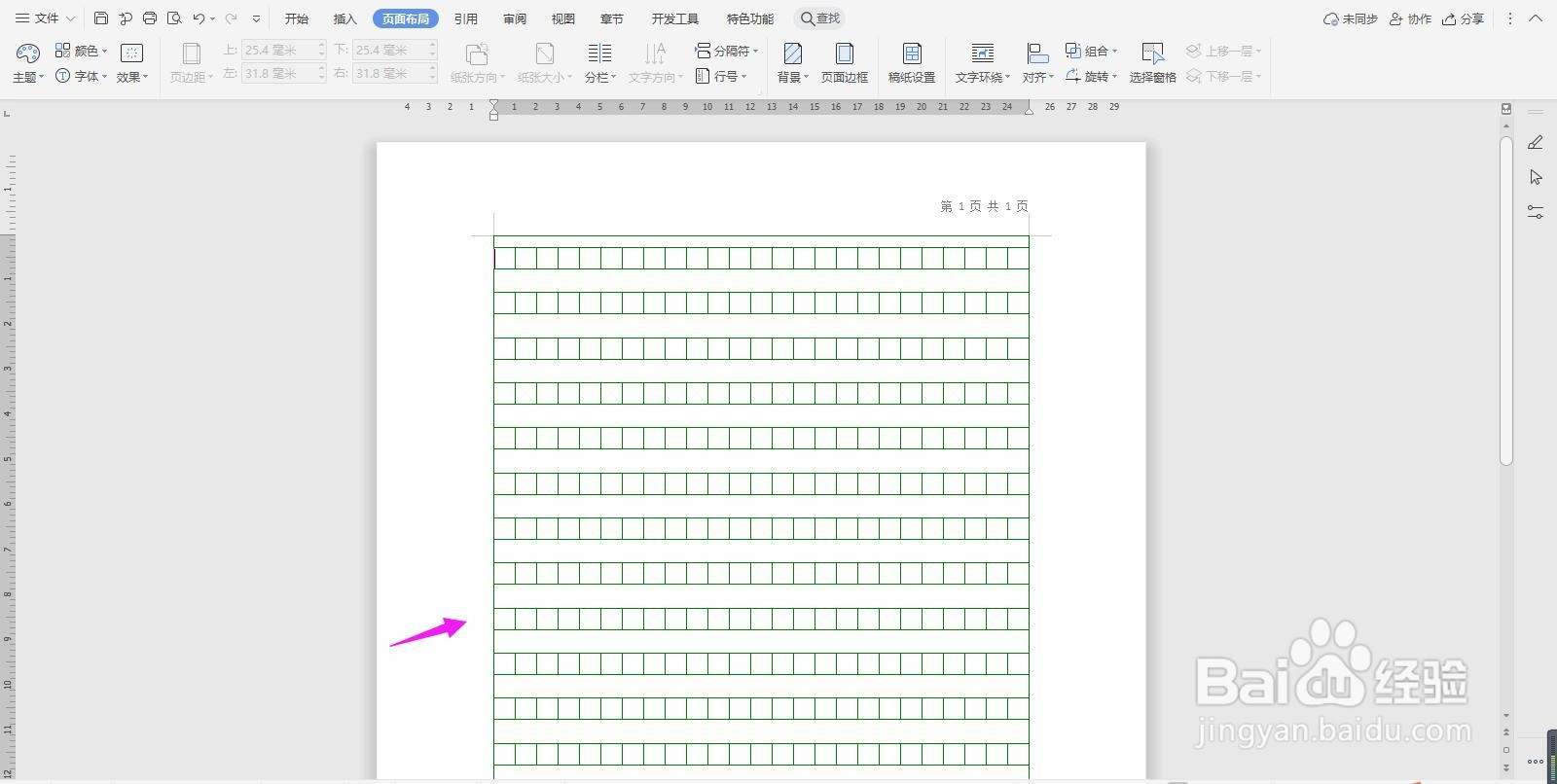
7、这个时候稿纸就制作完成了
时间:2026-04-27 15:29:11
1、首先双击打开电脑桌面上的Word文档,如下图所示:
2、进入Word文档界面之后,点击忌戴屈导航栏上的“页面布局”
3、然后点击页面布局中的“稿纸设置”言侨
4、先勾选“使用稿纸方式”
5、在“规格”中设置稿纸的规格,如下图凤脾:20x25(500字)
6、然后设置“纸张方向”,点击下面的“确定”
7、这个时候稿纸就制作完成了
