Win10电脑显示器输入不支援怎么解决

 时间:2024-10-13 11:28:12

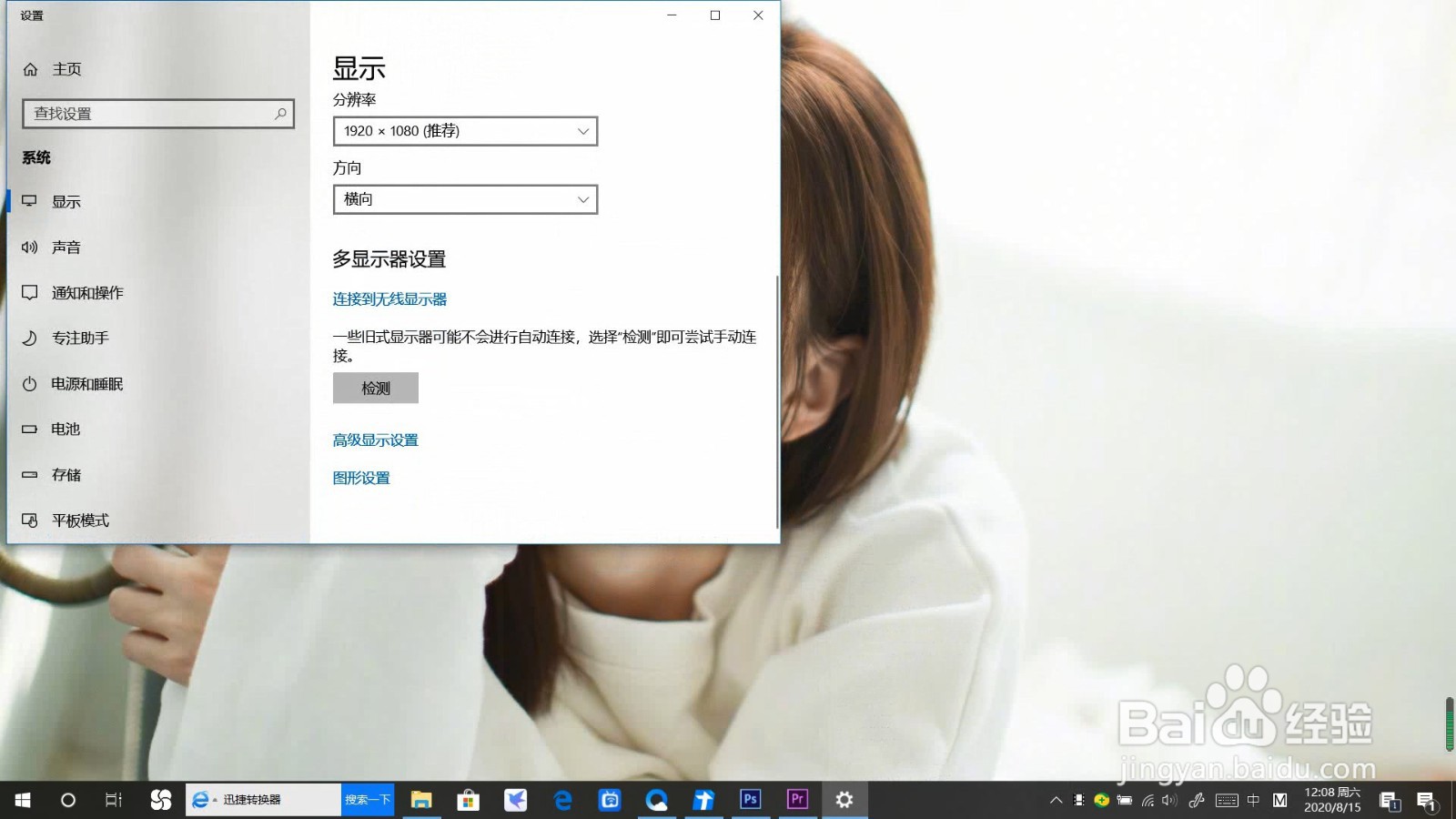
1、在桌面点击鼠标右键,点击显示设置。

Win10电脑显示器输入不支援怎么解决

2、点击高级显示设置。

Win10电脑显示器输入不支援怎么解决

3、点击显示适配器属性。

Win10电脑显示器输入不支援怎么解决

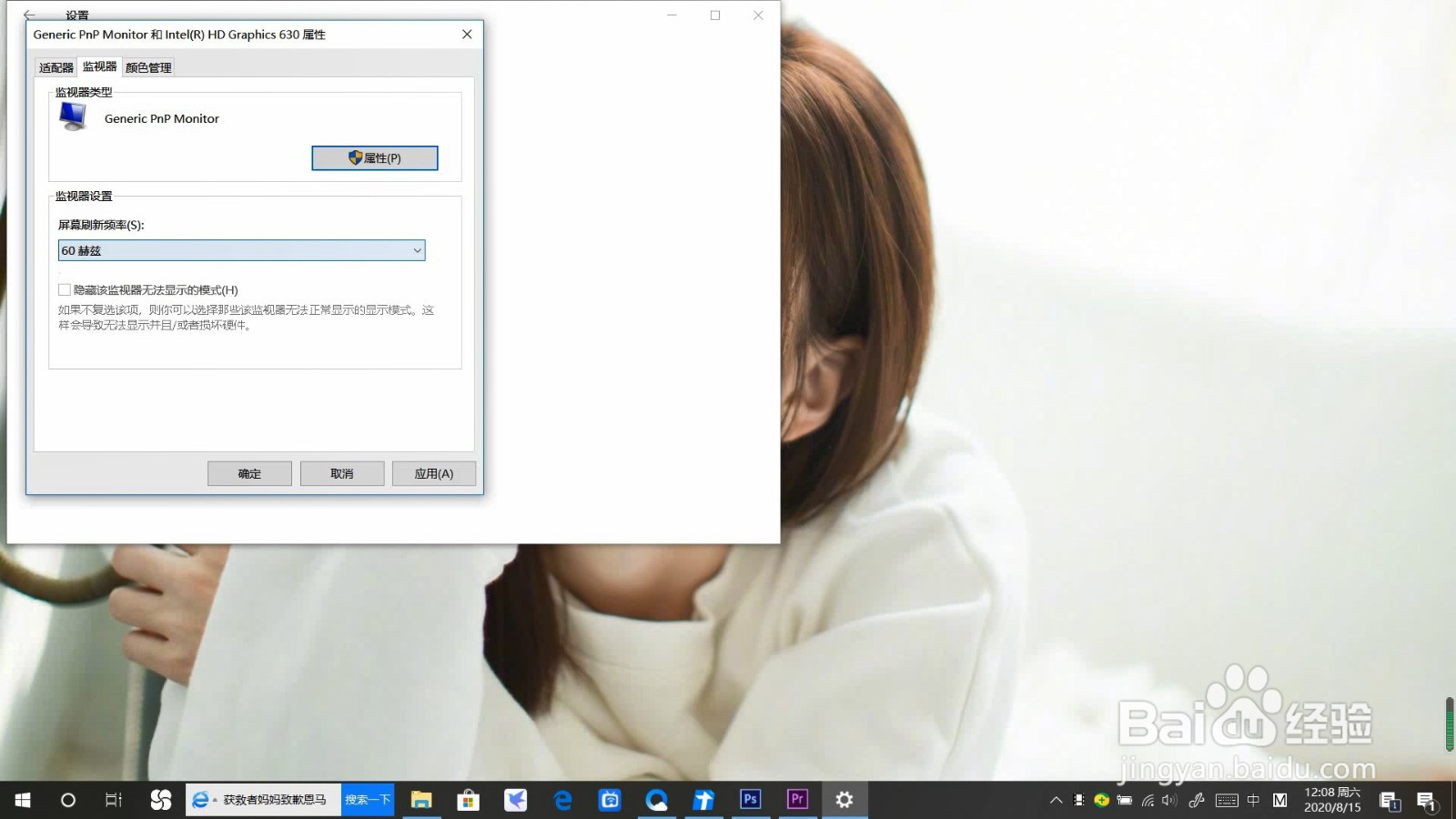
4、点击监视器。

Win10电脑显示器输入不支援怎么解决

5、屏幕刷新频率改为60赫兹,点击应用,点击确定。

Win10电脑显示器输入不支援怎么解决

6、总结如下。

Win10电脑显示器输入不支援怎么解决
  • 显示器输入不支持怎么调回来
  • 电脑屏幕显示"输入不支持"怎么办
  • Win10电脑显示器输入不支援怎么办
  • Win10系统显示器输入不支持的解决方法
  • 显示器输入不支持漂浮怎么去掉
  • 热门搜索
    关于幸福的手抄报 厉行节约反对浪费手抄报内容 初中生手抄报 初中英语手抄报 光盘行动手抄报一等奖 宪法手抄报内容 清明节手抄报大全 手抄报的装饰 建军节手抄报 消防安全知识手抄报