Windows10系统如何关闭系统自带的麦克风权限

 时间:2026-02-13 14:39:38

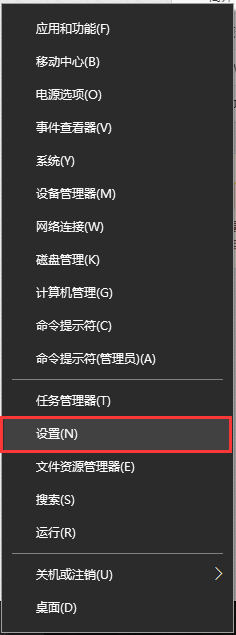
1、方法1:在电脑桌面中,鼠标右键左下角的开始,在弹出的列表中选择“设置”选项,打开Windows设置。
Windows10系统如何关闭系统自带的麦克风权限

2、方法2:在键盘中一同按下快捷键“WIN + I”,打开Windows设置。

Windows10系统如何关闭系统自带的麦克风权限

1、在“Windows设置”的界面中,选择“隐私”设置项。

Windows10系统如何关闭系统自带的麦克风权限

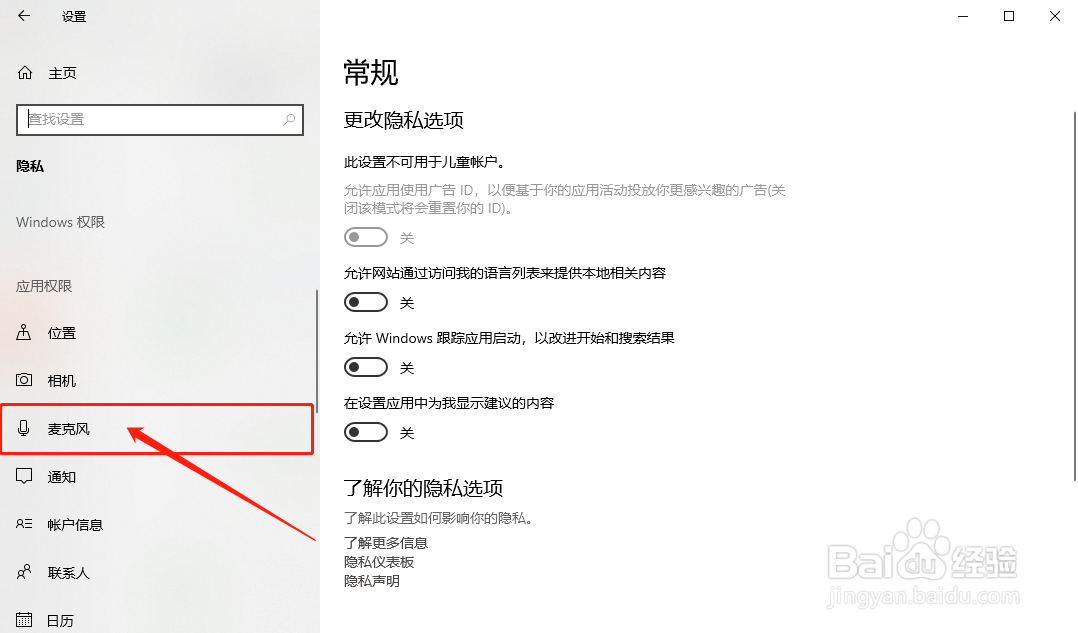
2、在“隐私”界面中,点击左侧的“麦克风”选项。

Windows10系统如何关闭系统自带的麦克风权限

3、跳转到“麦克风”的界面后,点击“允许访问此设备上的麦克风”一栏下方的“更改”按钮。

Windows10系统如何关闭系统自带的麦克风权限

4、在弹出的“此设备的麦克风访问权限”提示框中,把显示为“开”的勾选开关更改为“关”选项,这样就可以关闭系统自带的麦克风权限了。

Windows10系统如何关闭系统自带的麦克风权限

  • 塔防守卫者攻略 怎么更换昵称改名
  • 辐射4 内置MOD器的安装方法
  • 忍者村大战3.23手鞠技能和出装攻略
  • 罗马2全面战争画面设置方法
  • 虎牙直播怎么允许使用移动网络自动播放
  • 热门搜索
    读书手抄报简单又漂亮 普通话手抄报 保护地球手抄报 节约手抄报 手抄报模板 春节英语手抄报 科技节手抄报 清明节的手抄报内容 保护环境手抄报内容 关于消防安全的手抄报