win10系统无法识别USB设备怎么办?

 时间:2026-02-14 07:19:04

1、首先右键此电脑,选中管理,打开系统管理界面,如图:

win10系统无法识别USB设备怎么办?

2、右侧选中设备管理器,打开设备管理器。

win10系统无法识别USB设备怎么办?

3、打开设备管理器,找到“磁盘驱动器”下的U盘或移动硬盘,点击右键,选择“卸载”。如图:

win10系统无法识别USB设备怎么办?

4、然后拔掉USB设备再重新连接,这时系统会自动重新加载USB设备驱动程序,看看是否已经能够正常识别USB设备了

5、禁用USB选择性暂停设置:

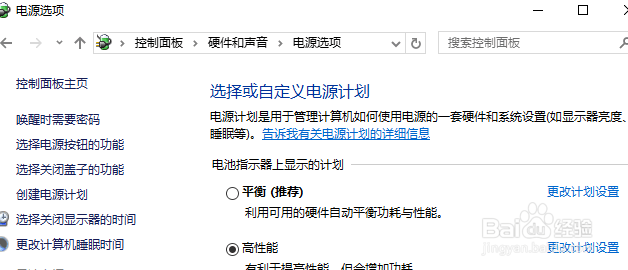
打开控制面板,依次进入“控制面板\硬件和声音\电源选项”。如图:
win10系统无法识别USB设备怎么办?

6、然后点击当前电源计划右侧的“更改计划设置”打开“编辑计划设置”界面,然后点击下方的“更改高级电源设置”打开“电源选项 - 高级设置”窗口。在下面的列表中找到“USB设置”,展开,即可看到“USB选择性暂停设置”。如图:

win10系统无法识别USB设备怎么办?

7、把该设置项修改为“已禁用”

  • unity怎么配置交换链位深度为10
  • win10怎么设置系统启动的引导选项为无GUI引导?
  • win7系统如何启用和禁用网卡驱动程序?
  • 不同BIOS间设置U盘启动的步骤
  • 扇区小工具BOOTICE怎么使用教程
  • 热门搜索
    手抄报中秋 心理手抄报资料 推广普通话手抄报简单 国庆节手抄报简单又漂亮字少 我爱读书手抄报的内容 民族文化手抄报 少年中国说手抄报 我阅读我快乐手抄报 教师节手抄报大全图片 关于艾滋病的手抄报