photoshop怎么制作滚动的圆形?

 时间:2026-02-15 15:45:34

1、首先,我们打开photoshop,点击左上角的【文件】——【新建】,创建空白画布。

photoshop怎么制作滚动的圆形?

photoshop怎么制作滚动的圆形?

2、下面,我们选择工具栏的【椭圆形状工具】,新建画布。

photoshop怎么制作滚动的圆形?

3、设置属性为【像素】,按住shift键在画布上画上一个圆形。

photoshop怎么制作滚动的圆形?

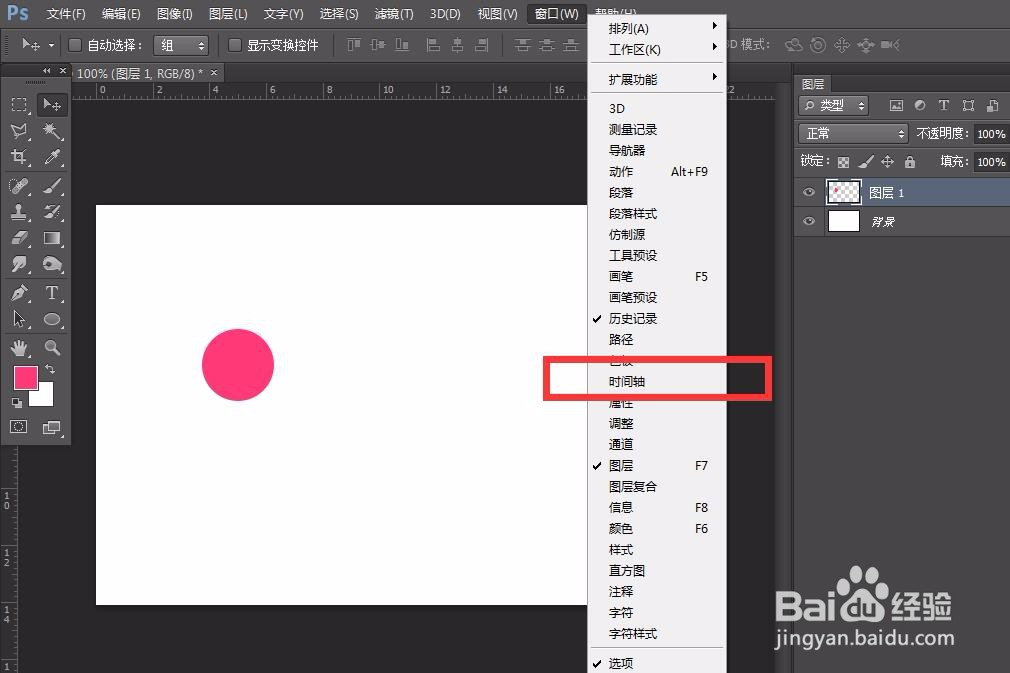
4、点击菜单栏【窗口】——【时间轴】,创建时间轴。

photoshop怎么制作滚动的圆形?

photoshop怎么制作滚动的圆形?

5、如下图所示,我们点开【图层1】前方的倒三角,点击位置前方的闹钟图标,定下第一个标记点。

photoshop怎么制作滚动的圆形?

6、我们拉动时间轴到时间轴后方,然后移动圆形位置,记录第二个变换点。

photoshop怎么制作滚动的圆形?

7、最后,我们缩短时间轴长度,点击左上角【文件】——【存储为web所有格式】,如下图,设置循环次数为【永远】,这样我们就得到了一个滚动的圆形。

photoshop怎么制作滚动的圆形?

photoshop怎么制作滚动的圆形?

photoshop怎么制作滚动的圆形?

  • photoshop怎么制作浮雕字效?
  • ps怎么做旋转变换线?
  • ps怎么给文字做渐变
  • ps怎么做三种颜色渐变
  • ps2021如何形成墨汁在纸上晕染开的痕迹?
  • 热门搜索
    英语手抄报图片 低碳生活手抄报 科技手抄报 汉字真有趣手抄报 感恩父母手抄报 国庆节手抄报 清明节手抄报 孝亲敬老手抄报 英语手抄报 手抄报内容