Win10如何解决右键点击新建没有反应且黑屏

 时间:2026-02-12 06:38:09

1、先查看电脑是否安装有优化软件,找到后卸载。再打开开始菜单,点击windows系统,运行。

Win10如何解决右键点击新建没有反应且黑屏

2、弹出对话框,输入regedit,点击确定。

Win10如何解决右键点击新建没有反应且黑屏

3、弹出对话框,展开HKEY_CLASSES_ROOT项。

Win10如何解决右键点击新建没有反应且黑屏

4、展开Directory项。

Win10如何解决右键点击新建没有反应且黑屏

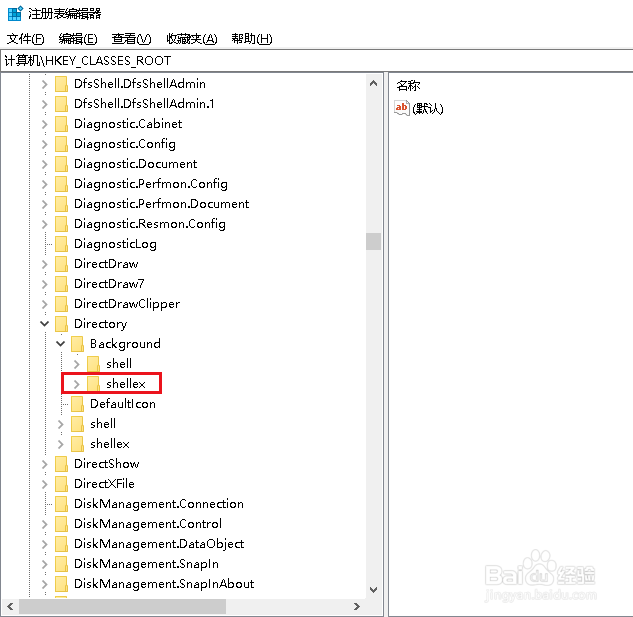
5、展开Background项。

Win10如何解决右键点击新建没有反应且黑屏

6、展开shellex项。

Win10如何解决右键点击新建没有反应且黑屏

7、展开ContextMenuHandlers项。

Win10如何解决右键点击新建没有反应且黑屏

8、选中New项,双击右侧默认值。

Win10如何解决右键点击新建没有反应且黑屏

9、弹出对话框,将数值数据修改为{D969A300-E7FF-11d0-A93B-00A0C90F2719},点击确定。

Win10如何解决右键点击新建没有反应且黑屏

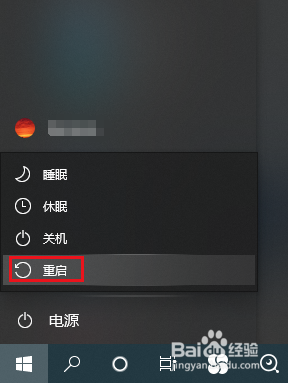
10、重启电脑,设置完成。

Win10如何解决右键点击新建没有反应且黑屏

  • win11通过注册表隐藏“设置”选项
  • teamviewer如何开机就可以远程,固定密码
  • SAP 如何在系统中查看HANA数据库内存信息
  • Windows7系统如何设置开机启动项一键启动
  • 如何通过培训或者活动让员工领悟 追求卓越
  • 热门搜索
    关于安全的手抄报 我爱你汉字手抄报 我的祖国手抄报 安全手抄报内容 三年级数学手抄报 交通安全手抄报内容 垃圾分类手抄报 手抄报图片大全 手抄报花边 世界水日手抄报内容